
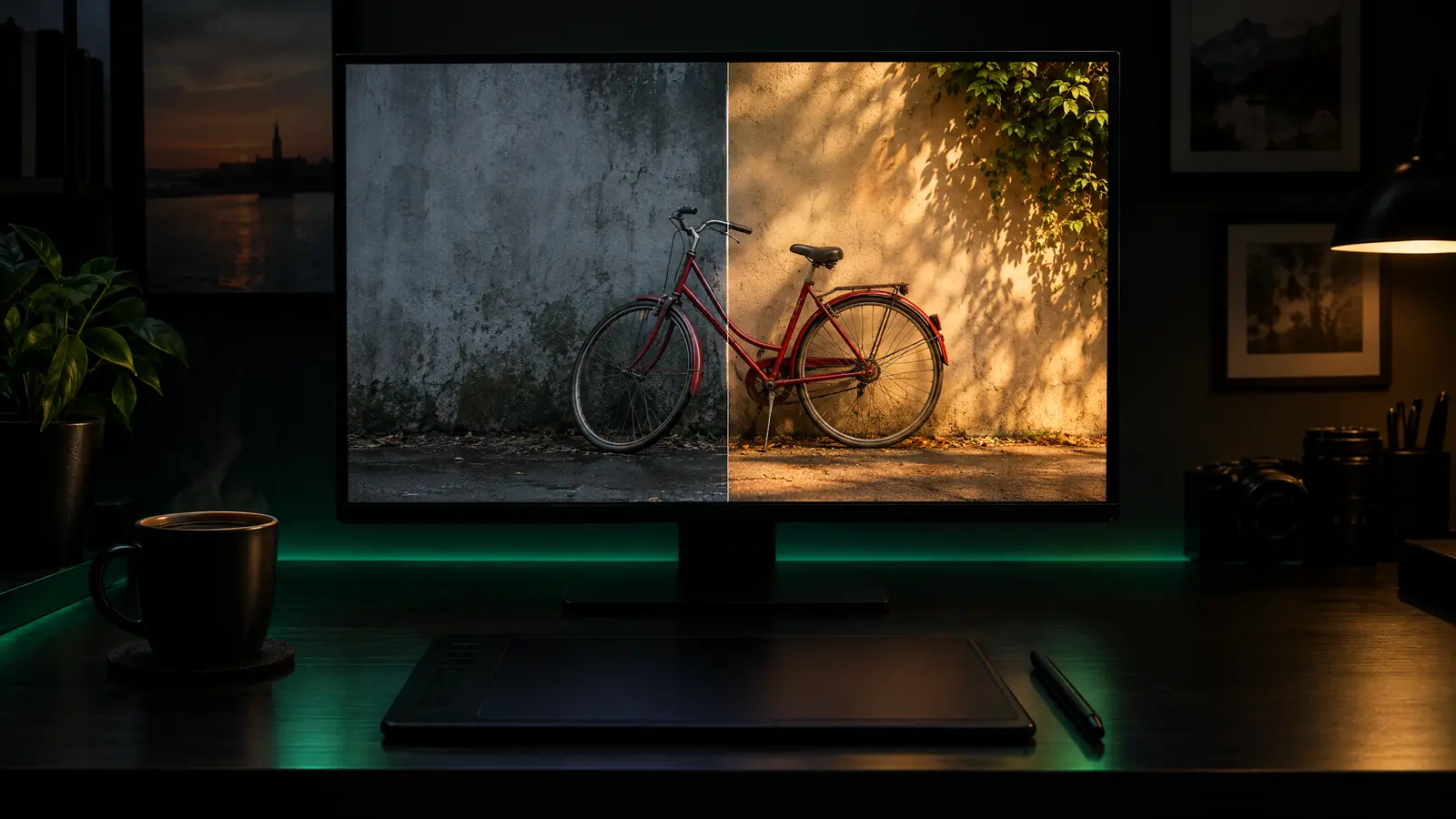
Kısa cevap: Yapay zekâ ile fotoğraf düzenleme, değişikliği tek cümleyle yazıp arka plan, nesne, renk, ışık, netlik ya da pozu modele yaptırmaktır. Hızlıdır, ama model eksik detayı tahmin eder, yani uydurabilir. Bu yüzden orijinali saklayın, her işlemi ayrı sürüm yapın ve belge, haber ya da ürün gerçeği taşıyan fotoğraflarda dikkatli olun.
Kafede çektiğiniz ürün fotoğrafı neredeyse hazır: kompozisyon yerinde, ama ışık sarı, arkada bir priz görünüyor ve ürünün kenarı hafif yumuşak. Eskiden bunun için bir rötuş programı öğrenmeniz ya da dosyayı birine göndermeniz gerekirdi. Şimdi aynı işi bir cümleyle isteyebiliyorsunuz. Bu kolaylık yeni bir soru getiriyor: hangi değişiklik fotoğrafı hâlâ dürüst bırakıyor?
Yapay zekâ ile fotoğraf düzenleme klasik rötuştan nasıl ayrılır?
Klasik rötuşta her pikseli siz değiştirirsiniz: seçim yapar, katman açar, fırçayla çalışırsınız. Yapay zekâ düzenlemesinde ise ne istediğinizi yazarsınız ve model fotoğrafın ilgili bölümünü yeniden üretir. Birincisi kontrol, ikincisi hız verir. Temel fark şudur: rötuş var olan bilgiyi işler, yapay zekâ gerektiğinde yeni bilgi icat eder.
| Ölçüt | Klasik rötuş | Yapay zekâ düzenleme |
|---|---|---|
| Çalışma biçimi | Seçim, katman, fırça | Tek cümlelik talimat |
| Gereken beceri | Program bilgisi ve pratik | Ne istediğini net yazabilmek |
| Hız | İşe göre dakikalar ya da saatler | Çoğu işte tek üretim süresi |
| Piksel kontrolü | Tam | Sınırlı, her üretimde sonuç biraz değişir |
| Geri dönme | Katmanlarla adım adım | Yeni sürüm üretilir, eskisine dönülür |
| Uydurma riski | Çok düşük | Var, en çok yüz, yazı ve küçük ayrıntıda |
| En uygun iş | Hassas yüz rötuşu, kampanya, baskı | Arka plan, nesne, ışık, hızlı denemeler |
İkisi birbirinin yerine geçmek zorunda değil. Pek çok ekip kaba işi yapay zekâya bırakır, son ince ayarı rötuş programında yapar.
Yapay zekâ ile en sık hangi 6 düzenleme yapılır?
En sık istenen altı işlem arka plan değiştirme, nesne silme, renk düzeltme, ışık düzeltme, netleştirme ve poz değiştirmedir. Bunların riski aynı değildir: arka plan ve ışık fotoğrafın anlamını az değiştirir, poz ve netleştirme ise görüntüdeki kişinin ya da nesnenin kendisine dokunur. Sırayla bakalım.
- Arka plan. Konu aynı kalır, çevre değişir: “gün batımında Boğaz kıyısı”. Yeni arka planın ışık yönü konuyla uyuşmazsa kesilip yapıştırılmış gibi durur.
- Nesne silme. Kablo, çöp kutusu, arkadan geçen yabancı. Boşluğu model doldurur, bu yüzden desenli zeminde ve tekrar eden dokularda sonucu yakından kontrol edin.
- Renk. Bir nesnenin rengini değiştirir: “ceketi lacivert yap”. Satılan bir ürünün rengine dokunuyorsanız aşağıdaki sınırları okuyun.
- Işık. Sarı iç mekân ışığı, karanlık kareler, flaşın patlattığı yüzler. Gölgelerin yönü bozulmadığı sürece en az riskli işlemlerden biridir.
- Netleştirme. Hafif yumuşak bir kareyi toparlar, ama kaybolan bilgiyi geri getirmez. Bu işlem ayrı bir bölümü hak ediyor.
- Poz. Kişinin duruşunu değiştirir: “kollarını kavuşturmuş, kameraya bakıyor”. Görüntünün en büyük bölümünü yeniden üreten işlem budur, yüz benzerliğini mutlaka kontrol edin.
İki ayrı fotoğrafı tek kareye almak başka bir iştir, kaynak seçimi de farklıdır. Onun için yapay zekâ ile fotoğraf birleştirme rehberine bakın.
Tek cümleyle düzenleme komutu nasıl yazılır?
İyi bir düzenleme komutu tek değişikliği söyler, sonucu somut kelimelerle tarif eder ve neyin korunacağını belirtir. Bir cümleye üç farklı iş yüklediğinizde önceliği model seçer. Bu yüzden arka planı, rengi ve ışığı ayrı ayrı, sırayla istemek genellikle daha temiz sonuç verir. Kalıp kısadır: neyi değiştir, nasıl olsun, neye dokunma.
- Zayıf: “fotoğrafı güzelleştir”. Güçlü: “sarı ışığı gün ışığına çevir, ürünün rengi aynı kalsın”.
- Zayıf: “arkayı temizle”. Güçlü: “arkadaki prizi ve kabloyu kaldır, duvar dokusu aynı kalsın”.
- Zayıf: “daha profesyonel yap”. Güçlü: “arka planı düz açık gri yap, ürünün altındaki gölgeyi koru”.
- Zayıf: “yüzü düzelt”. Güçlü: “yüzdeki ışığı dengele, yüz hatlarını değiştirme”.
Sonuçta görmek istemediğiniz öğeleri ayrıca yazmak da işe yarar. Yeşilçam'da bunun yeri İstemediklerim alanıdır: öğeleri virgülle ayırarak yazarsınız, alan 500 karakter alır ve görülme olasılığını azaltır, ama garanti vermez. Sıfırdan görsel üretirken kullanılacak daha uzun kalıplar yapay zekâ görsel komutları yazısında duruyor.
Yapay zekâ fotoğraf netleştirme gerçek detayı geri getirir mi?
Hayır. Yapay zekâ kaybolmuş detayı geri getirmez, olması gereken detayı tahmin eder. Bulanık bir karede o bilgi artık dosyada yoktur; model benzer görüntülerden öğrendiğine dayanarak makul bir sonuç çizer. Sonuç net görünür, ama gerçeğin aynısı olmayabilir. Kalite artırma ve fotoğraf iyileştirme adıyla sunulan işlemlerin hepsinde bu sınır geçerlidir.
Klasik keskinleştirme kenarların kontrastını artırır ve bilgi eklemez, bu yüzden abartıldığında hale bırakır. Üretken netleştirme ise yeni pikseller çizer, bu yüzden daha inandırıcı görünür ve hatası daha zor fark edilir.
Nerede işe yarar, nerede tehlikelidir?
- İşe yarar: hafif yumuşak kareler, gürültülü gece çekimleri, sosyal medya boyutunda kullanılacak görseller, anı değeri taşıyan eski aile fotoğrafları.
- Tehlikelidir: tanınması gereken yüzler, küçük yazılar, plakalar, logolar, etiket üstündeki ürün bilgileri. Model bu alanlarda harf ve hat uydurabilir.
Sonucu orijinalle yan yana açıp yakınlaştırarak kontrol edin. Gözlerin şekli, dişler, parmaklar ve harfler ilk bakılacak yerlerdir. Bu kontrol listesinin genişi yapay zekâ görseli nasıl anlaşılır yazısında var.
Orijinal fotoğrafı kaybetmeden nasıl çalışılır?
Kural basit: orijinal dosyaya dokunmayın, her düzenlemeyi yeni bir sürüm olarak saklayın. Yapay zekâ düzenlemesi görüntüyü her seferinde yeniden oluşturduğu için aynı dosyanın üstüne defalarca işlem eklemek küçük bozulmaları biriktirir. Sürümleri ayrı tutarsanız hatanın başladığı adıma dönebilir, işi baştan yapmak zorunda kalmazsınız.
- Orijinali ayırın. Kameradan ya da telefondan gelen dosyayı ayrı bir klasörde tutun, üstüne kaydetmeyin.
- Sürümleri adlandırın. urun-01-orijinal, urun-01-v2-arka-plan, urun-01-v3-isik gibi adlar neyin ne zaman değiştiğini gösterir.
- Ara dosyada kayıpsız biçim kullanın. JPEG her kaydedişte bir miktar veri kaybeder. Ara sürümleri PNG gibi kayıpsız bir biçimde tutun, sıkıştırmayı son dışa aktarıma bırakın.
- Zinciri kısa tutun. Birkaç düzenlemeden sonra yüz ya da doku yumuşamaya başladıysa son temiz sürüme dönün.
- Komutu not edin. İşe yarayan cümle, aynı serideki diğer fotoğraflar için hazır şablondur.
Image Studio'da ürettiğiniz her görsel kütüphanenize düşer. Kaynak bağı da bir görselin hangi kaynaktan geldiğini gösterir, bu da sürüm takibini kolaylaştırır.
Image Studio'da fotoğraf düzenleme nasıl yapılır ve kaç kredi tutar?
Image Studio'da iki yol vardır: Düzenle sekmesinde tek cümlelik talimat yazarsınız ya da Fotoğraf Düzeltme kategorisindeki hazır şablonlardan birini seçersiniz. Birincisi özel istekler, ikincisi sık yapılan işler içindir. Bedel kaliteye göre değişir ve kalite kartında görünür; düzenlenen fotoğraf da referans görsel sayılır ve bedele eklenir.
- Image Studio'yu açıp Düzenle sekmesine geçin, fotoğrafı kütüphaneden ya da bilgisayarınızdan seçin.
- Ne değişsin? başlığından Serbest, Arka plan, Renk ya da Poz modunu seçin. Nesne silme için Serbest modu kullanılır.
- Talimat kutusuna tek cümleyi yazın, gerekiyorsa İstemediklerim alanını doldurun.
- Önce Draft kalitede deneyin, yön doğruysa Standard ya da Cinema'ya geçin.
- Sonuç kartındaki Düzenle düğmesiyle devam edin ya da görseli Design Studio'ya gönderin.
Fotoğraf Düzeltme kategorisinde beş şablon var: Işığı Düzelt, Fotoğrafı İyileştir, Gece Flaşı, Renklendir ve Arka Planı Değiştir. Hepsi kendi fotoğrafınızla çalışır. Dört sekmenin ve tüm şablonların ayrıntısı Image Studio rehberinde.
Kasım 2026 itibarıyla Image Studio'da Draft görsel 1 kredi, Standard görsel 2 kredi, Cinema görseli 4 kredi, referans görsel ise görsel başı 1 kredi. Tek fotoğraflık düzenlemede hesap şöyle çıkar:
| Kalite | Görsel | Kaynak fotoğraf | Toplam (Basic) | Basic oranıyla yaklaşık |
|---|---|---|---|---|
| Draft | 1 kredi | 1 kredi | 2 kredi | ₺6,4 |
| Standard | 2 kredi | 1 kredi | 3 kredi | ₺9,6 |
| Cinema | 4 kredi | 1 kredi | 5 kredi | ₺16 |
Kasım 2026 itibarıyla Basic planda bir fotoğrafı iki Draft deneme ve bir Standard sonuçla düzenlemek 7 kredi tutar. 10 ürün fotoğrafı için toplam 70 kredi eder; bu, Basic oranıyla yaklaşık ₺224 eder ve Basic planın aylık 500 kredisinin yedide birinden azdır. Pro planda ×0,8 çarpanıyla aynı iş 56 krediye iner. Maliyetler plan çarpanına göre değişir, güncel tablo fiyat sayfasında. Başarısız üretim iade edilir, ama beğenmediğiniz bir sonuç başarısız üretim sayılmaz; pahalı kaliteye geçmeden Draft denemek bu yüzden mantıklıdır.
Yapay zekâ ile fotoğraf düzenleme ücretsiz yapılabilir mi?
Evet, ama sınırlı ölçüde. Kasım 2026 itibarıyla Yeşilçam'ın Free planı kayıtta bir kez 25 kredi verir. Bu kredi aylık yenilenmez ve ×1,3 maliyet çarpanıyla harcanır. Standard bir düzenleme bu çarpanla yaklaşık 3,9 kredi tuttuğu için kabaca altı düzenleme demektir. Yöntemi denemek için yeter, düzenli iş için yetmez.
Free plan çıktılarına Yeşilçam Studios filigranı eklenir, Cinema kalitesi de Basic ve Pro aboneliklerde açıktır. Basic ve Pro'da ayda 3 Draft görsel ücretsizdir. Hangi aracı kullanırsanız kullanın, ücretsiz sürümde üç şeye bakın: çıktıda filigran var mı, çözünürlük kısıtlı mı, yüklediğiniz fotoğraflar nasıl işleniyor.
Hangi fotoğraflarda yapay zekâ düzenlemesi kullanılmamalı?
Fotoğrafın bir gerçeği belgelediği her yerde dikkatli olun. Belge fotoğrafı, haber fotoğrafı ve satış sayfasındaki ürün görseli bu gruptadır; buralarda görüntü kanıt gibi okunur. Küçük bir değişiklik bile başvurunun reddine, güven kaybına ya da müşteri şikâyetine yol açabilir. Baskı işleri ise ayrı bir teknik sınır getirir.
- Belge fotoğrafı. Kimlik, pasaport ve vize fotoğraflarında kurumlar yüzün değiştirilmemiş olmasını bekler. Yüzü yeniden üreten bir düzenleme başvuruyu riske atar, bu iş için fotoğrafçıya gidin.
- Haber ve belgesel fotoğrafı. Sahneye nesne eklemek ya da sahneden nesne silmek olayı değiştirir. Gazetecilik etiği, içeriği değiştiren müdahaleyi kabul etmez.
- Ürün görseli. Arka planı değiştirmek sorun değildir, ama rengi, dokuyu, ölçüyü ya da kusuru değiştirmek müşteriyi yanıltır ve iade ile tüketici şikâyeti getirir. Ayrıntısı e-ticaret ürün fotoğrafı yazısında.
- Başkasının fotoğrafı. Gerçek kişiler yalnız rızalarıyla düzenlenir, rıza dışı mahrem görüntü üretilmez. Başkasına ait bir fotoğrafı düzenlemek telif sorusu da doğurur.
- Baskı. Ekranda net görünen dosya baskıda yetmeyebilir. Matbaalarda yaygın ölçü 300 DPI'dır; bu A4 için yaklaşık 2480 × 3508 piksel demektir. Dosya küçükse netleştirme yalnız piksel icat eder, matbaaya sormadan baskıya girmeyin.
Büyük kampanya görseli, kapak fotoğrafı ya da yüz rötuşunun ince ayar istediği işlerde insan rötuşçu daha doğru yoldur. Yapay zekâ burada hazırlık yapabilir, son kararı vermez.
Sık sorulan sorular
Yapay zekâ ile fotoğraf kalitesi nasıl artırılır? Fotoğrafı bir iyileştirme şablonuna ya da düzenleme aracına yükleyip ışık, gürültü ve netlik için ayrı ayrı talimat verirsiniz. Sonucu orijinalle yan yana kontrol edin, çünkü model eksik detayı tahminle tamamlar.
Bulanık fotoğraf tamamen netleşir mi? Hafif yumuşaklık çoğu zaman toparlanır, ağır bulanıklıkta ise model yeni detay çizer. Sonuç net görünse de yüz, yazı ve plaka gibi alanlar gerçeğiyle aynı olmayabilir, bu yüzden kanıt niteliği taşımaz.
Düzenlemeden sonra yüz neden değişiyor? Model düzenlediği bölümü yeniden üretir, yüz bu bölüme girdiğinde benzerlik kayabilir. Komuta “yüz hatlarını değiştirme” eklemek, tek değişiklik istemek ve aynı dosya üstünde çok sayıda işlem yapmamak bu riski azaltır.
Beğenmediğim sonuç için kredi iade edilir mi? Hayır, iade yalnız başarısız üretimler için geçerlidir. İstemediğiniz bir öğenin görünmesi başarısız üretim sayılmaz. Bu yüzden Standard ya da Cinema kaliteye geçmeden önce komutu Draft kalitede denemek daha ekonomiktir.
Yapay zekâ ile düzenlenmiş fotoğraf satış sayfasında kullanılabilir mi? Arka plan, ışık ve temizlik düzenlemeleri için evet, ürün gerçeği değişmediği sürece kullanılabilir. Rengi, dokuyu, ölçüyü ya da kusuru değiştiren bir düzenleme müşteriyi yanıltır, gerçek ürünle yan yana kontrol etmeden yayınlamayın.