
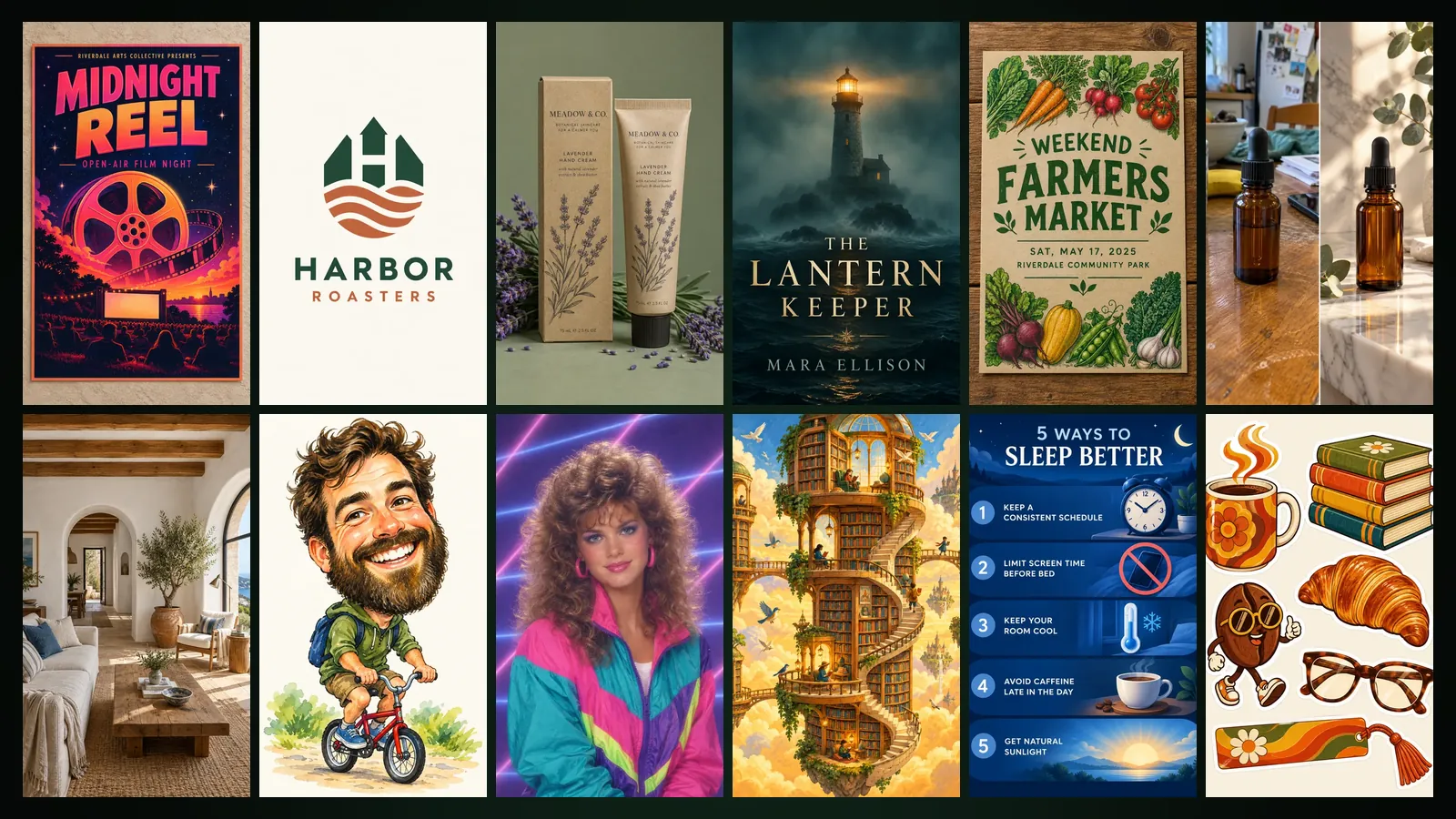
Image Studio’da görsel üretmek için /app/image adresini açar, 7 kategorideki 65 şablondan birini seçer, kısa formu doldurur ve kaliteyi seçip Üret’e basarsınız. Şablon istemiyorsanız görseli kendi cümlelerinizle anlatabilir, var olan bir görseli tek cümleyle düzenleyebilir ya da kendi karakterlerinizi sahneye koyabilirsiniz.
Bu rehber Image Studio’nun dört sekmesini, şablon kategorilerini, Taslak, Standart ve Sinema kaliteleri arasındaki farkı, referans görsellerin nasıl ücretlendirildiğini ve hazır bir görselle neler yapabileceğinizi Ekim 2026 itibarıyla anlatır.
Image Studio nedir, nereden açılır?
Image Studio, Yeşilçam Studios’un görsel üretim stüdyosudur: afiş, logo, ürün fotoğrafı, portre, illüstrasyon ve infografik gibi tek kare işler burada yapılır. Uygulamada /app/image adresinden açılır; tanıtım ve örnekler için Image Studio sayfasına bakabilirsiniz. Ürettiğiniz her görsel kütüphanenize düşer ve oradan diğer stüdyolara aktarılabilir.
Dört sekme: Şablonlar, Üret, Düzenle, Karakterle
- Şablonlar. Önce bir kategori, sonra bir şablon seçersiniz. Her şablonun birkaç alanlık kısa bir formu vardır; zorunlu alanlar doldurulmadan Üret düğmesi açılmaz ve düğmenin altında nedeni yazar.
- Üret. Görseli serbestçe tarif ettiğiniz sekmedir. Tarif en az 3 karakter olmalıdır. Görselde yazı istiyorsanız metni tırnak içinde yazın; harfi harfine işlenir.
- Düzenle. Kütüphanenizden ya da bilgisayarınızdan bir görsel seçer, neyin değişeceğini seçer ve tek cümlelik bir talimat yazarsınız.
- Karakterle. Kayıtlı karakterlerinizden en çok dördünü seçip bir sahne tarif edersiniz; karakterlerin yüzü, kıyafeti ve çizim tarzı korunur.
7 kategori ve 65 şablon
Şablonlar yedi kategoride toplanır. Kategoriye tıklayınca yalnız o kategorinin şablonları görünür; Tüm şablonlar seçeneği hepsini birlikte listeler.
| Kategori | Şablon | Örnekler |
|---|---|---|
| Tasarım ve Marka | 11 | Afiş, Logo, İkon Seti, Ambalaj, Kitap Kapağı, El İlanı, Reklam Görseli, Video Kapağı, Web Sitesi Taslağı |
| Ürün ve Mekân | 5 | Ürün Fotoğrafı, Tişört ve Kupa, İç Mekân, Masa Düzeni, Manzara |
| Portre (fotoğrafınızdan) | 9 | Stüdyo Portresi, 3B Avatar, Karikatür, Anime Portre, Mini Ben, Aksiyon Figürü |
| İllüstrasyon ve Sanat | 9 | İllüstrasyon, Karakalem, Çıkartma Seti, Çizgi Roman, Tarot Kartı, Piksel Sanatı |
| İnfografik ve Anlatım | 5 | İnfografik, Kesit Çizimi, Hayvan Kartı, Resimli Tarif, Araştırma Görseli |
| Fotoğraf Düzeltme | 5 | Işığı Düzelt, Fotoğrafı İyileştir, Gece Flaşı, Renklendir, Arka Planı Değiştir |
| Tasarım Tarzları | 21 | Minimalizm, Pop Art, İsviçre Tasarımı, Mürekkep Resmi ve diğerleri |
Kartında Fotoğrafınız etiketi olan şablonlar sizin fotoğrafınızla çalışır: portre şablonlarının hepsi, Fotoğraf Düzeltme şablonlarının hepsi ve Ürün Fotoğrafı. Bu şablonlarda formun üstünde bir fotoğraf yuvası açılır; kütüphaneden seçer ya da yüklersiniz. Tasarım Tarzları kategorisinin ayrıntıları için 21 tasarım tarzı rehberine bakın.
Şablondan görsel nasıl üretilir?
- Şablonlar sekmesinde bir kategori seçin ve şablon kartına tıklayın.
- Fotoğraf isteyen bir şablonsa fotoğrafınızı ekleyin.
- Formu doldurun. Afişte başlık, alt metin ve tema; logoda marka adı, sektör ve stil gibi alanlar vardır. İsteğe bağlı alanlar boş kalabilir.
- Sağ sütunda oranı ve kaliteyi seçin. Şablon açıldığında kendine uygun oran (ör. afişte 3:4) önceden seçili gelir; dilerseniz değiştirebilirsiniz.
- Üret’e basın. İş, sayfanın altındaki iş listesine düşer; bitince sonuç kartı açılır.
Şablonun önceden seçtiği kaliteye ve orana bağlı kalmak zorunda değilsiniz. Başka bir şablon denemek için formun üstündeki Şablonlara dön bağlantısını kullanın.
Kalite ve oran nasıl seçilir?
| Kalite | Liste fiyatı (Basic) | Ne zaman |
|---|---|---|
| Taslak | 4.376 jeton (her ay 3 ücretsiz) | Fikir denemek, kompozisyon aramak |
| Standart | 16.042 jeton | Paylaşılacak, yayınlanacak işler |
| Sinema | 32.084 jeton | En yüksek çözünürlük ve ayrıntı |
Liste fiyatı Basic plan içindir; Free planda ×1,3, Pro planda ×0,8 uygulanır. Kabaca 1 milyon jeton Basic oranında yaklaşık ₺300 eder; bu hesapla Standart bir görsel yaklaşık ₺4,8’dir. Sinema kalitesi Basic ve Pro aboneliklerde açıktır; abonelik yoksa kartında BASIC rozeti görünür. Güncel fiyatlar fiyat sayfasında yer alır. Oran seçenekleri 1:1, 16:9, 9:16, 3:4 ve 4:3’tür.
Bir görseli tek cümleyle nasıl düzenlersiniz?
Düzenle sekmesinde önce düzenlenecek görseli seçin, sonra Ne değişsin? başlığından bir mod seçip Talimat kutusuna kısa bir cümle yazın. Talimat en az 3 karakter olmalıdır. Kütüphanedeki ya da sonuç kartındaki Düzenle düğmesi sizi bu sekmeye görsel hazır olarak getirir.
- Serbest. Her türlü değişiklik, ör. “masaya bir fincan Türk kahvesi ekle”.
- Arka plan. Konu aynı kalır, arka plan değişir, ör. “gün batımında Boğaz kıyısı”.
- Renk. Bir nesnenin rengini değiştirir, ör. “ceketi lacivert yap”.
- Poz. Kişinin duruşunu değiştirir, ör. “kollarını kavuşturmuş, kameraya bakıyor”.
Karakter ve referans görsel eklemek
Karakterle sekmesinde kayıtlı karakterlerinizden seçim yaparsınız; henüz karakteriniz yoksa kütüphanenizdeki görsellerden bir karakter oluşturabilirsiniz. Sahneyi tarif ederken karakterlerin adını kullanmak sonucu netleştirir. Düzenlenen kaynak görsel, seçilen her karakter ve şablona eklediğiniz fotoğraf birer referans görsel sayılır. Referans başına 2.626 jeton (Basic liste fiyatı) eklenir ve kalite kartlarında gösterilen fiyata zaten dahildir; altta “Fiyata 2 referans görseli dahildir” gibi bir not çıkar. Bir işte en çok 4 referans kullanılır.
İstemediklerim alanı ve Sam ile geliştir
Her sekmenin altında isteğe bağlı İstemediklerim alanı bulunur. Sonuçta görmek istemediklerinizi virgülle ayırarak yazarsınız: yazı, filigran, bulanıklık, kalabalık arka plan gibi. Boş bırakırsanız dikkate alınmaz. Ayrıntılar için İstemediklerim rehberine bakın.
Üret sekmesinde ve tasarım tarzı şablonlarının Konu alanında Sam ile geliştir düğmesi vardır. Kutuda metin varsa Sam onu zenginleştirir; kutu boşsa düğme Sam ile yaz olur ve size özgün bir konu önerir. Düğmenin yanında tahmini jeton yazar, gerçek kullanım kadar kesilir. Sonuç beğenmezseniz Geri al ile eski metninize dönersiniz.
Sonuçla ne yapabilirsiniz?
- Düzenle. Görseli Düzenle sekmesine taşır; yeni bir talimatla devam edersiniz.
- Design Studio’da kullan. Görseli Design Studio’nun yeni tasarım formuna hazır olarak gönderir; afişe, kartvizite ya da sosyal medya gönderisine dönüştürebilirsiniz. Bkz. Design Studio’ya giriş.
- Animasyona çevir. Görseli Animation Studio’nun Custom bölümüne gönderir; çizdiğiniz kamera yolunda kısa bir videoya dönüşür. Bkz. Custom rehberi.
- Kütüphane. Her sonuç kütüphanenizde saklanır; Design Studio’daki Kütüphaneden seçeneği de aynı kütüphaneyi açar.
Sık sorulanlar
Image Studio’da ücretsiz görsel üretebilir miyim? Taslak kalitesinde her ay 3 görsel ücretsizdir. Sonrasında ve diğer kalitelerde bedel jetonla ödenir; Free planla kayıtta bir kez verilen 250.000 jetonu da kullanabilirsiniz.
Free planda görsellerde filigran olur mu? Evet. Free plan çıktılarında filigran bulunur; Basic ve Pro planlarda filigran yoktur.
Görseldeki yazının doğru çıkması için ne yapmalıyım? Yazıyı tırnak içinde verin ve kısa tutun. Türkçe karakterler dahil harfi harfine işlenmesi istenir; uzun paragraflar yerine başlık ve kısa satırlar daha iyi sonuç verir.
Üretim başarısız olursa jetonum ne olur? Başarısız işlerin bedeli otomatik olarak bakiyenize iade edilir.
Kaç karakteri aynı sahneye koyabilirim? En çok dört. Her karakter bir referans görsel sayılır ve referans başına ek jeton fiyata dahil edilir.