
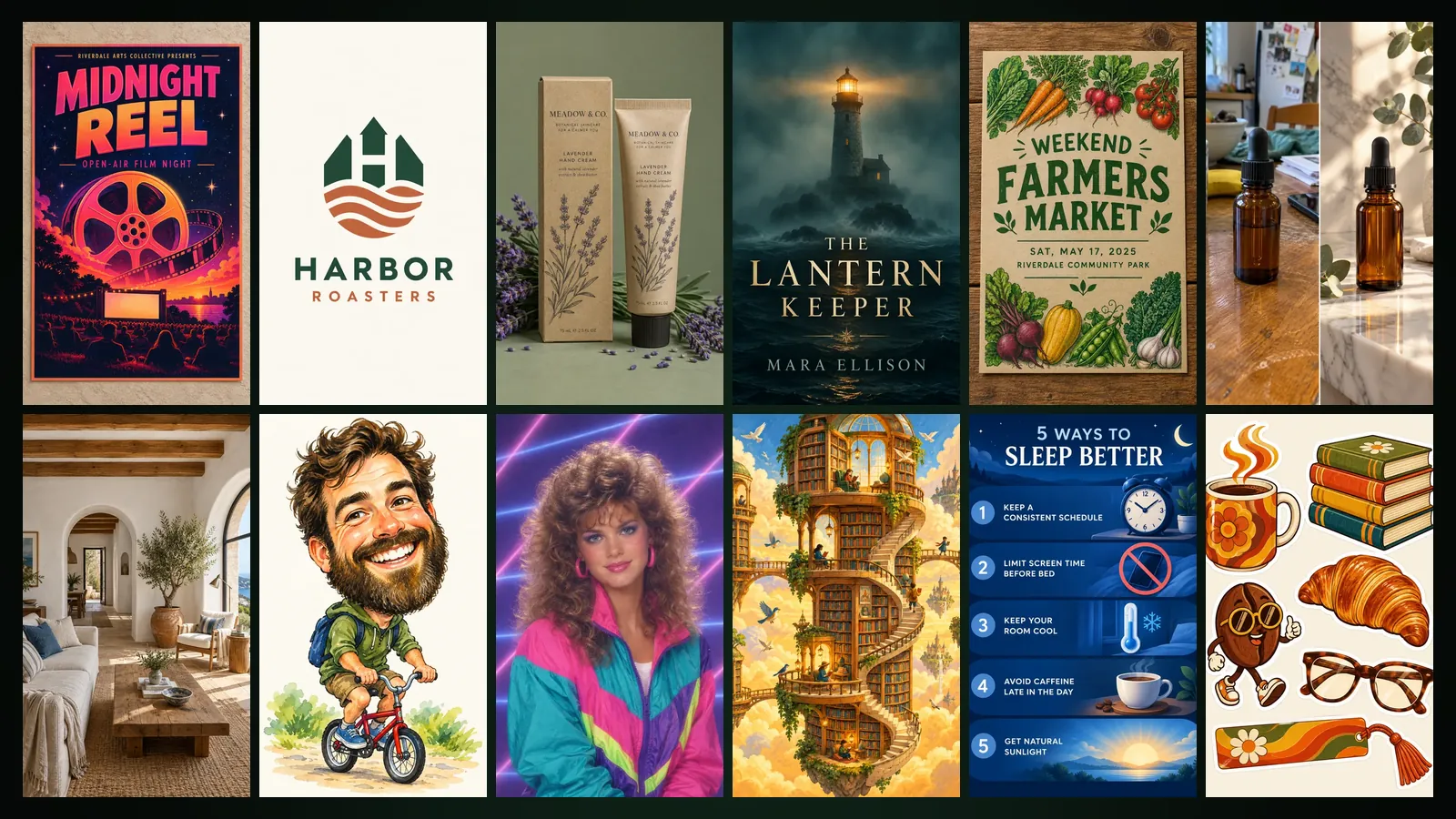
Um in Image Studio ein Bild zu erstellen, öffnen Sie /app/image, wählen eine der 65 Vorlagen aus 7 Kategorien, füllen das kurze Formular aus, wählen eine Qualität und klicken auf Generieren. Wenn Sie lieber ohne Vorlage arbeiten, können Sie das Bild mit eigenen Worten beschreiben, ein vorhandenes Bild mit einem einzigen Satz bearbeiten oder Ihre eigenen Figuren in eine Szene setzen.
Diese Anleitung erklärt die vier Reiter von Image Studio, die Vorlagenkategorien, den Unterschied zwischen den Qualitäten Entwurf, Standard und Cinema, wie Referenzbilder berechnet werden und was Sie mit einem fertigen Bild tun können, Stand Oktober 2026.
Was ist Image Studio und wo finden Sie es?
Image Studio ist das Bildstudio von Yeşilçam Studios: Plakate, Logos, Produktfotos, Porträts, Illustrationen und Infografiken, also alle Arbeiten, die aus einem einzelnen Bild bestehen, entstehen hier. In der App finden Sie es unter /app/image; einen Überblick mit Beispielen bietet die Image-Studio-Seite. Jedes Bild, das Sie erstellen, landet in Ihrer Bibliothek und kann von dort an die anderen Studios weitergegeben werden.
Vier Reiter: Vorlagen, Erstellen, Bearbeiten, Mit Figuren
- Vorlagen. Wählen Sie zuerst eine Kategorie, dann eine Vorlage. Jede Vorlage hat ein kurzes Formular mit wenigen Feldern; die Schaltfläche Generieren bleibt deaktiviert, bis die Pflichtfelder ausgefüllt sind, und der Grund steht unter der Schaltfläche.
- Erstellen. Der Reiter, in dem Sie das Bild frei beschreiben. Die Beschreibung braucht mindestens 3 Zeichen. Wenn das Bild Text enthalten soll, setzen Sie ihn in Anführungszeichen; er wird genau so übernommen, wie Sie ihn schreiben.
- Bearbeiten. Wählen Sie ein Bild aus Ihrer Bibliothek oder von Ihrem Computer, legen Sie fest, was sich ändern soll, und schreiben Sie eine Anweisung in einem Satz.
- Mit Figuren. Wählen Sie bis zu vier Ihrer gespeicherten Figuren und beschreiben Sie eine Szene; jede Figur behält Gesicht, Kleidung und Zeichenstil.
7 Kategorien und 65 Vorlagen
Die Vorlagen sind in sieben Kategorien gruppiert. Ein Klick auf eine Kategorie zeigt nur deren Vorlagen; Alle Vorlagen listet sie alle gemeinsam auf.
| Kategorie | Vorlagen | Beispiele |
|---|---|---|
| Design & Marke | 11 | Plakat, Logo, Icon-Set, Verpackung, Buchcover, Flyer, Werbeanzeige, Thumbnail, Website-Mockup |
| Produkt & Raum | 5 | Produktfoto, Merch-Mockup, Innenarchitektur, Schreibtisch-Setup, Landschaft |
| Porträt (aus Ihrem Foto) | 9 | Studio-Porträt, 3D-Avatar, Karikatur, Anime-Porträt, Mini-Ich, Actionfigur |
| Illustration & Kunst | 9 | Illustration, Bleistiftskizze, Stickerbogen, Comicstrip, Tarotkarte, Pixel-Art |
| Infografiken & Erklärbilder | 5 | Infografik, Querschnitt, Tier-Infografik, Illustriertes Rezept, Forschungsgrafik |
| Foto-Korrektur | 5 | Licht korrigieren, Foto verbessern, Nachtblitz, Kolorieren, Hintergrund tauschen |
| Designstile | 21 | Minimalismus, Pop-Art, Schweizer Design, Tuschmalerei und weitere |
Vorlagen mit dem Hinweis Ihr Foto auf der Karte arbeiten mit Ihrem eigenen Foto: alle Porträtvorlagen, alle Vorlagen der Kategorie Foto-Korrektur sowie Produktfoto. Diese Vorlagen öffnen über dem Formular ein Fotofeld; wählen Sie ein Foto aus Ihrer Bibliothek oder laden Sie eines hoch. Die Kategorie Designstile im Detail erklärt die Anleitung zu den 21 Designstilen.
Wie erstellen Sie ein Bild aus einer Vorlage?
- Wählen Sie im Reiter Vorlagen eine Kategorie und klicken Sie auf eine Vorlagenkarte.
- Braucht die Vorlage ein Foto, fügen Sie Ihres hinzu.
- Füllen Sie das Formular aus. Ein Plakat hat Felder wie Titel, Untertitel sowie Thema & Stimmung; ein Logo hat Markenname, Branche und Stil. Optionale Felder dürfen leer bleiben.
- Wählen Sie in der rechten Spalte Seitenverhältnis und Qualität. Beim Öffnen einer Vorlage ist ihr natürliches Format vorausgewählt (bei einem Plakat zum Beispiel 3:4); Sie können es ändern.
- Klicken Sie auf Generieren. Der Auftrag erscheint in der Auftragsliste unten auf der Seite, und die Ergebniskarte öffnet sich, sobald er fertig ist.
Sie sind nicht an die Qualität und das Format gebunden, die eine Vorlage vorauswählt. Um eine andere Vorlage auszuprobieren, nutzen Sie den Link Zurück zu den Vorlagen über dem Formular.
Wie wählen Sie Qualität und Format?
| Qualität | Listenpreis (Basic) | Wann sinnvoll |
|---|---|---|
| Entwurf | 4.376 Token (3 pro Monat kostenlos) | Ideen ausprobieren, eine Komposition erkunden |
| Standard | 16.042 Token | Arbeiten, die Sie teilen oder veröffentlichen |
| Cinema | 32.084 Token | Höchste Auflösung und meiste Details |
Die Listenpreise gelten für den Basic-Plan; im Free-Plan gilt ×1,3, im Pro-Plan ×0,8. In US-Dollar sind das zum Basic-Tarif etwa 0,03 $ für Entwurf, 0,10 $ für Standard und 0,19 $ für Cinema. Die Qualität Cinema ist in den Abonnements Basic und Pro enthalten; ohne Abonnement trägt ihre Karte ein BASIC-Abzeichen. Aktuelle Preise finden Sie auf der Preisseite. Verfügbare Seitenverhältnisse sind 1:1, 16:9, 9:16, 3:4 und 4:3.
Wie bearbeiten Sie ein Bild mit einem Satz?
Wählen Sie im Reiter Bearbeiten zuerst das zu bearbeitende Bild, dann unter Was soll sich ändern? einen Modus, und schreiben Sie einen kurzen Satz in das Feld Anweisung. Die Anweisung braucht mindestens 3 Zeichen. Die Schaltfläche Bearbeiten an einem Bibliothekseintrag oder einer Ergebniskarte bringt Sie mit dem bereits eingesetzten Bild direkt in diesen Reiter.
- Frei. Jede Art von Änderung, z. B. „eine Tasse türkischen Kaffee auf den Tisch stellen“.
- Hintergrund. Das Motiv bleibt, der Hintergrund ändert sich, z. B. „das Bosporus-Ufer bei Sonnenuntergang“.
- Farbe. Ändert die Farbe eines Objekts, z. B. „die Jacke marineblau färben“.
- Pose. Ändert die Haltung der Person, z. B. „Arme verschränkt, Blick in die Kamera“.
Figuren und Referenzbilder hinzufügen
Im Reiter Mit Figuren wählen Sie aus Ihren gespeicherten Figuren; haben Sie noch keine, können Sie aus Bildern in Ihrer Bibliothek eine Figur anlegen. Wenn Sie die Namen der Figuren in der Szenenbeschreibung verwenden, wird das Ergebnis eindeutiger. Das Ausgangsbild, das Sie bearbeiten, jede gewählte Figur und jedes Foto, das Sie einer Vorlage hinzufügen, zählen jeweils als Referenzbild. Jede Referenz kostet zusätzlich 2.626 Token (Basic-Listenpreis, etwa 0,02 $), die bereits im Preis auf den Qualitätskarten enthalten sind; darunter erscheint ein Hinweis wie „Der Preis enthält 2 Referenzbild(er).“ Ein Auftrag kann höchstens 4 Referenzen nutzen.
Das Feld Vermeiden und Mit Sam verbessern
Jeder Reiter hat unten ein optionales Feld Vermeiden. Listen Sie dort, durch Kommas getrennt, auf, was Sie im Ergebnis nicht sehen möchten: Text, Wasserzeichen, Unschärfe, einen unruhigen Hintergrund und so weiter. Bleibt es leer, wird es ignoriert. Details finden Sie in der Anleitung zum Feld Vermeiden.
Der Reiter Erstellen und das Feld Motiv der Designstil-Vorlagen haben eine Schaltfläche Mit Sam verbessern. Steht Text im Feld, reichert Sam ihn an; ist es leer, wird daraus Mit Sam schreiben, und Sam schlägt ein eigenes Motiv vor. Neben der Schaltfläche stehen die geschätzten Token-Kosten, berechnet wird nur die tatsächliche Nutzung. Gefällt Ihnen das Ergebnis nicht, holt Rückgängig Ihren früheren Text zurück.
Was können Sie mit dem Ergebnis tun?
- Bearbeiten. Übergibt das Bild an den Reiter Bearbeiten, damit Sie mit einer neuen Anweisung weitermachen können.
- In Design Studio verwenden. Schickt das Bild an das Formular für ein neues Design in Design Studio, bereit für ein Plakat, eine Visitenkarte oder einen Social-Media-Beitrag. Siehe Erste Schritte mit Design Studio.
- In Animation umwandeln. Schickt das Bild in den Bereich Custom von Animation Studio, wo es entlang eines von Ihnen gezeichneten Kamerapfads zu einem kurzen Video wird. Siehe die Custom-Anleitung.
- Bibliothek. Jedes Ergebnis bleibt in Ihrer Bibliothek; die Option Aus Ihrer Bibliothek in Design Studio öffnet dieselbe Bibliothek.
Häufige Fragen
Kann ich in Image Studio kostenlos Bilder erstellen? Drei Bilder in der Qualität Entwurf sind jeden Monat kostenlos. Danach und für die anderen Qualitäten zahlen Sie mit Token; Sie können auch die 250.000 Token nutzen, die der Free-Plan einmalig bei der Registrierung gewährt.
Haben Bilder im Free-Plan ein Wasserzeichen? Ja. Ergebnisse im Free-Plan tragen ein Wasserzeichen, in den Plänen Basic und Pro nicht.
Wie gelingt Text im Bild? Setzen Sie den Text in Anführungszeichen und halten Sie ihn kurz. Er soll Buchstabe für Buchstabe einschließlich Sonderzeichen wiedergegeben werden; eine Überschrift und kurze Zeilen funktionieren besser als lange Absätze.
Was passiert mit meinen Token, wenn ein Auftrag fehlschlägt? Die Kosten fehlgeschlagener Aufträge werden Ihrem Guthaben automatisch erstattet.
Wie viele Figuren kann ich in eine Szene setzen? Bis zu vier. Jede Figur zählt als Referenzbild, und die zusätzlichen Token pro Referenz sind im Preis enthalten.