
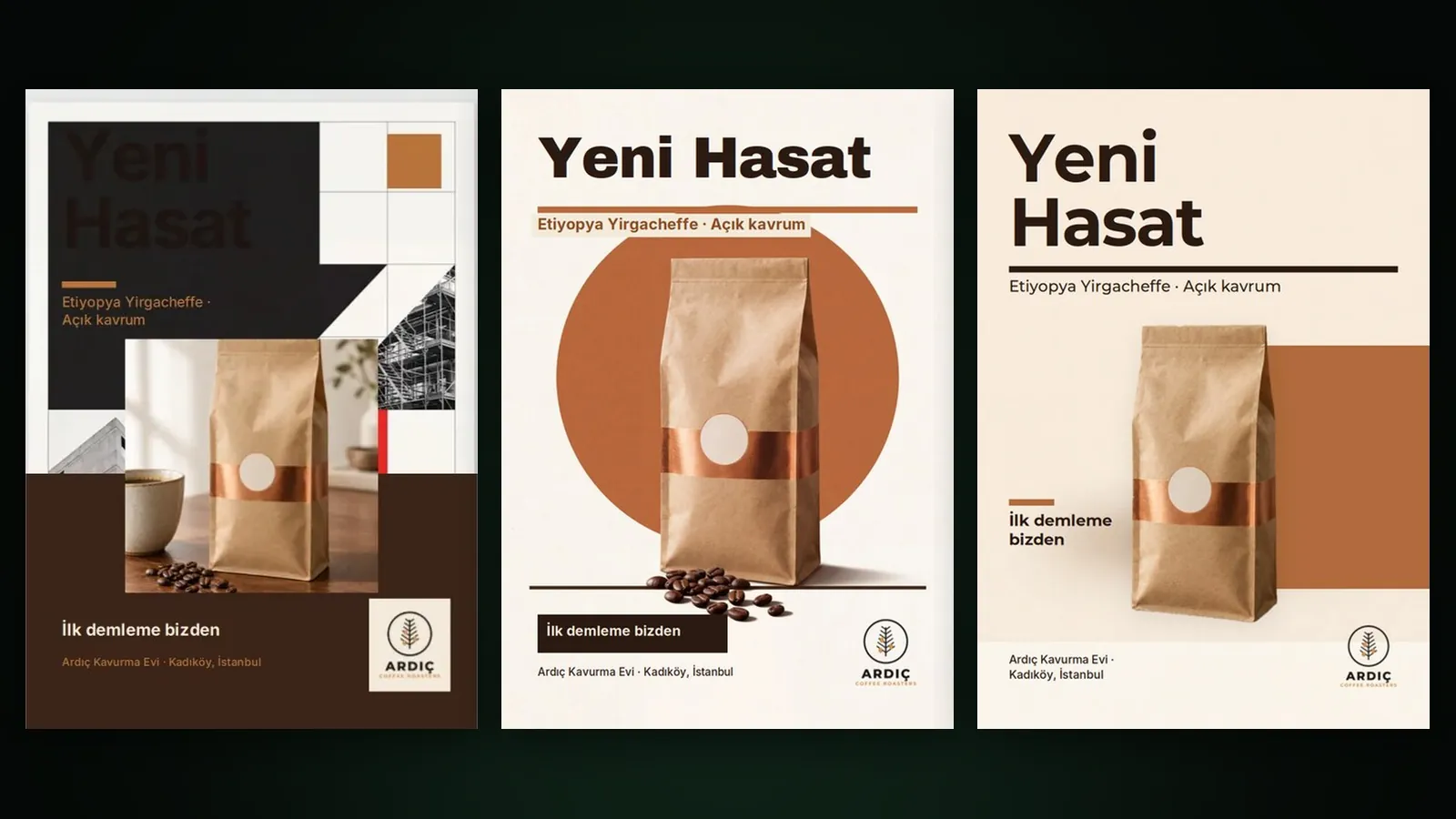
Um einem Design in Design Studio ein Logo, ein Produktfoto oder ein anderes Bild hinzuzufügen, klicken Sie im Abschnitt Bilder des Formulars für ein neues Design auf Bilder hinzufügen, wählen die Datei von Ihrem Computer oder aus Ihrer Bibliothek und legen Rolle und eine optionale Anweisung fest. Bei Produktfotos wählen Sie außerdem, wie das Produkt verwendet wird: in die Szene integrieren, Hintergrund entfernen oder als Foto verwenden.
Diese Anleitung erklärt die Wege, Bilder hinzuzufügen, die Anweisungen pro Bild, die drei Varianten für Produkte und ihre Kosten, Stand Oktober 2026.
Welche Bilder können Sie hinzufügen?
Sie können JPG-, PNG- und WEBP-Dateien bis 15 MB hinzufügen. Ziehen Sie Bilder in das Fenster oder wählen Sie Vom Computer oder Aus Ihrer Bibliothek. Auch die Schaltfläche In Design Studio verwenden auf einer Bildkarte in Image Studio bringt Sie mit diesem Bild direkt in das Formular für ein neues Design; zu Image Studio selbst siehe die Image-Studio-Anleitung.
Bildrolle: Bild oder Logo?
Jede hinzugefügte Datei hat eine Rolle: Bild oder Logo. Eine Datei mit der Rolle Logo wird als Ihr Markenzeichen behandelt und nicht neu gezeichnet; sie wird als eigene Ebene ins Design gesetzt. Eine Datei mit der Rolle Bild kann ein Produkt, ein Foto eines Ortes oder ein Hintergrund sein; die Optionen zur Produktverwendung erscheinen nur bei der Rolle Bild.
Sie können einem Design mehrere Bilder hinzufügen, zum Beispiel ein Logo, ein Produktfoto und ein Foto eines Lokals für den Hintergrund. Weil jedes Bild seine eigene Rolle und Anweisung behält, muss Sam nicht aus einer langen Beschreibung erraten, was Markenzeichen, was Produkt und was Hintergrund ist. Haben Sie das falsche Bild hinzugefügt, nehmen Sie es mit Entfernen von der Liste.
Eine Anweisung für jedes Bild
Unter jedem Bild gibt es ein optionales Feld für eine Anweisung. Schreiben Sie hinein, wo und wie das Bild verwendet werden soll. Häufige Anweisungen lassen sich mit einem Klick einfügen:
- Logo unten rechts, klein. Das Logo sitzt in der Ecke, ohne abzulenken.
- Produkt mittig, mit Schatten. Das Produkt wird zum Mittelpunkt der Komposition.
- Als unscharfer Hintergrund. Das Bild füllt den Hintergrund und schafft Platz für Text.
- Im Stil neu zeichnen. Das Bild wird in der Sprache des gewählten Designstils neu interpretiert.
Wie soll das Produkt verwendet werden? Drei Optionen
| Option | Was passiert | Wann sinnvoll |
|---|---|---|
| In die Szene integrieren (Standard) | Sam zeichnet das Produkt im gewählten Stil in die Szene; Form, Farbe, Etikett und Logo bleiben erhalten und werden geprüft. | Wenn das Produkt wirklich zum Licht und Stil der Szene gehören soll |
| Hintergrund entfernen, unverändert verwenden | Ihr eigenes Produktfoto wird freigestellt und mit einem weichen, zum Licht der Szene passenden Schatten platziert. | Wenn das Produktfoto pixelgenau gleich bleiben muss |
| Als Foto verwenden (gerahmt) | Das Foto wird unverändert als gerahmtes Bild platziert. | Für dokumentarische Aufnahmen wie Lokal, Team oder Veranstaltung |
Bei In die Szene integrieren durchläuft das gezeichnete Produkt eine Treueprüfung: Form, Farbe und Etikett werden mit der Vorlage verglichen, und ein Produkt, das wie aufgeklebt wirkt, wird erkannt. Besteht es die Prüfung nicht, wird das Produkt einmal mit einer Korrektur neu gezeichnet. Deshalb zeigt die Übersicht zwei zusätzliche Zeilen: Prüfung der Produkttreue (Schätzung) und Anteil für mögliches Neuzeichnen (bei Nichtnutzung erstattet).
Wie werden die Kosten berechnet?
Bilder hinzuzufügen und Anweisungen zu schreiben kostet nichts extra; berechnet werden das Sam-Layout und die gewählte Bildqualität. Wird ein Produkt in die Szene integriert, kommen die geschätzten Kosten der Treueprüfung und der Anteil für das Neuzeichnen hinzu. Dieser Anteil beträgt 20 % des Bildpreises und wird im Voraus reserviert; ist kein Neuzeichnen nötig, wird er erstattet, und ist eines nötig, wird Ihnen die Differenz nicht berechnet. Für ein Bild in Druck 4K im Basic-Plan beträgt der Anteil zum Beispiel etwa 8.800 Token (etwa 0,05 $). Bei den Optionen Hintergrund entfernen und Foto erscheinen diese beiden Zeilen nicht. Die Listenpreise gelten für Basic; Free ×1,3, Pro ×0,8. Aktuelle Preise finden Sie auf der Preisseite.
Schritt für Schritt: ein Produkt in die Szene integrieren
- Öffnen Sie unter /app/design Ihr Projekt und klicken Sie auf Neues Design.
- Wählen Sie Arbeitsfläche und Stil.
- Fügen Sie im Abschnitt Bilder Ihr Produktfoto hinzu; lassen Sie die Rolle auf Bild.
- Wählen Sie unter Wie soll das Produkt verwendet werden? die Option In die Szene integrieren.
- Schreiben Sie die Platzierung in das Anweisungsfeld, z. B. „Produkt mittig, mit Schatten“.
- Fügen Sie Ihr Logo hinzu, stellen Sie seine Rolle auf Logo und geben Sie ihm bei Bedarf die Anweisung „Logo unten rechts, klein“.
- Geben Sie Ihre Texte ein, wählen Sie die Qualität, prüfen Sie die Übersicht und klicken Sie auf Mit Sam gestalten.
Je schärfer das Produktfoto und je schlichter sein Hintergrund, desto treuer das Ergebnis. Etikett oder Logo des Produkts sollten auf dem Foto lesbar sein.
Später etwas ändern
Wenn Sie im Editor eine Bildebene auswählen, öffnen sich Einstellungen für die Einpassung (Alles zeigen oder Rahmen füllen), Schatten, Unschärfe, Eckenradius und horizontales Spiegeln; Ersetzen tauscht das Bild gegen ein anderes aus. Kreuzen Sie im Fenster Mit Sam verbessern die Option Bildebene ebenfalls neu erzeugen an, kommen Prüfung und Anteil für das Neuzeichnen bei einem integrierten Produkt erneut hinzu. Zu den weiteren Werkzeugen des Editors siehe die Anleitung zu Editor und Lesbarkeit.
Tipps
- Ein Fokus. Ein Hauptprodukt pro Design ergibt ein gut lesbares, ausgewogenes Ergebnis.
- Logodatei. Ein PNG-Logo mit transparentem Hintergrund fügt sich am saubersten ins Design ein.
- Kurze Anweisungen. Position und Größe, etwa „unten links, klein“, genügen.
- Die richtige Variante wählen. Muss das Foto identisch bleiben, nutzen Sie die Option Hintergrund entfernen. Unser Beitrag zum Thema: ein Produktfoto in die Szene setzen.
Häufige Fragen
Wird mein Logo neu gezeichnet? Nein. Dateien mit der Rolle Logo werden unverändert als eigene Ebene platziert.
Verändert sich das Produkt, wenn es in die Szene integriert wird? Sam zeichnet das Produkt neu, achtet aber darauf, Form, Farbe, Etikett und Logo zu erhalten; das Ergebnis wird geprüft und bei Bedarf einmal mit einer Korrektur neu gezeichnet.
Zahle ich den Anteil für das Neuzeichnen immer? Nein. Der Anteil wird im Voraus reserviert und Ihrem Guthaben erstattet, wenn kein Neuzeichnen nötig ist.
Kostet die Option Hintergrund entfernen extra? Sie wird nicht als eigene Zeile berechnet; es gelten die normalen Kosten des Designs.
Welche Dateitypen kann ich hochladen? JPG, PNG und WEBP, bis 15 MB.