
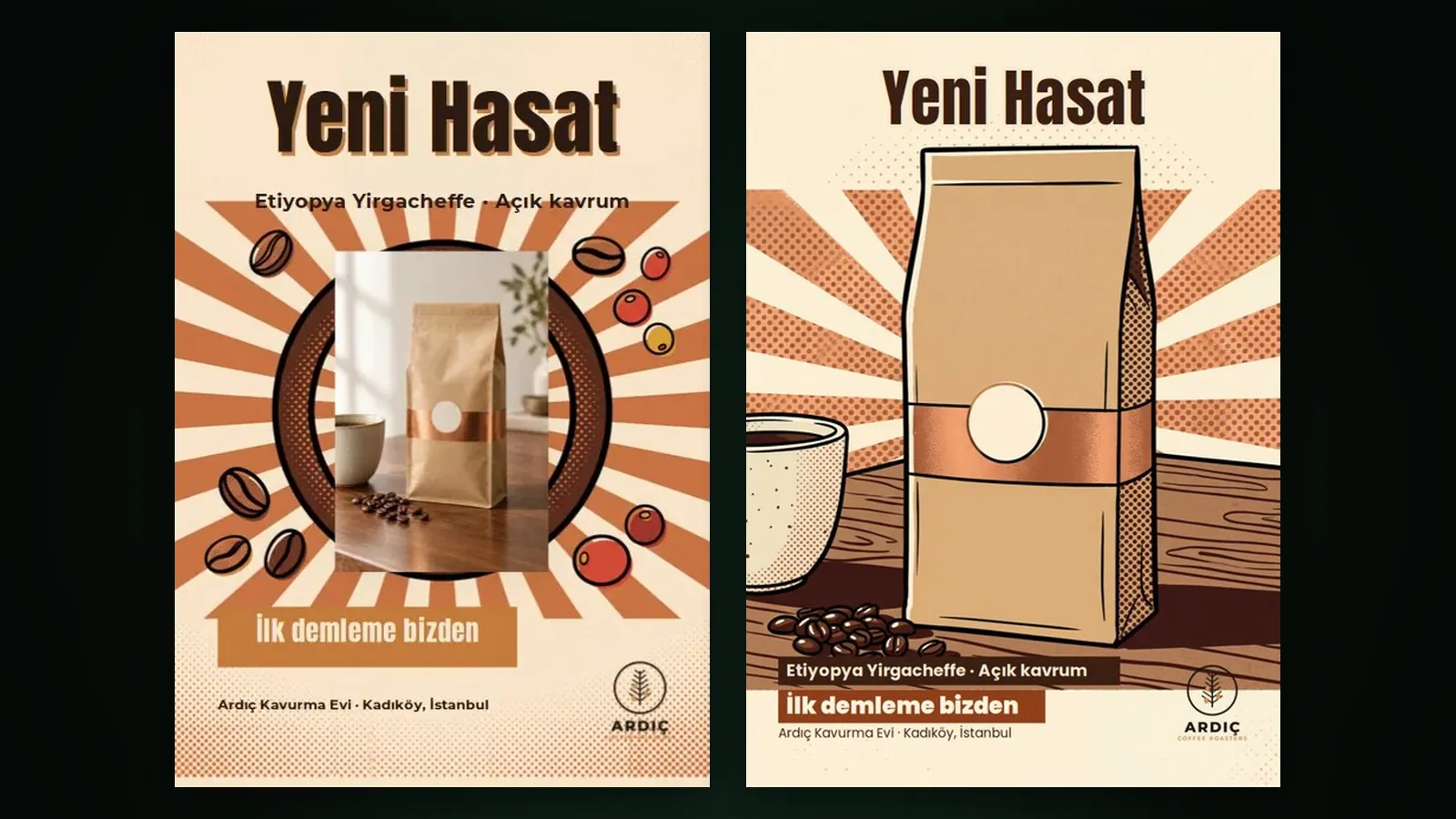
Wenn Sie in Design Studio ein Produktfoto hinzufügen, können Sie es auf drei Arten verwenden: in die Szene integrieren (Standard), den Hintergrund entfernen und es unverändert platzieren oder es als gerahmtes Foto einsetzen. Bei der Integration zeichnet Sam das Produkt im Stil des Designs neu in die Szene und vergleicht das Ergebnis mit Ihrem Produkt; zusätzlich wird die Lesbarkeit Ihrer Texte gesondert gemessen.
Dieser Beitrag erklärt, wie wir das Problem des „aufgeklebten Produkts“ angegangen sind. Die Details zu jeder Option finden Sie im Leitfaden zu Bildern, Produkten und Logos.
Was war das Problem?
Ein Produktfoto auf einen fertigen Hintergrund zu legen ist einfach, doch das Ergebnis sieht man meist: Das Licht kommt aus einer anderen Richtung, es gibt keinen Schatten, und das Produkt schwebt vor der Szene. Andererseits ist es riskant, das Produkt komplett neu zeichnen zu lassen; Etikett, Logo oder Farbe können sich ändern. Wir wollten beide Probleme zusammen lösen.
Drei Optionen
- In die Szene integrieren: Sam zeichnet das Produkt in diesem Stil neu in die Szene; Form, Farbe, Etikett und Logo bleiben erhalten. Das Ergebnis durchläuft außerdem eine Treueprüfung; wirkt das Produkt aufgeklebt oder weichen Details ab, wird einmal korrigierend neu gezeichnet.
- Hintergrund entfernen, unverändert verwenden: Ihr eigenes Produktfoto wird freigestellt und mit einem weichen Schatten platziert, der zum Licht der Szene passt. Jedes Pixel der Verpackung stammt aus Ihrer Aufnahme.
- Als Foto verwenden (gerahmt): Das Foto wird unverändert als gerahmtes Bild platziert. Das passt zu Fotos eines Lokals, eines Teams oder von Kunden.
Wie wird die Lesbarkeit geprüft?
Kommt ein Produkt in die Szene, ändert sich der Untergrund unter Ihren Texten. Bevor Sam das Design übergibt, misst es den tatsächlichen Hintergrund unter jedem Text und prüft, ob der Text über ein Produkt oder Logo läuft; bei Bedarf verschiebt es den Text, ändert seine Farbe oder fügt eine Kontur oder ein Band hinzu. Im Editor zeigt die Anzeige „Lesbarkeit“ das Kontrastverhältnis jeder Textebene: mindestens 3:1 für Überschriften und mindestens 4,5:1 für Fließtext. Ist das Verhältnis zu niedrig, behebt die Schaltfläche „Lesbar machen“ das mit einem Klick; Sie können es auch von Hand mit „Textkontur“ anpassen. Bleibt beim Export eine schwer lesbare Ebene übrig, erhalten Sie eine Warnung. Den Hintergrund dieser Regeln erklärt der Artikel über lesbaren Text auf Bildern.
Tipps
- Ein scharfes Foto des ganzen Produkts auf schlichtem Hintergrund liefert bei allen drei Optionen das beste Ergebnis.
- Muss der Verpackungstext exakt erhalten bleiben, verwenden Sie „Hintergrund entfernen“.
- Fügen Sie neben dem Bild eine kurze Anweisung hinzu, etwa „Produkt mittig, mit Schatten“; sie steuert das Layout direkt.
- Wenn Sie Texte später vergrößern oder verschieben, prüfen Sie die Lesbarkeitsanzeige erneut.
Was kostet es?
Bei der Integration sehen Sie im Angebot zwei zusätzliche Positionen: „Prüfung der Produkttreue (Schätzung)“ und „Anteil für mögliches Neuzeichnen (bei Nichtnutzung erstattet)“. Ist kein Neuzeichnen nötig, geht dieser Anteil an Ihr Guthaben zurück. Zum Basic-Listenpreis kostet die Bildebene 11.376 Token (0,07 $) als Entwurf, 44.042 (0,26 $) in Druck 4K und 71.167 (0,43 $) in Premium 4K; im Free-Tarif gilt ×1,3, bei Pro ×0,8. Die aktuellen Preise finden Sie auf der Preisseite. Das ganze Studio stellen wir in unserem Beitrag zum Start von Design Studio und auf der Design-Studio-Seite vor.
Häufige Fragen
Welche Option ist der Standard? „In die Szene integrieren“ ist der Standard. Beim Hinzufügen des Produkts können Sie zu einer der beiden anderen Optionen wechseln.
Wird der Anteil für das Neuzeichnen immer berechnet? Nein. Er wird nur verwendet, wenn die Prüfung eine Korrektur verlangt; andernfalls wird er erstattet.
Kann ich auch mein Logo in die Szene integrieren lassen? Ein Logo wird mit einer eigenen Rolle hinzugefügt und bleibt eine Ebene. Seine Position legen Sie per Anweisung oder im Editor fest.
Verändert Lesbar machen meinen Text? Nein, Ihr Wortlaut bleibt unberührt. Es passt nur Position, Farbe oder Kontur an, damit sich der Text vom Hintergrund abhebt.