
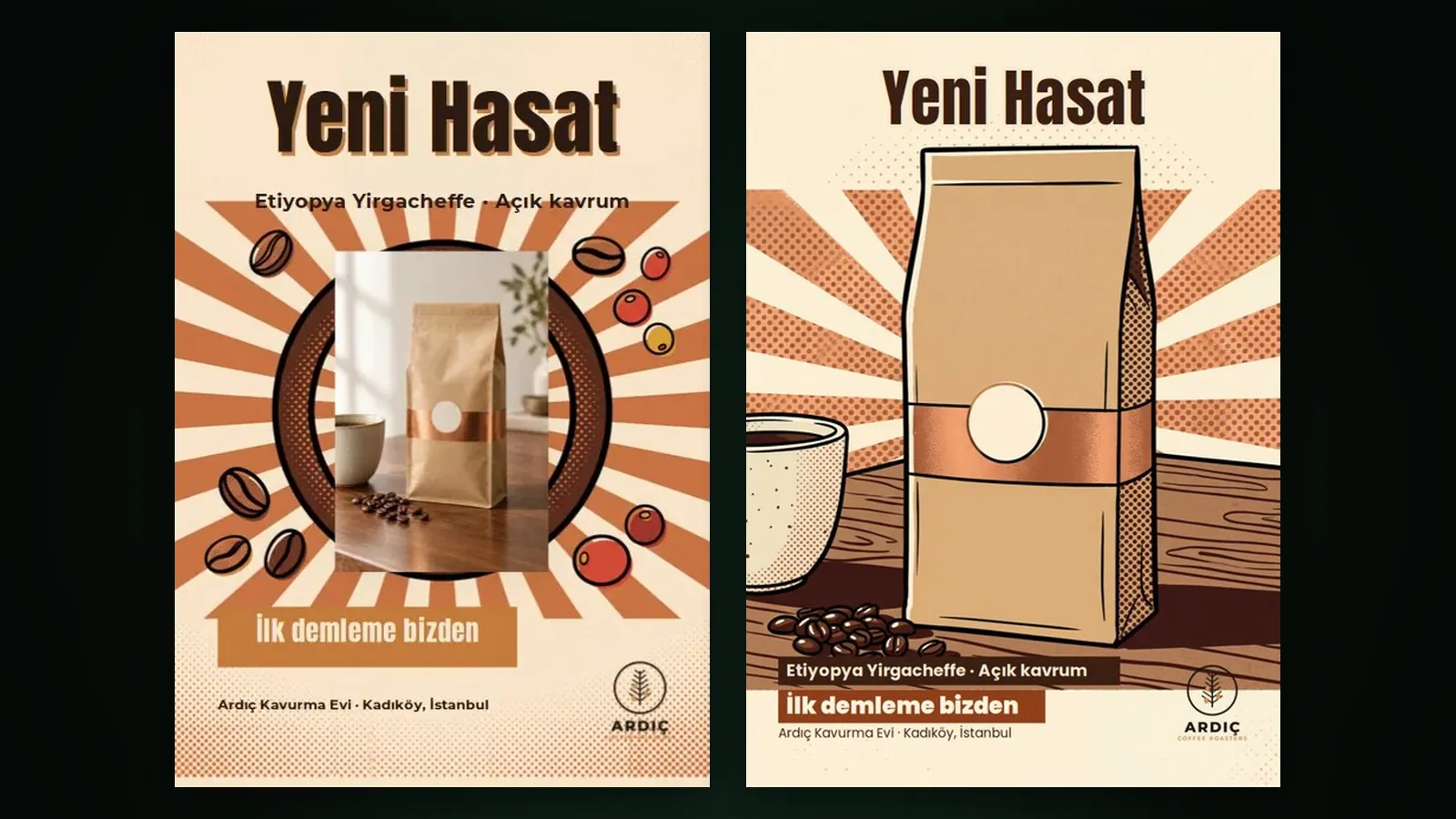
Cuando añades una foto de producto en Design Studio, puedes usarla de tres maneras: integrarla en la escena (la opción predeterminada), quitarle el fondo y colocarla tal cual, o insertarla como foto enmarcada. Con la integración, Sam vuelve a dibujar el producto dentro de la escena con el estilo del diseño y compara el resultado con tu producto; además, la legibilidad de tus textos se mide por separado.
Este artículo explica cómo abordamos el problema del “producto pegado”. Los detalles de cada opción están en la guía de imágenes, productos y logotipos.
¿Cuál era el problema?
Poner una foto de producto encima de un fondo ya hecho es fácil, pero el resultado suele notarse: la luz viene de otra dirección, no hay sombra y el producto flota delante de la escena. Por otro lado, hacer que el producto se redibuje desde cero es arriesgado; la etiqueta, el logotipo o el color pueden cambiar. Queríamos resolver ambos problemas a la vez.
Tres opciones
- Integrar en la escena: Sam vuelve a dibujar el producto dentro de la escena con este estilo; se conservan su forma, color, etiqueta y logotipo. El resultado pasa además por un control de fidelidad; si el producto parece pegado o los detalles difieren, se hace un redibujo corrector.
- Quitar el fondo, usar tal cual: Tu propia foto de producto se coloca sin fondo y con una sombra suave acorde con la luz de la escena. Cada píxel del envase es tu toma.
- Usar como foto (enmarcada): La foto se coloca tal cual, como una imagen enmarcada. Encaja con fotos de un local, de un equipo o de clientes.
¿Cómo se comprueba la legibilidad?
Cuando un producto entra en la escena, cambia el fondo que hay bajo tus textos. Antes de entregar el diseño, Sam mide el fondo real bajo cada texto y comprueba si el texto pasa por encima de un producto o un logotipo; si hace falta, mueve el texto, cambia su color o añade un contorno o una banda. En el editor, el indicador “Legibilidad” muestra la relación de contraste de cada capa de texto: al menos 3:1 para titulares y al menos 4,5:1 para el cuerpo de texto. Si la relación es baja, el botón “Hacer legible” lo corrige con un clic; también puedes ajustarlo a mano con “Contorno del texto”. Si al exportar queda alguna capa difícil de leer, recibes un aviso. El fundamento de estas reglas está en el artículo sobre texto legible sobre imágenes.
Consejos
- Una foto nítida del producto entero sobre un fondo liso da el mejor resultado con las tres opciones.
- Si el texto del envase debe quedar exactamente igual, usa “Quitar el fondo”.
- Añade una instrucción breve junto a la imagen, como “Producto centrado, con sombra”; guía directamente la maqueta.
- Si después agrandas o mueves un texto, vuelve a revisar el indicador de legibilidad.
¿Cuánto cuesta?
Con la integración verás dos líneas adicionales en el presupuesto: “Verificación de fidelidad del producto (estimación)” y “Parte por posible redibujo (se reembolsa si no se usa)”. Si no hace falta redibujar, esa parte vuelve a tu saldo. A precio de lista Basic, la capa de imagen cuesta 11.376 tokens ($0,07) en borrador, 44.042 ($0,26) en Impresión 4K y 71.167 ($0,43) en Premium 4K; el plan Free aplica ×1,3 y Pro ×0,8. Los precios actuales están en la página de precios. Encontrarás el estudio completo en nuestro artículo de lanzamiento de Design Studio y en la página de Design Studio.
Preguntas frecuentes
¿Cuál es la opción predeterminada? “Integrar en la escena” es la predeterminada. Puedes cambiar a cualquiera de las otras dos al añadir el producto.
¿Se cobra siempre la parte de redibujo? No. Solo se usa si el control requiere una corrección; de lo contrario, se reembolsa.
¿Puedo integrar también mi logotipo en la escena? El logotipo se añade con su propio rol y sigue siendo una capa. Su posición se fija con una instrucción o en el editor.
¿Hacer legible cambia mi texto? No, deja tus palabras intactas. Solo ajusta la posición, el color o el contorno para que el texto destaque sobre el fondo.