
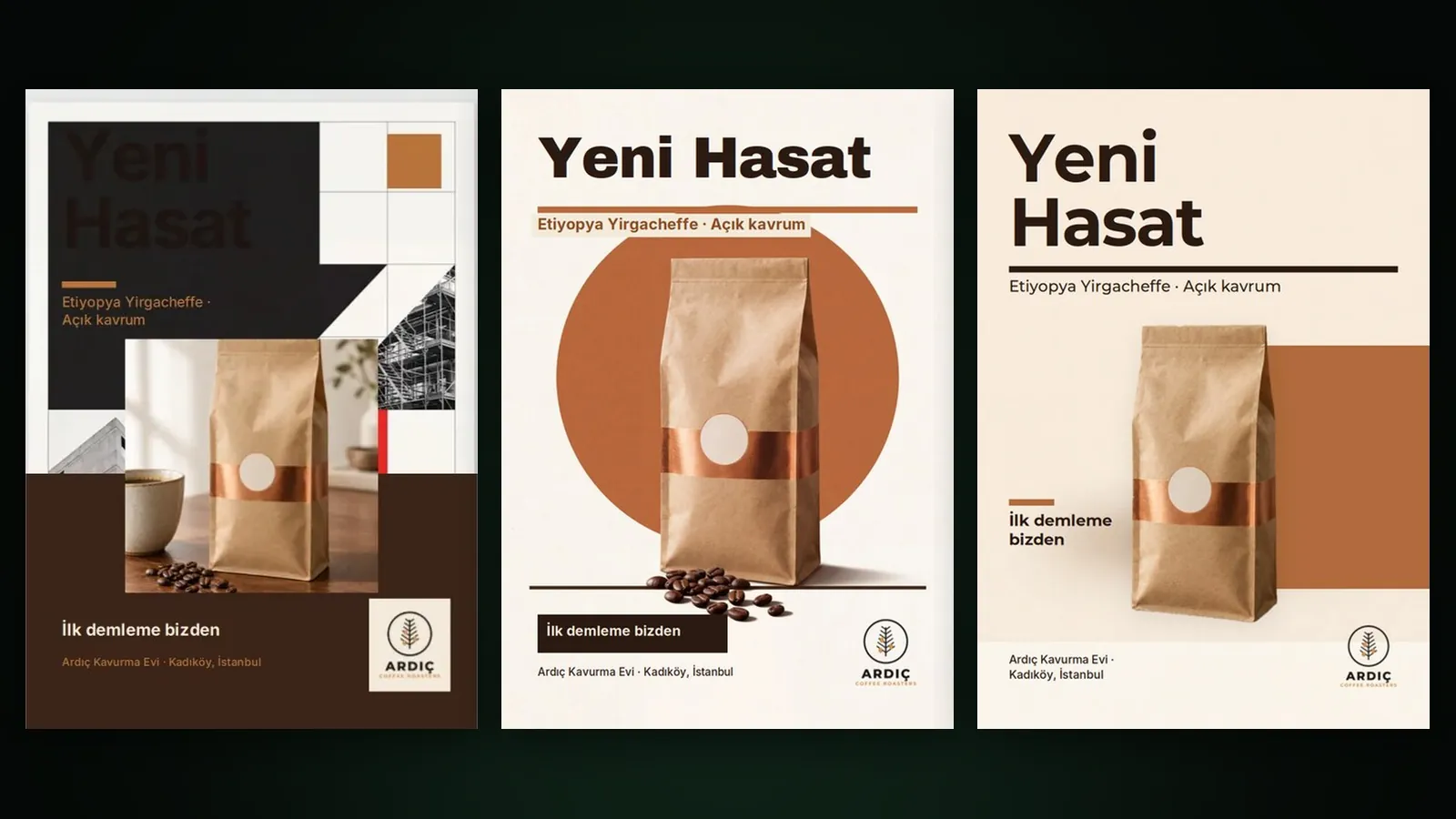
Para añadir un logotipo, una foto de producto o cualquier otra imagen a un diseño de Design Studio, pulsa Añadir imágenes en la sección Imágenes del formulario de nuevo diseño, elige el archivo desde tu ordenador o desde tu biblioteca y define su función y, si quieres, una instrucción. Para las fotos de producto eliges además cómo se usa el producto: integrarlo en la escena, quitarle el fondo o usarlo como foto.
Esta guía explica las formas de añadir imágenes, las instrucciones por imagen, los tres tratamientos de producto y su coste, a octubre de 2026.
¿Qué imágenes puedes añadir?
Puedes añadir archivos JPG, PNG y WEBP de hasta 15 MB. Arrastra las imágenes a la ventana o elige Desde el ordenador o Desde tu biblioteca. El botón Usar en Design Studio de una tarjeta de imagen en Image Studio también te lleva al formulario de nuevo diseño con esa imagen ya colocada; para Image Studio en sí, consulta la guía de Image Studio.
Función de la imagen: ¿imagen o logotipo?
Cada archivo que añades tiene una función: Imagen o Logotipo. Un archivo con la función Logotipo se trata como tu marca y no se redibuja; se coloca en el diseño como una capa independiente. Un archivo con la función Imagen puede ser un producto, la foto de un lugar o un fondo; las opciones de tratamiento de producto solo aparecen con la función Imagen.
Puedes añadir varias imágenes a un mismo diseño, por ejemplo un logotipo, una foto de producto y la foto de un local para el fondo. Como cada imagen conserva su propia función e instrucción, Sam no tiene que adivinar a partir de una descripción larga cuál es la marca, cuál el producto y cuál el fondo. Si has añadido una imagen equivocada, retírala de la lista con Quitar.
Una instrucción para cada imagen
Bajo cada imagen hay un cuadro de instrucción opcional. Escribe dónde y cómo debe usarse esa imagen. Las instrucciones habituales se añaden con un clic:
- Logotipo abajo a la derecha, pequeño. El logotipo se sitúa en la esquina sin distraer.
- Producto centrado, con sombra. El producto pasa a ser el foco de la composición.
- Como fondo desenfocado. La imagen se extiende por el fondo y deja espacio para el texto.
- Redibujar en el estilo. La imagen se reinterpreta en el lenguaje del estilo de diseño elegido.
¿Cómo se usa el producto? Tres opciones
| Opción | Qué ocurre | Cuándo usarla |
|---|---|---|
| Integrar en la escena (predeterminada) | Sam vuelve a dibujar el producto dentro de la escena en el estilo elegido; se conservan y se verifican su forma, color, etiqueta y logotipo. | Cuando el producto debe pertenecer de verdad a la luz y al estilo de la escena |
| Quitar el fondo, usar tal cual | La foto de tu producto se coloca sin fondo y con una sombra suave acorde con la luz de la escena. | Cuando la foto del producto debe permanecer idéntica, píxel a píxel |
| Usar como foto (enmarcada) | La foto se coloca tal cual, como una imagen enmarcada. | Para tomas documentales como un local, un equipo o un evento |
Con Integrar en la escena, el producto dibujado pasa por una verificación de fidelidad: su forma, color y etiqueta se comparan con el original y se detecta un producto que parezca pegado. Si la verificación falla, el producto se redibuja una vez con una corrección. Por eso el resumen muestra dos líneas adicionales: Verificación de fidelidad del producto (estimación) y Parte por posible redibujo (se reembolsa si no se usa).
¿Cómo se calcula el coste?
Añadir imágenes y escribir instrucciones no tiene coste adicional; se cobran la maquetación de Sam y la calidad de imagen que elijas. Si un producto se integra en la escena, se añaden el coste estimado de la verificación de fidelidad y la parte por redibujo. La parte por redibujo equivale al 20 % del precio de la imagen y se reserva de antemano; se reembolsa si no hace falta redibujar y, si hace falta, no se te cobra la diferencia. Para una imagen Impresión 4K en el plan Basic, por ejemplo, la parte es de unos 8.800 tokens (unos $0,05). Estas dos líneas no aparecen con las opciones de quitar el fondo y de foto. Los precios de lista corresponden a Basic; Free ×1,3, Pro ×0,8. Los precios vigentes están en la página de precios.
Paso a paso: integrar un producto en la escena
- En /app/design, abre tu proyecto y pulsa Nuevo diseño.
- Elige el lienzo y el estilo.
- En la sección Imágenes, añade la foto de tu producto; deja su función en Imagen.
- En ¿Cómo se usa el producto?, elige Integrar en la escena.
- Escribe la colocación en el cuadro de instrucción, p. ej. «Producto centrado, con sombra».
- Añade tu logotipo, asígnale la función Logotipo y, si hace falta, dale la instrucción «Logotipo abajo a la derecha, pequeño».
- Introduce tus textos, elige la calidad, revisa el resumen y pulsa Diseñar con Sam.
Cuanto más nítida sea la foto del producto y más sencillo su fondo, más fiel será el resultado. La etiqueta o el logotipo del producto deben poder leerse en la foto.
Cambiar cosas más tarde
Al seleccionar una capa de imagen en el editor se abren los ajustes de Ajuste (Mostrar todo o Rellenar el marco), Sombra, Desenfoque, Esquina y Voltear horizontalmente; Reemplazar cambia la imagen por otra. Si marcas Regenerar también la capa de imagen en la ventana Mejorar con Sam, se vuelven a añadir la verificación y la parte por redibujo de un producto integrado. Para las demás herramientas del editor, consulta la guía del editor y la legibilidad.
Consejos
- Un solo foco. Un producto principal por diseño da un resultado legible y equilibrado.
- Archivo del logotipo. Un logotipo en PNG con fondo transparente es el que mejor se integra en el diseño.
- Instrucciones breves. Basta con la posición y el tamaño, como «abajo a la izquierda, pequeño».
- Elige el tratamiento adecuado. Si la foto debe quedar idéntica, usa la opción de quitar el fondo. Nuestro artículo sobre el tema: colocar una foto de producto en la escena.
Preguntas frecuentes
¿Se redibuja mi logotipo? No. Los archivos con la función Logotipo se colocan tal cual, como una capa independiente.
¿Cambia el producto al integrarlo en la escena? Sam redibuja el producto, pero procura conservar su forma, color, etiqueta y logotipo; el resultado se verifica y, si hace falta, se redibuja una vez con una corrección.
¿Pago siempre la parte por redibujo? No. La parte se reserva de antemano y se reembolsa a tu saldo si no hace falta redibujar.
¿La opción de quitar el fondo tiene un coste adicional? No se cobra como una línea aparte; se aplica el coste normal del diseño.
¿Qué tipos de archivo puedo subir? JPG, PNG y WEBP, de hasta 15 MB.