
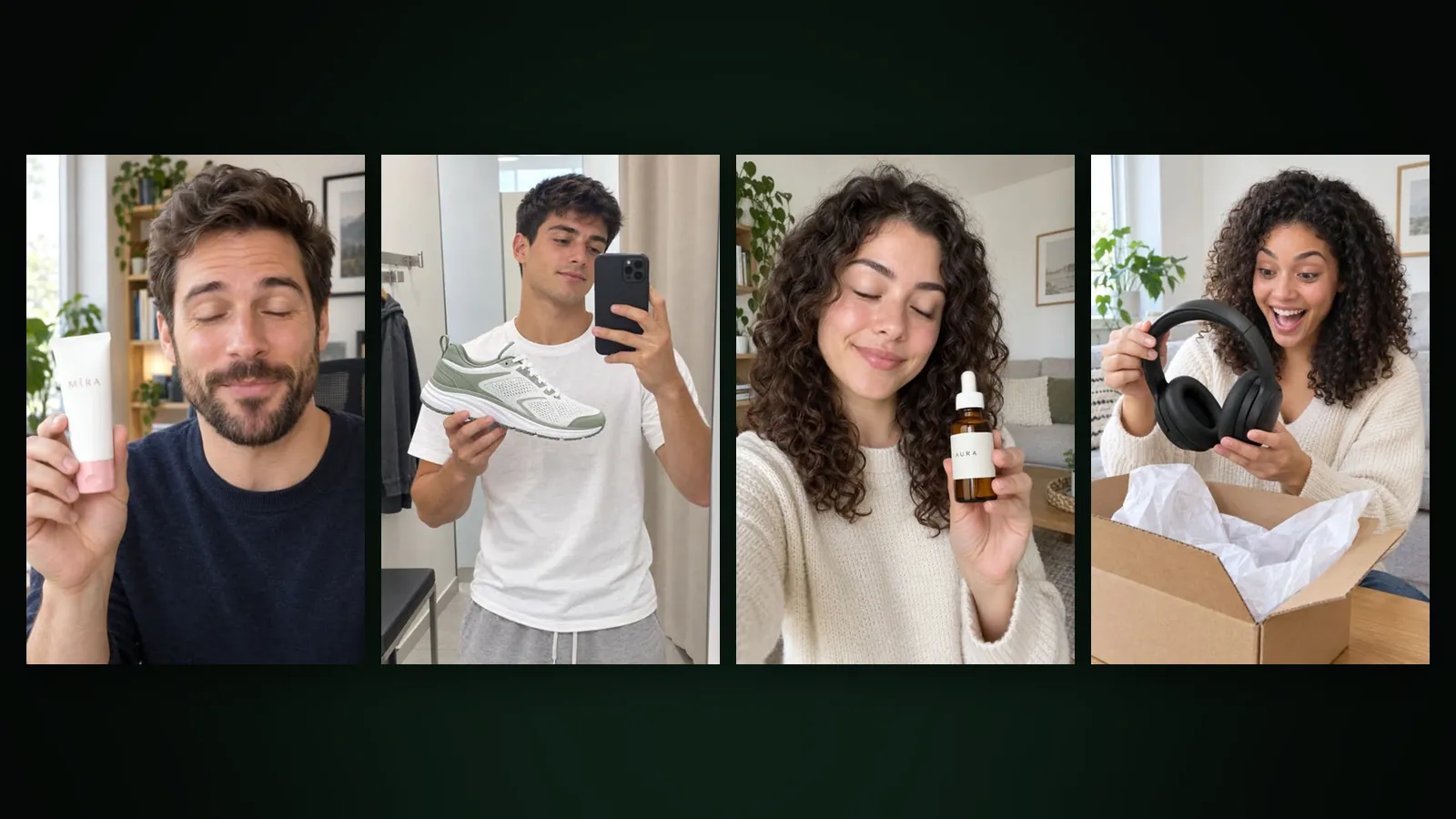
Un vídeo con personajes es un clip corto en el que los personajes que has guardado en Film Studio aparecen con sus propias caras, peinados y ropa. Eliges hasta cuatro personajes, escribes lo que ocurre, seleccionas una calidad y una duración, y el vídeo se genera directamente a partir de las imágenes de tus personajes. Si quieres ver la escena antes de pagar el vídeo, activa «Aprobar primero el primer fotograma».
¿Dónde se crea?
Los personajes están en Film Studio › Personajes, en /app/studio/characters; crea un Nuevo personaje con un nombre e imágenes de referencia. Después abre Film Studio › Crear en /app/studio, elige la pestaña Personalizado y selecciona personajes en el selector de personajes. En cuanto hay al menos un personaje seleccionado, el formulario pasa a vídeo con personajes: cambian las calidades y aparece la opción del primer fotograma.
¿Cómo se escribe la escena?
- Selecciona hasta cuatro personajes.
- Nombra a los personajes en tu prompt, por ejemplo «Mina y Sam están sentados a la mesa de un café y se ríen», para que quede claro quién hace qué.
- Describe una acción y un escenario. Un clip de cinco segundos da para un solo momento; reserva la historia para una película más larga.
- Si quieres, usa el campo Evitar para lo que no quieres, como texto o personas de más.
- Elige la calidad y la duración, revisa el coste y genera.
La coherencia entre clips depende de unas buenas referencias. El contexto está en la coherencia de personajes en el vídeo generativo, y para una película completa la biblia de personajes va más allá.
Borrador, Estándar o Premium: ¿qué calidad elegir?
| Calidad | Ideal para | Quién puede usarla |
|---|---|---|
| Borrador | Probar ideas rápidamente con menor coste | Todos los planes |
| Estándar | Clips terminados con más detalle | Todos los planes |
| Premium | El movimiento más vivo para personajes estilizados y mascotas | Suscriptores (Basic o Pro) |
Premium está pensado para personajes estilizados. Con personajes humanos realistas, el vídeo se crea automáticamente con el método Estándar y se reembolsa la diferencia de precio; en la cola aparece la nota «Se usó el método más adecuado para este personaje; se reembolsó la diferencia de precio.»
Todas las calidades ofrecen 5 o 10 segundos. Precios de lista vigentes (plan Basic, ×1,0):
| Calidad | 5 s | 10 s |
|---|---|---|
| Borrador | 122.501 tokens (aprox. 0,74 $) | 245.001 tokens (aprox. 1,47 $) |
| Estándar | 163.334 tokens (aprox. 0,98 $) | 326.668 tokens (aprox. 1,96 $) |
| Premium | 177.917 tokens (aprox. 1,07 $) | 355.834 tokens (aprox. 2,14 $) |
Free paga ×1,3 y Pro ×0,8. Si la generación falla, tus tokens se reembolsan. Los precios actuales están en la página de precios.
¿Cómo funciona «Aprobar primero el primer fotograma»?
Con esta opción activada (solo en Borrador y Estándar), el primer fotograma de la escena se prepara antes de crear ningún vídeo. Los dos precios, el del primer fotograma y el del vídeo, aparecen en el presupuesto y se cobran al empezar. Después, el trabajo espera en la cola con la tarjeta «Primer fotograma listo, a la espera de tu aprobación», donde tienes tres opciones:
- Aprobar e iniciar el vídeo: el fotograma se convierte en el inicio del clip y se genera el vídeo.
- Regenerar el primer fotograma: se crea un fotograma nuevo; vuelve a costar el precio del primer fotograma.
- Cancelar: el vídeo se cancela y se reembolsan de inmediato todos los tokens excepto el primer fotograma.
Si no haces nada durante 24 horas, el vídeo se cancela automáticamente y se reembolsa el precio del vídeo. En estos casos, el precio del primer fotograma no se reembolsa, porque el fotograma ya se creó.
Usa la opción cuando equivocarse con una escena salga caro: varios personajes, un escenario preciso o un clip Estándar de 10 segundos. Para pruebas rápidas, generar directamente es más rápido. La idea también se explica en por qué conviene aprobar el primer fotograma.
¿Por qué mi prompt es demasiado largo?
En los vídeos con personajes, el prompt puede tener como máximo 2.200 caracteres. Un contador bajo el campo te avisa cuando te acercas al límite. Si lo superas, la aplicación te ofrece «Acortar con Sam», que reescribe el prompt dentro del límite conservando los personajes y la acción. El límite se comprueba antes del pago, así que un prompt demasiado largo nunca se cobra.
¿Cómo se consigue un mayor parecido?
- Da a cada personaje imágenes de referencia claras, con la cara bien iluminada y visible de frente.
- Mantén un solo aspecto por personaje: si las referencias muestran ropa o peinados distintos, el clip puede mezclarlos.
- Describe el escenario y la acción, no vuelvas a describir el aspecto de los personajes; las referencias ya transmiten su apariencia.
- Pide como mucho un movimiento de cámara, por ejemplo un acercamiento lento, y mantén a los personajes lo bastante cerca de la cámara para que se distingan sus caras.
- Para una escena que tiene que salir bien, activa «Aprobar primero el primer fotograma» y revisa caras y ropa en la imagen fija antes de que se cree el vídeo.
¿Qué puedes esperar del resultado?
- Las caras, los peinados y la ropa siguen las imágenes de referencia; cuanto mejores sean las referencias, mayor será el parecido.
- Dos o tres personajes funcionan mejor; cuatro en una sola toma de cinco segundos pueden resultar abarrotados.
- Los vídeos generados van a tu biblioteca y pueden usarse en películas o en ediciones posteriores.
Preguntas frecuentes
¿Cuántos personajes puedo poner en un vídeo? Hasta cuatro. Nómbralos en el prompt para que quede claro quién hace qué.
¿Puedo usar Premium en el plan Free? No. Premium está disponible con una suscripción Basic o Pro; Borrador y Estándar están abiertos a todos los planes.
¿Qué ocurre si rechazo el primer fotograma? El vídeo se cancela y se reembolsan de inmediato todos los tokens excepto el precio del primer fotograma.
¿Está disponible «Aprobar primero el primer fotograma» en Premium? No. Solo funciona con Borrador y Estándar.
¿Qué pasa si me olvido de aprobarlo? Tras 24 horas sin aprobación, el vídeo se cancela y el precio del vídeo se reembolsa automáticamente.