
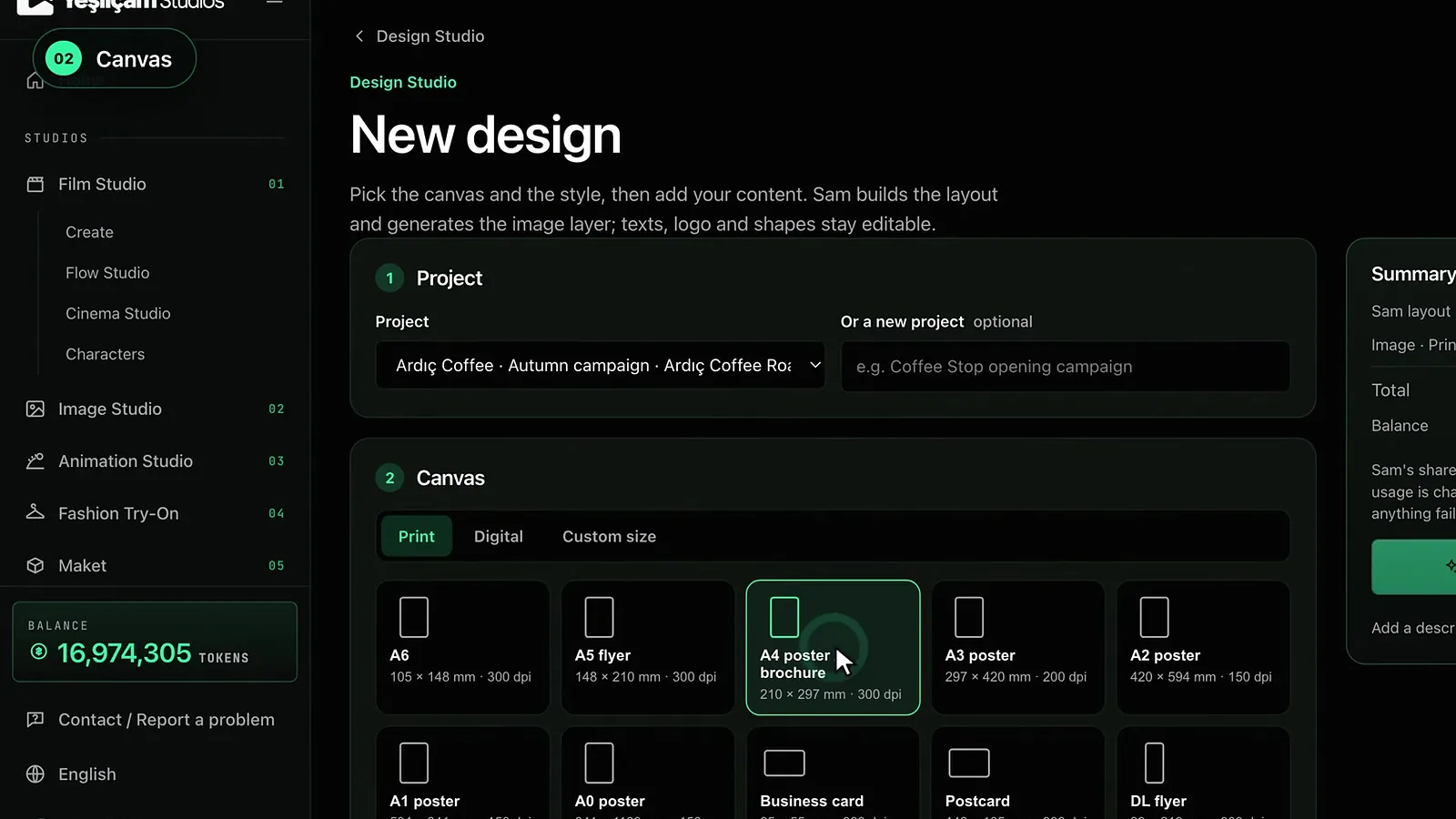
Para crear su primer diseño en Design Studio, abra un proyecto en /app/design, pulse Nuevo diseño, elija el tamaño del lienzo y el estilo, añada su descripción, imágenes y textos y pulse Diseñar con Sam. Sam crea la maquetación y genera la capa de imagen; los textos, el logotipo y las formas siguen siendo capas editables.
Esta guía explica la estructura de proyectos de Design Studio, los tamaños de lienzo para impresión y digitales, las calidades de imagen y los pasos de un primer diseño, a octubre de 2026.
¿Qué es Design Studio?
Design Studio es el estudio para diseños listos para imprimir y digitales, como carteles, tarjetas de visita, folletos, menús, roll-ups y publicaciones para redes sociales. Usted da las indicaciones, Sam crea la maquetación y usted da los toques finales en el editor. Puede exportar en PNG o JPG y, a partir del plan Basic, en PDF/X CMYK, SVG y EPS. Para una visión general y ejemplos, consulte la página de Design Studio.
¿Por qué un proyecto es como la carpeta de un cliente?
Cada diseño de Design Studio vive dentro de un proyecto. Un proyecto es como una carpeta abierta para un cliente o un encargo: reúne el cartel, la tarjeta de visita y las imágenes para redes sociales de una campaña. Al crear un proyecto rellena el campo Nombre del proyecto; Cliente y Nota son opcionales. En la nota puede guardar los colores de marca, la persona de contacto o la fecha de entrega.
La tarjeta del proyecto muestra cuántos diseños contiene. Puede duplicar un diseño con Copiar para hacer variantes, o pasarlo a otro proyecto con Mover. Al eliminar un proyecto se eliminan también todos sus diseños y no se puede deshacer; por eso la confirmación muestra el número de diseños. Si abre un nuevo diseño sin tener ningún proyecto, se crea automáticamente uno llamado Mis diseños.
¿Cómo se elige el tamaño del lienzo?
El paso Lienzo del formulario de nuevo diseño tiene tres grupos: Impresión, Digital y Tamaño personalizado. Con los tamaños predefinidos puede trabajar en vertical o en horizontal mediante la opción Orientación.
| Grupo | Tamaños predefinidos | Resolución |
|---|---|---|
| Impresión, serie A | A6, flyer A5, cartel / folleto A4, A3, carteles A2, A1 y A0 | A6–A4 300 dpi, A3 200 dpi, A2–A0 150 dpi |
| Impresión, piezas pequeñas | Tarjeta de visita 85 × 55 mm, postal, flyer DL, folleto (A4 horizontal), invitación, menú (A4), pegatina | 300 dpi |
| Impresión, gran formato | Cartel 50 × 70, cartel 70 × 100, roll-up 85 × 200, pancarta 3 × 2 m | 72–150 dpi |
| Digital | Publicación y formato cuadrado de Instagram, Story / Reels, portada de Facebook, banner del canal y miniatura de YouTube, publicación de X y de LinkedIn, banner web, presentación 16:9, Pinterest, cabecera de correo | Definida en píxeles |
| Tamaño personalizado | Impresión en mm, cm o pulgadas con los dpi que elija; digital en píxeles | De 20 mm a 6 m en impresión, de 64 a 10.000 px en digital |
Los tamaños de impresión reciben automáticamente un sangrado de 3 mm, y el formulario muestra la resolución de impresión en píxeles. Unos dpi bajos son normales en los grandes formatos, ya que se ven a distancia.
Elegir un estilo
En el paso Estilo puede elegir uno de los 21 estilos de diseño o marcar Libre y dejar el estilo en manos de Sam. El aspecto de cada estilo y los trabajos para los que sirve se explican en la guía de los 21 estilos de diseño.
¿Cómo se introduce el contenido?
- Descripción. Escriba en pocas frases qué está diseñando y con qué ambiente, p. ej. «Cartel A4 para la apertura de nuestra cafetería el 1 de noviembre; cálido y acogedor; primer café gratis».
- Nombre de marca. Opcional; Sam lo tiene en cuenta en la maquetación y en la paleta de colores.
- Imágenes. Añada su logotipo, fotos de producto o imágenes de su biblioteca y dé a cada una su propia instrucción. Encontrará los detalles en la guía de imágenes y productos.
- Textos. Añada textos con las funciones Titular, Subtítulo, Texto principal, Llamada a la acción y Detalles (fecha, dirección). Los textos se usan palabra por palabra y se convierten en capas editables; no se pintan en la imagen.
- Evitar. Un campo opcional en el que enumera, separado por comas, lo que no quiere en el diseño.
Diseñar con Sam se activa en cuanto añade al menos una descripción, una imagen o un texto.
Calidad de imagen: Borrador, Impresión 4K, Premium 4K
| Calidad | Precio de lista (Basic) | Cuándo usarla |
|---|---|---|
| Borrador | 11.376 tokens (unos $0,07) | Prueba rápida y económica; mejórela a 4K más tarde |
| Impresión 4K | 44.042 tokens (unos $0,26) | Imagen 4K lista para imprimir; directa hasta A3, escalada para tamaños mayores |
| Premium 4K | 71.167 tokens (unos $0,43) | Bordes más limpios y mejor armonía del texto |
La sección Resumen del formulario muestra las líneas Maquetación de Sam (estimación) e Imagen, el total y su saldo. La parte de Sam es una estimación; solo se cobra el uso real y el resto se reembolsa. Si algo falla, se reembolsa todo. Los precios de lista corresponden a Basic; el plan Free aplica ×1,3 y Pro ×0,8. Los precios vigentes están en la página de precios.
Diseñar con Sam: su primer diseño paso a paso
- En /app/design, pulse Nuevo proyecto e introduzca el nombre del proyecto y, si lo desea, los datos del cliente.
- Dentro del proyecto, pulse Nuevo diseño.
- En el paso Lienzo, elija el tamaño y la orientación.
- En el paso Estilo, elija un estilo o déjelo en Libre.
- En el paso Contenido, introduzca la descripción, el nombre de marca, las imágenes y los textos.
- Elija la calidad de imagen, revise el resumen y pulse Diseñar con Sam.
La preparación puede tardar uno o dos minutos; en pantalla aparecen fases como Sam está creando la maquetación, Generando la capa de imagen y Combinando capas. Puede salir de la página; el diseño estará listo en el proyecto. Se pueden preparar como máximo dos diseños a la vez.
Siguientes pasos
Cuando el diseño está listo, se abre el editor. Allí ajusta textos, imágenes y colores; consulte la guía del editor y la legibilidad. Los cambios se guardan automáticamente y cada guardado actualiza la versión del diseño; si el diseño se modificó en otra pestaña, se carga la última versión. Antes de enviar nada a imprenta, lea la guía de preparación para impresión.
Preguntas frecuentes
¿Puedo usar Design Studio con el plan Free? Sí, puede crear diseños y descargarlos en PNG, JPG y WEBP. Las descargas cuyo lado largo supera los 720 píxeles llevan marca de agua; PDF, SVG, EPS y CMYK se activan a partir del plan Basic.
¿Puedo empezar en Borrador y pasar a 4K más tarde? Sí. El botón Mejorar a 4K del editor mantiene la misma composición y mejora solo la capa de imagen.
¿Puedo diseñar sin elegir un estilo? Sí. Con la opción Libre, Sam elige el estilo.
¿Mis textos se pintan en la imagen? No. Los textos siguen siendo capas independientes; puede cambiar su fuente, tamaño y color en el editor.
¿Qué ocurre si no se puede crear el diseño? Los tokens gastados se reembolsan y aparecen botones para volver a intentarlo con el mismo contenido en Borrador o en Impresión 4K.