
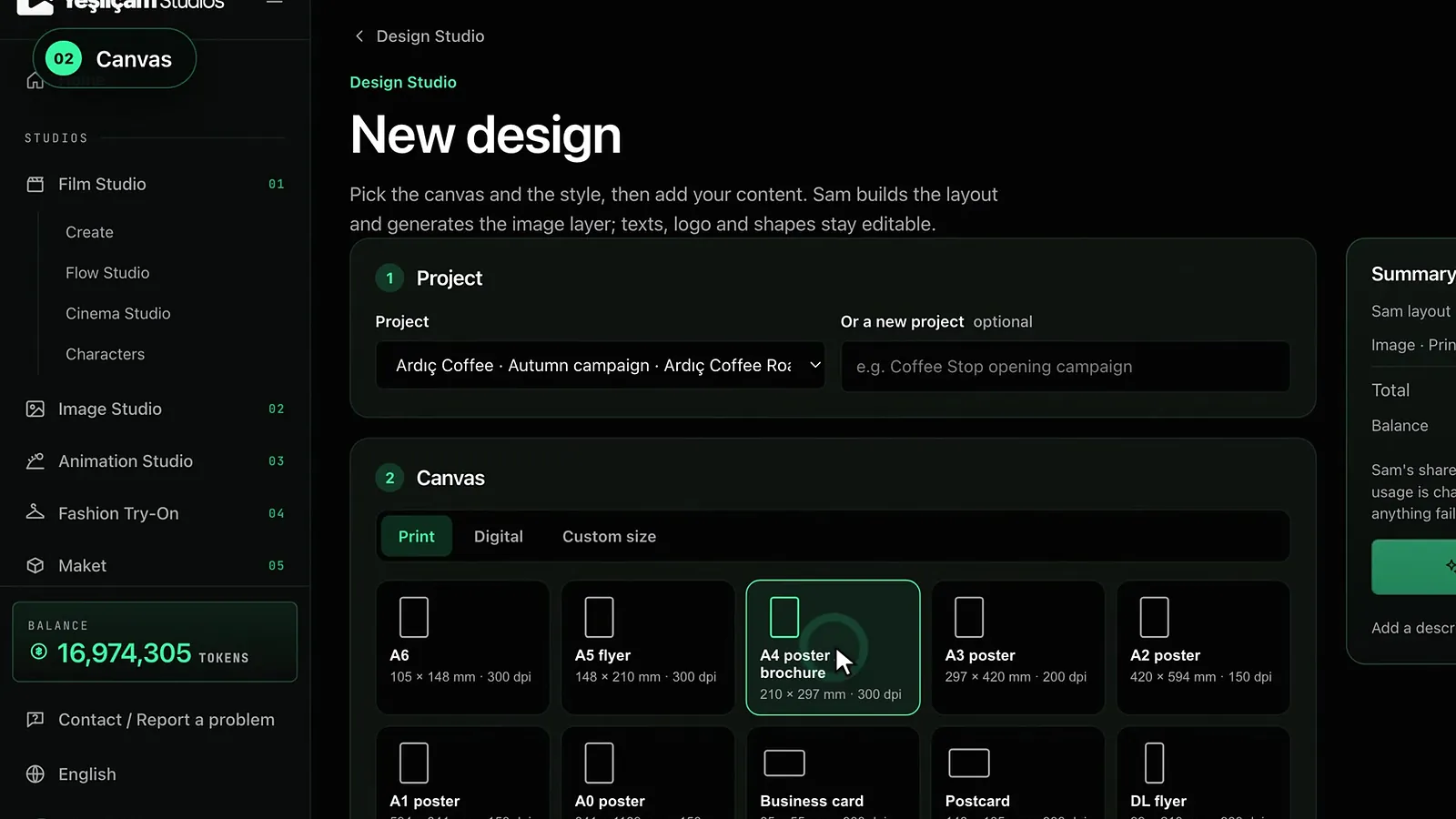
Design Studio’da ilk tasarımınızı yapmak için /app/design adresinde bir proje açar, Yeni tasarım’a basar, tuval boyutunu ve tarzı seçer, tarifinizi, görsellerinizi ve metinlerinizi verir, ardından Sam ile tasarla düğmesine basarsınız. Sam yerleşimi kurar ve görsel katmanını üretir; metinler, logo ve şekiller düzenlenebilir katman olarak kalır.
Bu rehber Ekim 2026 itibarıyla Design Studio’nun proje yapısını, baskı ve dijital tuval boyutlarını, görsel kalitelerini ve ilk tasarımın adımlarını anlatır.
Design Studio nedir?
Design Studio afiş, kartvizit, broşür, menü, roll-up ve sosyal medya gönderisi gibi baskıya ve dijitale hazır tasarımlar için yapılmış stüdyodur. Siz brifi verirsiniz, Sam yerleşimi kurar, siz de düzenleyicide son dokunuşu yaparsınız. Sonucu PNG, JPG ya da Basic planından itibaren CMYK PDF/X, SVG ve EPS olarak alırsınız. Tanıtım ve örnekler için Design Studio sayfasına bakın.
Proje neden bir müşteri klasörü gibidir?
Design Studio’da her tasarım bir projenin içinde durur. Proje, bir müşteri ya da iş için açılmış klasör gibidir: aynı kampanyanın afişini, kartvizitini ve sosyal medya görsellerini bir arada tutar. Proje oluştururken Proje adı alanını doldurursunuz; Müşteri ve Not alanları isteğe bağlıdır. Nota marka renklerini, iletişim kişisini ya da teslim tarihini yazabilirsiniz.
Proje kartı içindeki tasarım sayısını gösterir. Bir tasarımı Kopyala ile çoğaltarak varyasyon üretebilir, Taşı ile başka bir projeye aktarabilirsiniz. Bir projeyi silmek içindeki tüm tasarımları da kaldırır ve geri alınamaz; bu yüzden onay penceresi tasarım sayısını yazar. Hiç projeniz yokken yeni tasarım açarsanız Tasarımlarım adında bir proje kendiliğinden oluşturulur.
Tuval boyutunu nasıl seçersiniz?
Yeni tasarım formunun Tuval adımında üç grup vardır: Baskı, Dijital ve Özel boyut. Hazır boyutlarda Yön seçeneğiyle dikey ya da yatay çalışabilirsiniz.
| Grup | Hazır boyutlar | Çözünürlük |
|---|---|---|
| Baskı, A serisi | A6, A5 el ilanı, A4 afiş / broşür, A3, A2, A1 ve A0 afiş | A6–A4 300 dpi, A3 200 dpi, A2–A0 150 dpi |
| Baskı, küçük işler | Kartvizit 85 × 55 mm, kartpostal, DL el ilanı, broşür (A4 yatay), davetiye, menü (A4), sticker | 300 dpi |
| Baskı, büyük format | Afiş 50 × 70, afiş 70 × 100, roll-up 85 × 200, branda 3 × 2 m | 72–150 dpi |
| Dijital | Instagram gönderi ve kare, Story / Reels, Facebook kapak, YouTube kanal kapağı ve küçük resim, X ve LinkedIn gönderi, web banner, sunum 16:9, Pinterest, e-posta başlığı | Piksel ölçüsüyle |
| Özel boyut | mm, cm ya da inç ve dpi seçerek baskı; piksel olarak dijital | Baskıda 20 mm – 6 m, dijitalde 64 – 10.000 px |
Baskı boyutlarına 3 mm taşma payı kendiliğinden eklenir ve form, baskı çözünürlüğünü piksel olarak gösterir. Büyük formatlarda dpi değerinin düşük olması normaldir; bu işler uzaktan izlenir.
Tarz seçimi
Tarz adımında 21 tasarım tarzından birini seçebilir ya da Serbest’i işaretleyip tarzı Sam’e bırakabilirsiniz. Tarzların görünümlerini ve uygun oldukları işleri 21 tasarım tarzı rehberinde bulabilirsiniz.
İçeriği nasıl verirsiniz?
- Tarif. Ne tasarladığınızı ve havasını birkaç cümleyle yazın, ör. “Kahve dükkânımızın 1 Kasım açılışı için A4 afiş; sıcak, davetkâr; ilk kahve ücretsiz.”
- Marka adı. İsteğe bağlıdır; Sam yerleşimde ve renk paletinde dikkate alır.
- Görseller. Logonuzu, ürün fotoğraflarınızı ya da kütüphanenizdeki görselleri ekleyip her birine ayrı talimat yazabilirsiniz. Ayrıntılar görsel ve ürün rehberinde.
- Metinler. Başlık, Alt başlık, Gövde metni, Çağrı ve Bilgi (tarih, adres) rolleriyle metin eklersiniz. Metinler kelimesi kelimesine kullanılır ve düzenlenebilir katman olur; görselin içine yazılmaz.
- İstemediklerim. İsteğe bağlı alan; tasarımda görmek istemediklerinizi virgülle yazarsınız.
Sam ile tasarla düğmesinin açılması için tarif, görsel ya da metinden en az biri gerekir.
Görsel kalitesi: Draft, Print 4K, Premium 4K
| Kalite | Liste fiyatı (Basic) | Ne zaman |
|---|---|---|
| Draft | 2 kredi | Hızlı ve uygun deneme; sonra 4K’ya yükseltilebilir |
| Print 4K | 5 kredi | Baskıya hazır 4K görsel; A3’e kadar doğrudan, daha büyükte ölçeklenir |
| Premium 4K | 8 kredi | En temiz kenar ve metin uyumu |
Form, Özet bölümünde Sam yerleşimi (tahmini) ve Görsel satırlarını, toplamı ve bakiyenizi gösterir. Sam’in payı tahminidir; gerçek kullanım kadar kesilir, fazlası iade edilir. Bir hata olursa bedelin tamamı iade edilir. Liste fiyatları Basic içindir; Free planda ×1,3, Pro planda ×0,8 uygulanır. Güncel fiyatlar fiyat sayfasında.
Sam ile tasarla: ilk tasarım adım adım
- /app/design adresinde Yeni proje’ye basın, proje adını ve isterseniz müşteri bilgisini yazın.
- Projenin içinde Yeni tasarım’a basın.
- Tuval adımında boyutu ve yönü seçin.
- Tarz adımında bir tarz seçin ya da Serbest’i bırakın.
- İçerik adımında tarifi, marka adını, görselleri ve metinleri girin.
- Görsel kalitesini seçin, özeti kontrol edin ve Sam ile tasarla’ya basın.
Hazırlık bir iki dakika sürebilir; ekranda Sam yerleşimi kuruyor, Görsel katmanı üretiliyor ve Katmanlar birleştiriliyor gibi aşamalar görünür. Sayfadan ayrılabilirsiniz; tasarım projede hazır olur. Aynı anda en çok iki tasarım hazırlanabilir.
Sonraki adımlar
Tasarım hazır olduğunda düzenleyici açılır. Metni, görselleri ve renkleri orada ayarlarsınız; bkz. düzenleyici ve okunabilirlik rehberi. Değişiklikler kendiliğinden kaydedilir ve her kayıt tasarımın sürümünü günceller; tasarım başka bir sekmede değiştiyse en son sürüm yüklenir. Baskıya göndermeden önce baskıya hazırlık rehberine göz atın.
Örnek: bir kahve dükkânının açılış kampanyası
Uygulamadaki örnek alanlardan yola çıkarak bir afiş ve ona eşlik eden bir sosyal medya gönderisi hazırlayalım:
- Yeni proje’de Proje adı “Kahve Durağı açılış kampanyası”, Müşteri “Kahve Durağı Ltd.” olsun; Not alanına marka renklerini ve teslim tarihini yazın.
- İlk tasarım için Baskı grubundan A4 afiş / broşür’ü Dikey yönde seçin. Tarz olarak Retro’yu ya da Serbest’i işaretleyin.
- Metinler bölümünde dört metin ekleyin: Başlık “Büyük açılış”, Alt başlık “İlk kahve bizden”, Çağrı “Hemen gelin”, Bilgi “1 Kasım · Moda Cad. 12, Kadıköy”.
- Logonuzu Görseller bölümünden ekleyip rolünü Logo yapın. Kaliteyi Draft seçip Sam ile tasarla’ya basın.
- Yerleşimi beğendiğinizde düzenleyicideki 4K’ya yükselt ile aynı kompozisyonu baskı kalitesine çıkarın.
- Aynı projede ikinci tasarımı açın, Dijital grubundan Instagram gönderi’yi seçin, aynı tarzı seçip metinleri yeniden girin. Afiş ve gönderi böylece aynı görsel dili paylaşır.
Ajans olarak birden çok müşteriyle çalışıyorsanız her müşteri için ayrı proje açmak bu düzeni korur; ayrıntılı bir iş akışı için ajans ve müşteri tasarım akışı yazısına bakın.
Sık yapılan hatalar
- Metni tarife gömmek. Metinler bölümüne eklenen metinler kelimesi kelimesine kullanılır ve düzenlenebilir katman olur. Başlığı ya da adresi yalnız tarif cümlesinin içinde yazarsanız bu güvenceyi kaybedersiniz.
- Doğrudan Premium 4K ile başlamak. Yerleşim henüz belli değilken Draft (2 kredi) ile deneyin; beğendiğiniz kompozisyonu sonradan 4K’ya yükseltebilirsiniz.
- Özel boyutta gereksiz yüksek dpi seçmek. Çok büyük bir ölçüyle yüksek dpi birleşince form “Bu ölçü ve dpi çok büyük; dpi değerini düşürün.” uyarısı verir. Uzaktan izlenen büyük işlerde düşük dpi yeterlidir.
- Projeyi içine bakmadan silmek. Proje silindiğinde içindeki tüm tasarımlar da kaldırılır; saklamak istediğiniz tasarımı önce Taşı ile başka bir projeye aktarın.
Sık sorulanlar
Design Studio’yu Free planda kullanabilir miyim? Evet, tasarım üretip PNG, JPG ve WEBP olarak indirebilirsiniz. Uzun kenarı 720 pikselden büyük indirmeler filigranlıdır; PDF, SVG, EPS ve CMYK Basic planından itibaren açılır.
Draft kalitesinde başlayıp sonra 4K’ya geçebilir miyim? Evet. Düzenleyicideki 4K’ya yükselt düğmesi aynı kompozisyonu korur ve yalnız görsel katmanını yükseltir.
Tarz seçmeden tasarım yapılabilir mi? Evet. Serbest seçeneğinde tarzı Sam seçer.
Metinlerim görselin içine mi yazılıyor? Hayır. Metinler ayrı katman olarak kalır; yazı tipi, boyut ve renkleriyle düzenleyicide değiştirebilirsiniz.
Tasarım oluşturulamazsa ne olur? Harcanan krediler iade edilir ve ekranda aynı içerikle Draft ya da Print 4K ile yeniden deneme düğmeleri çıkar.
Aynı anda kaç tasarım hazırlatabilirim? Aynı anda en çok iki tasarım hazırlanabilir. Üçüncüsünü başlatmak için birinin bitmesini bekleyin.
Özel boyutta hangi ölçüleri kullanabilirim? Baskıda 20 mm ile 6 m arasında, dijitalde 64 ile 10.000 piksel arasında ölçü girebilirsiniz. Baskı ölçüsünü mm, cm ya da inç olarak verip dpi değerini kendiniz seçersiniz.