
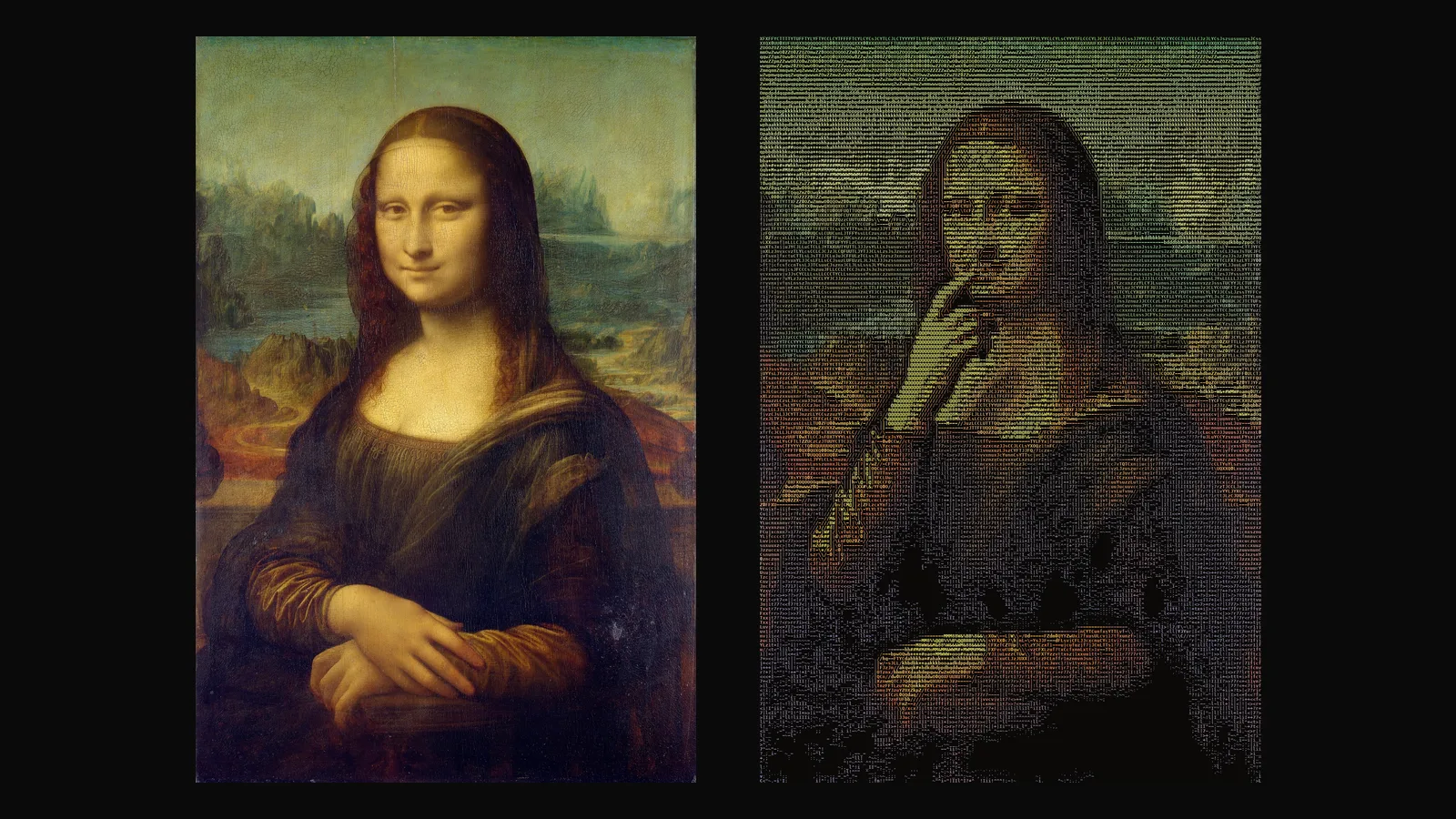
Glyphmation, Animation Studio içindeki bir tarz. Görselinizi kısa bir hareketle canlandırır, sonra bu hareketi renkli bir ASCII filme çevirir: harflerden, rakamlardan ve simgelerden çizilmiş, titremeden hareket eden bir resim. Her seferinde bir MP4 alırsınız; isterseniz karakterleri gerçek ve seçilebilir metin olan bir HTML sürümü ile bir GIF de ekleyebilirsiniz. Bu rehber her adımı, ayarları ve fiyatın nasıl hesaplandığını anlatıyor.
Glyphmation, diğer animasyon tarzları gibi Basic ya da Pro plan gerektirir. Animation → Glyphmation menüsünden açabilirsiniz.
1. Bir görsel seçin
Kütüphanenizden bir görsel seçin ya da yeni bir tane yükleyin (JPG, PNG ya da WebP, en fazla 20 MB). En iyi sonucu portreler, karakterler, ürünler ve öznesi belirgin çizimler verir; çünkü özne karakterlerden oluştuğunda da okunabilir kalmalı.
2. Ücretsiz canlı önizlemeye bakın
Görseli seçtiğiniz anda yanında bir ASCII önizleme belirir. Tarayıcınızda hazırlanır, ücretsizdir ve ilk kareyi gösterir. Değiştirdiğiniz her ayar (sütun, renk, tuval, karakter seti, düz zeminin boşaltılması) önizlemeyi hemen günceller; böylece hiçbir ücret kesilmeden görünüme karar verebilirsiniz.
3. Hareketi tarif edin
Hareket alanına neyin hareket etmesi gerektiğini kendi dilinizde yazın. Örneğin: “Sağ elini kaldırıp burnunun ucunu kaşısın, sonra eski haline dönsün.” Kamera her zaman sabit kalır; bu yüzden yalnız sahnedeki hareketi anlatın: bir jest, başın dönmesi, saçın ya da kumaşın kıpırdaması. Açık ve sade jestler karakterlerle en iyi okunur; çok küçük hareketler ızgarada kaybolabilir.
Sam ile geliştir. Sam ile geliştir düğmesi cümlenizi açık bir hareket tarifine dönüştürür: kamera kilitli, yalnız hareket eden şeyler var ve döngü açıksa başlangıç pozuna dönüş eklenir. Sam görselinize bakar ve tarifi, videoda en iyi sonucu veren İngilizceyle yazar. Alanı boş bırakırsanız Sam görsele uygun doğal bir hareket önerir. Sam gerçek kullanıma göre, küçük bir tutarla ücretlendirilir; yanıt veremezse ücret iade edilir.
İsterseniz bir negatif tarif de ekleyebilirsiniz: videoda istemediğiniz şeyler, örneğin yazı ya da fazladan eller.
4. Başa dönsün
Başa dönsün anahtarı varsayılan olarak açıktır. Son kare ilk kareye döner, film dikişsiz bir döngü olur; tekrar tekrar oynayan profil videoları, web sitesi başlıkları ve sosyal medya paylaşımları için uygundur. Hareketin başka bir yerde bitmesini istiyorsanız kapatın.
5. Ayarları seçin
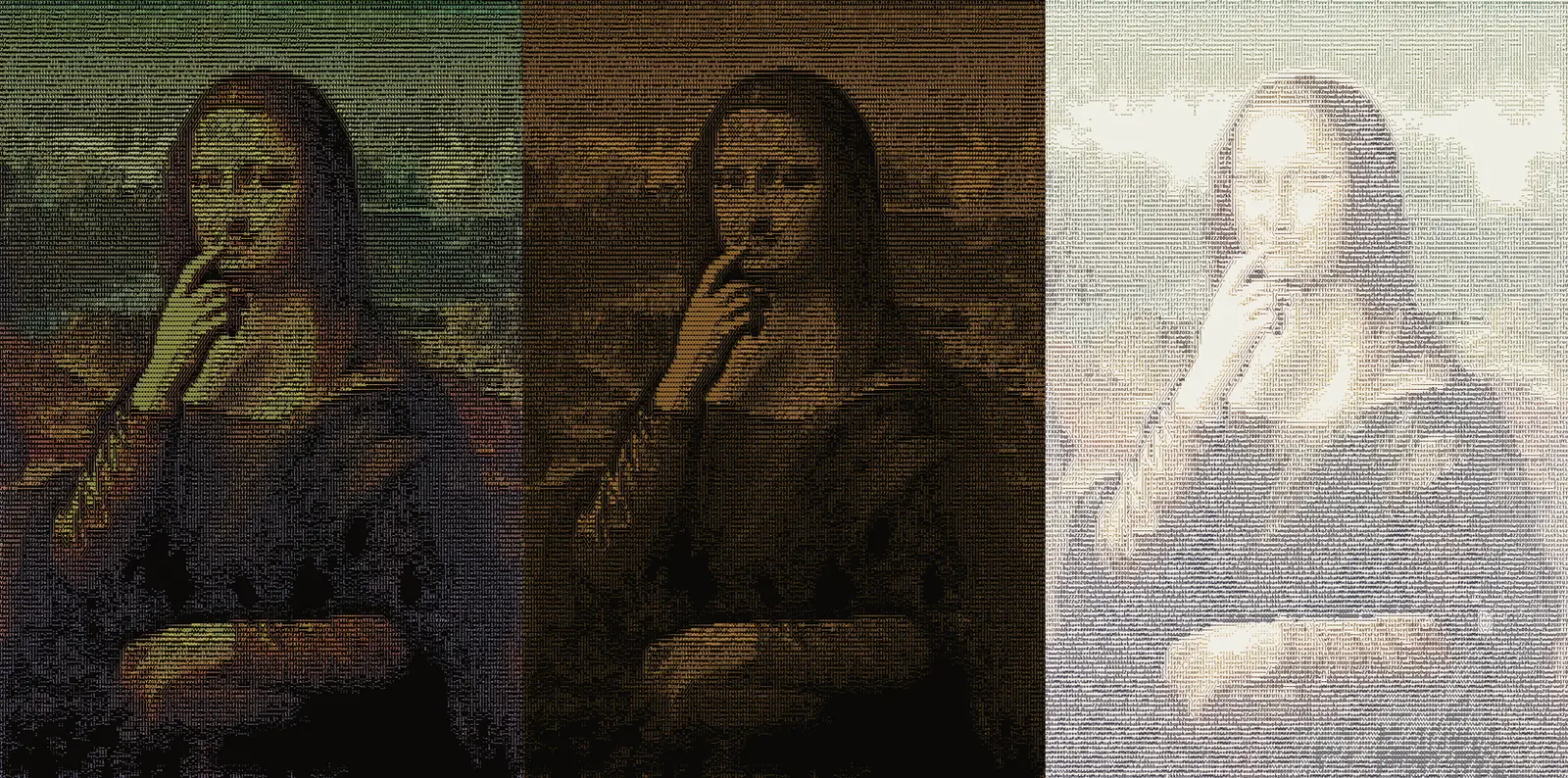
- Sütun: 80, 120, 180 ya da 240. Sütun arttıkça ayrıntı artar. Varsayılan 180’dir ve yüzleri okunur tutar; 120’de bir yüz çoğu zaman fazla kaba kalır. 240, Pro planla kullanılabilir.
- Renk: Kaynak (görselinizin renkleri), Yeşil, Amber, Beyaz ya da Camgöbeği. Tek renkler terminal görünümü verir.
- Tuval: Otomatik, Koyu ya da Açık. Otomatik, parlak görseller için açık, diğerleri için koyu tuvali seçer.
- Düz zemini boşalt: varsayılan olarak açık. Düz, sade alanlar boş kalır; görüntü her yeri karakterle doldurulmak yerine daha temiz okunur.
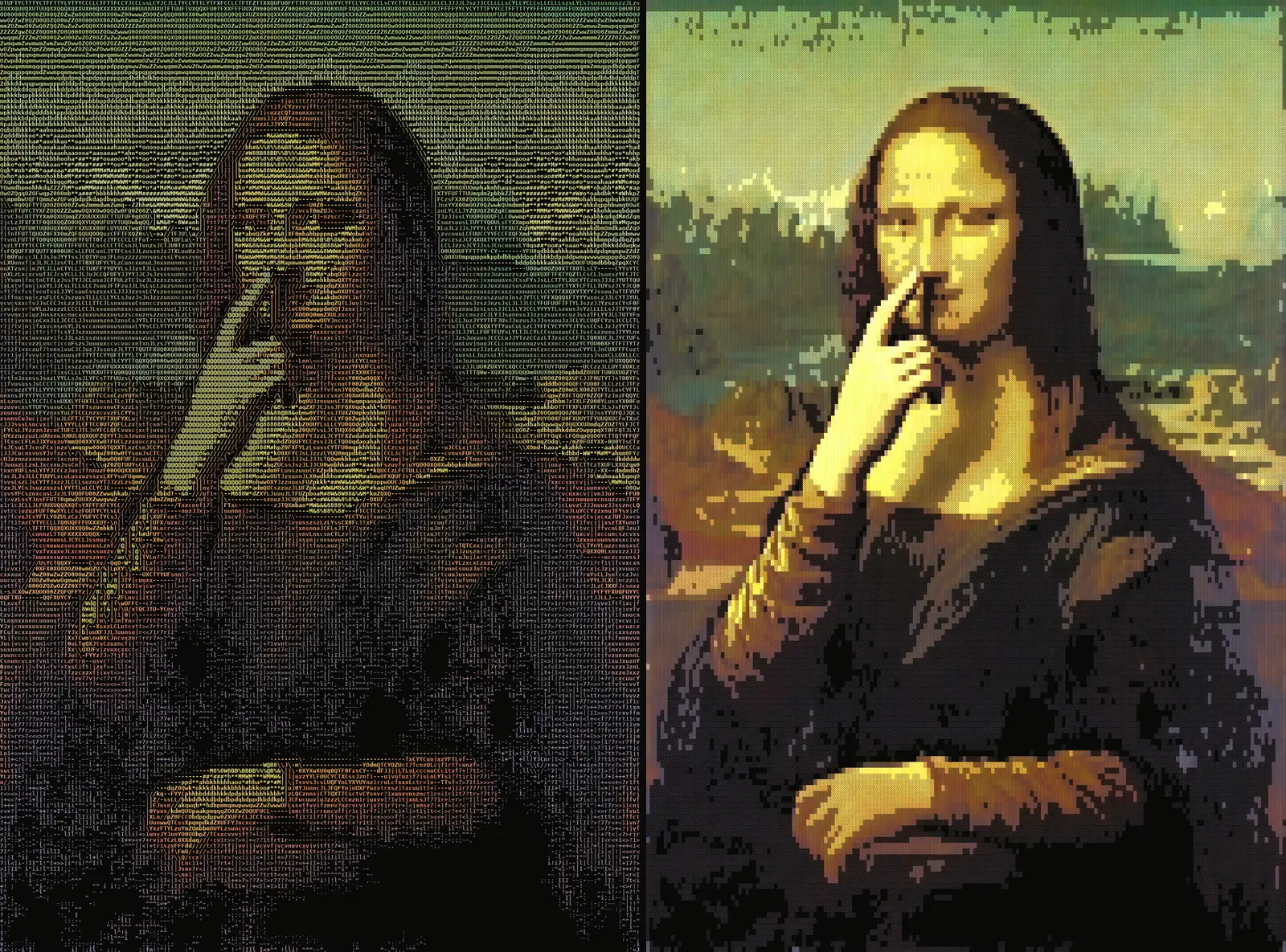
- Karakter seti: Standart, Blok ya da Yalnız harf. Standart; harf, rakam ve simgeleri birlikte kullanır. Blok dolgun, piksel hissi veren bir görünüm verir ve testlerimizde en okunur set oldu. Yalnız harf, harflerden örülmüş yumuşak bir doku verir; ama koyu görsellerde yüzü daha az belirgin gösterebilir. Önizleme seçtiğiniz seti hemen gösterir; seti Yeniden işle ile sonradan da değiştirebilirsiniz.
- Biçimler: MP4 her zaman hazırlanır. HTML tarayıcıda gerçek, seçilebilir metin olarak oynar; GIF neredeyse her yerde oynayan hareketli bir görseldir. GIF ve HTML’i birlikte seçmek için Pro plan gerekir.
6. Fiyatı kontrol edin ve oluşturun
Tutar kutusunda iki satır görürsünüz: 5 saniyelik video ve ASCII işleme. Oluştur’a bastığınızda, bakiyenizden bir şey düşülmeden önce toplamı gösteren bir onay çıkar. Ardından iş iki aşamada yürür: önce video üretilir (birkaç dakika sürebilir), sonra ASCII film işlenir. Sayfadan ayrılabilirsiniz; çalışma Çalışmalarım altında görünür.
7. İzleyin, indirin ve paylaşın
Hazır olduğunda MP4 oynatıcıda oynar. Bu biçimleri seçtiyseniz yanında HTML’i aç ve GIF indir düğmelerini bulursunuz. Kaynak video kütüphanenize ayrı bir video olarak kaydedilir; daha sonra ona geri dönebilirsiniz.
Yeni video üretmeden ayarları değiştirin
Ayarları değiştir bölümünde başka bir sütun sayısı, başka bir renk, başka bir tuval ya da başka biçimler seçip Yeniden işle’ye basabilirsiniz. Video yeniden üretilmez: yalnız ASCII işleme çalışır ve yalnız işleme ücretlendirilir. Aynı hareketin amber, açık tuvalli ya da 240 sütunlu bir sürümünü denemenin ucuz yolu budur.
Kütüphanedeki herhangi bir videoyu ASCII’ye çevirin
Film Studio kütüphanesinde her videonun, hem kartında hem de video ayrıntılarında bir ASCII'ye çevir düğmesi vardır. Bu düğme Glyphmation’ı o videoyla açar: yeni video üretilmez, ayarları siz seçersiniz ve yalnız işleme bedelini ödersiniz. Video 5 saniyeden uzunsa fiyat süreyle birlikte saniye saniye artar ve en çok 10 saniye işlenir. Video 10 saniyeden uzunsa Bölüm seçicisi açılır: başlangıcı ve süreyi (en çok 10 sn) seçersiniz, önizleme de başlangıç karesini gösterir.
Fiyat nasıl hesaplanır?
- Görselden yeni film = video (5 sn) + ASCII işleme, baştan tahsil edilir. Bu yazının yazıldığı tarihte Basic’te 16 + 1 = 17 kredi, Pro’da 13 + 1 = 14 kredidir.
- Yeniden işleme = yalnız ASCII işleme (5 saniye için Basic’te de Pro’da da 1 kredi).
- Kütüphaneden = yalnız ASCII işleme; 5 saniyenin üzerindeki süreyle orantılı, en fazla 10 saniyeye kadar (örneğin 10 saniyelik bir video için Basic’te 1 kredi).
- İadeler: video üretilemezse tutarın tamamı bakiyenize iade edilir. Yalnız ASCII işleme başarısız olursa işleme bedeli iade edilir ve kaynak video kütüphanenizde kalır; böylece onu yeniden işleyebilirsiniz.
Fiyatlar fiyat tablosuna ve planınıza göre belirlenir; uygulama başlamadan önce her zaman kesin tutarı gösterir. İşlem başına tüm fiyatları fiyatlandırma sayfasında görebilirsiniz.
Terminalden ya da yapay zekâ asistanından
Glyphmation, Yeşilçam CLI ve MCP sunucusunda da var (0.4.0 sürümü): yesilcam glyph create, glyph render, glyph get, glyph list, glyph quote ve glyph improve. Orada kredi harcayan her şey gibi önce fiyatı gösterir ve yalnız sizin onayınızdan sonra başlar.
yesilcam glyph create "she raises her hand, then returns to the start" --image-path portrait.jpg --formats html --yes --out portrait.mp4
yesilcam glyph render <job_id> --cols 120 --color amber --charset blocks --yes --wait
yesilcam glyph render --video-asset-id <id> --start 12 --dur 8 --yes --wait
Temiz bir sonuç için ipuçları
- Tek ve belirgin bir öznesi olan, özneyle arka plan arasında iyi kontrast bulunan bir görselle başlayın.
- Çok sayıda küçük hareket yerine bir ya da iki okunaklı jest isteyin.
- Yüzler için 180 sütunda kalın; güçlü şekiller, logolar ve afişler için 120 ya da 80’i deneyin.
- Oluşturmadan önce rengi ve tuvali ücretsiz önizlemeyle seçin; sonrasında Yeniden işle ucuzdur.
Sık sorulanlar
Önizleme son filmle aynı mı? Aynı ızgarayı, karakterleri ve renkleri kullanır, ama görselinizin tek bir karesini gösterir. Son film buna hareketi ve karakterleri kareden kareye sabit tutan adımları ekler.
Kamera neden sabit kalıyor? Hareket eden bir kamera her karede neredeyse her karakteri değiştirir ve ASCII filmi gürültüye çevirir. Kamera sabit olduğunda yalnız hareket eden kısımlar değişir; film sakin ve okunur kalır.
HTML’i web sitemde kullanabilir miyim? Evet. HTML dosyası tarayıcıda, seçilip kopyalanabilen gerçek metin olarak oynar. Sonuç ekranından indirin ve diğer dosyalar gibi barındırın.
Hangi plan gerekiyor? Basic ya da Pro. 240 sütun ile GIF ve HTML’in birlikte seçilmesi Pro gerektirir.