
Design Studio’da bir tasarıma logo, ürün fotoğrafı ya da başka bir görsel eklemek için yeni tasarım formunun Görseller bölümünde Görsel ekle’ye basar, görseli bilgisayarınızdan ya da kütüphanenizden seçer, rolünü ve isteğe bağlı talimatını yazarsınız. Ürün fotoğraflarında ayrıca ürünün nasıl kullanılacağını seçersiniz: sahneye entegre et, arka planı kaldır ya da fotoğraf olarak kullan.
Bu rehber Ekim 2026 itibarıyla görsel ekleme yollarını, görsel başına talimatları, üç ürün işlenişini ve bunların jeton bedelini anlatır.
Hangi görselleri ekleyebilirsiniz?
JPG, PNG ve WEBP dosyalarını en çok 15 MB boyutunda ekleyebilirsiniz. Görselleri pencereye sürükleyebilir, Bilgisayardan ya da Kütüphaneden seçebilirsiniz. Image Studio’da ürettiğiniz bir görselin kartındaki Design Studio’da kullan düğmesi de sizi yeni tasarım formuna o görsel hazır olarak getirir; Image Studio için bkz. Image Studio rehberi.
Görselin rolü: görsel mi, logo mu?
Her eklenen dosyanın bir rolü vardır: Görsel ya da Logo. Logo rolündeki dosya marka işaretiniz olarak ele alınır ve yeniden çizilmez; tasarıma ayrı bir katman olarak yerleşir. Görsel rolündeki dosya bir ürün, bir mekân fotoğrafı ya da arka plan olabilir; ürün işlenişi seçenekleri yalnız Görsel rolünde çıkar.
Bir tasarıma birden çok görsel ekleyebilirsiniz; örneğin bir logo, bir ürün fotoğrafı ve zemin için bir mekân fotoğrafı. Her görselin rolü ve talimatı ayrı tutulduğu için Sam hangisinin marka işareti, hangisinin ürün, hangisinin zemin olduğunu uzun bir tariften tahmin etmek zorunda kalmaz. Yanlış eklediğiniz bir görseli Kaldır ile listeden çıkarabilirsiniz.
Görsel başına talimat
Her görselin altında isteğe bağlı bir talimat kutusu vardır. Buraya o görselin nerede ve nasıl kullanılacağını yazarsınız. Sık kullanılan talimatlar tek tıkla eklenebilir:
- Logo sağ alta, küçük. Logo köşede, dikkat dağıtmadan durur.
- Ürün ortada, gölgeli. Ürün kompozisyonun odağı olur.
- Arka plan olarak, bulanık. Görsel zemine yayılır, metne yer açar.
- Tarza uygun yeniden çiz. Görsel seçtiğiniz tasarım tarzının diliyle yeniden yorumlanır.
Ürün nasıl kullanılsın? Üç seçenek
| Seçenek | Ne olur | Ne zaman |
|---|---|---|
| Sahneye entegre et (varsayılan) | Sam ürünü seçtiğiniz tarzda sahnenin içine yeniden çizer; biçimi, rengi, etiketi ve logosu korunur ve ayrıca denetlenir. | Ürünün sahnenin ışığına ve tarzına gerçekten ait görünmesini istediğinizde |
| Arka planı kaldır, olduğu gibi kullan | Ürününüzün kendi fotoğrafı arka planı kaldırılarak, sahnenin ışığına uygun yumuşak bir gölgeyle yerleştirilir. | Ürün fotoğrafının piksel piksel aynı kalması gerektiğinde |
| Fotoğraf olarak kullan (çerçeveli) | Fotoğraf olduğu gibi, çerçeveli bir kare olarak yerleştirilir. | Mekân, ekip ya da etkinlik fotoğrafı gibi belgesel kareler için |
Sahneye entegre et seçeneğinde ürün çizildikten sonra bir sadakat denetiminden geçer: ürünün biçimi, rengi ve etiketi kaynakla karşılaştırılır ve “yapıştırılmış” gibi duruyorsa yakalanır. Denetim başarısız olursa ürün bir kez düzeltmeli olarak yeniden çizilir. Bu yüzden özette iki ek satır görürsünüz: Ürün sadakat denetimi (tahmini) ve Olası yeniden çizim payı (kullanılmazsa iade).
Ücret nasıl hesaplanır?
Görsel eklemek ve talimat yazmak ayrıca ücretli değildir; Sam yerleşimi ve seçtiğiniz görsel kalitesi ücretlendirilir. Sahneye entegre edilen ürün varsa sadakat denetiminin tahmini bedeli ve yeniden çizim payı eklenir. Yeniden çizim payı, görsel bedelinin %20’si kadardır ve peşin ayrılır; yeniden çizim gerekmezse iade edilir, gerekirse aradaki fark sizden alınmaz. Örneğin Basic planda Baskı 4K bir görselde bu pay yaklaşık 8.800 jetondur. Arka planı kaldır ve fotoğraf seçeneklerinde bu iki satır çıkmaz. Liste fiyatları Basic içindir; Free ×1,3, Pro ×0,8. Güncel fiyatlar fiyat sayfasında.
Adım adım: ürünü sahneye entegre etmek
- /app/design adresinde projenizi açın ve Yeni tasarım’a basın.
- Tuvali ve tarzı seçin.
- Görseller bölümünde ürün fotoğrafınızı ekleyin; rolü Görsel kalsın.
- Ürün nasıl kullanılsın? sorusunda Sahneye entegre et’i seçin.
- Talimat kutusuna yerleşimi yazın, ör. “Ürün ortada, gölgeli”.
- Logonuzu ekleyip rolünü Logo yapın ve gerekirse “Logo sağ alta, küçük” talimatını verin.
- Metinleri girin, kaliteyi seçin, özeti kontrol edip Sam ile tasarla’ya basın.
Ürün fotoğrafı ne kadar net ve sade zeminliyse sonuç o kadar sadık olur. Ürünün etiketi ya da logosu fotoğrafta okunur olmalıdır.
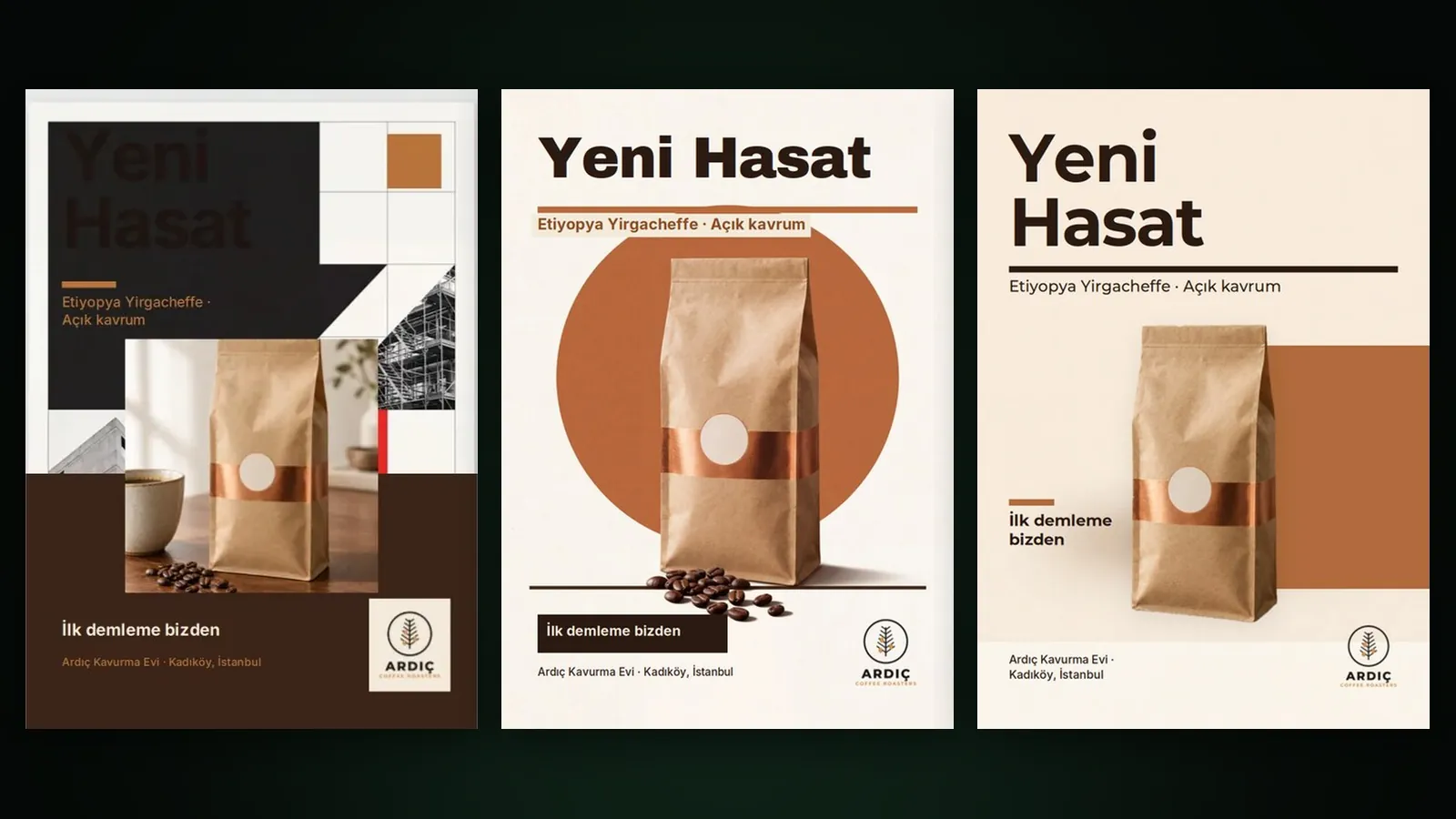
Örnek: bir kahve paketi için üç işleniş
Bir kahve kavurucusunun yeni paketini A3 afişte tanıttığını düşünelim. Aynı ürün fotoğrafıyla üç seçenek farklı sonuç verir:
- Sahneye entegre et. Paket, seçilen tarzın ışığı ve dokusuyla sahnenin içine çizilir; örneğin Retro tarzda sıcak tonlu bir tezgâhın üstünde durur. Etiket ve logo korunur ve denetlenir. Afişin bütünlüklü bir illüstrasyon gibi görünmesini istediğinizde uygundur.
- Arka planı kaldır, olduğu gibi kullan. Paketin kendi fotoğrafı kesilip sahneye yumuşak bir gölgeyle yerleştirilir. Afişteki ürünün e-ticaret sayfanızdaki fotoğrafla birebir aynı görünmesi gerektiğinde bunu seçin.
- Fotoğraf olarak kullan. Kavurma atölyesinden bir kare çerçeveli olarak afişe yerleşir ve ürünün nerede yapıldığını gösteren belgesel bir öğe olur.
İşleniş her görsel için ayrı seçilir; bu yüzden aynı tasarımda karıştırabilirsiniz. Paket sahneye entegre edilirken atölye fotoğrafı çerçeveli kalabilir, logo ise ayrı katman olarak köşede durur. Bir tasarıma en çok 8 görsel eklenebilir; her görselin talimatı 300 karaktere kadardır.
Sonradan değiştirmek
Düzenleyicide bir görsel katmanını seçince yerleşim (Tamamı görünsün ya da Kutuyu doldursun), gölge, bulanıklık, köşe yuvarlaklığı ve yatay çevirme ayarları açılır; Değiştir ile görseli başka biriyle değiştirebilirsiniz. Sam ile geliştir penceresinde Görsel katmanını da yeniden üret’i işaretlerseniz, sahneye entegre edilmiş ürün için denetim ve yeniden çizim payı yine hesaba eklenir. Düzenleyicinin diğer araçları için düzenleyici ve okunabilirlik rehberine bakın.
İpuçları
- Tek odak. Bir tasarımda tek ana ürün, okunabilir ve dengeli bir sonuç verir.
- Logo dosyası. Saydam zeminli PNG logo, tasarıma en temiz biçimde yerleşir.
- Talimatı kısa tutun. “Sol alt, küçük” gibi konum ve ölçü bilgisi yeterlidir.
- Doğru işlenişi seçin. Fotoğrafın birebir kalması gerekiyorsa arka planı kaldır seçeneğini kullanın. Konuyu daha ayrıntılı anlatan yazımız: ürün fotoğrafını sahneye yerleştirmek.
Sık yapılan hatalar
- Logoyu Görsel rolünde bırakmak. Logo dosyasını eklediğinizde rolünü Logo yapmayı unutursanız dosya bir görsel gibi ele alınır ve ürün işlenişi seçenekleri çıkar. Marka işaretinizin yeniden çizilmeden ayrı katman olarak kalması için rolü Logo olmalıdır.
- Düşük çözünürlüklü logo. Küçük ve bulanık bir logo dosyası baskıda tırtıklı görünür; elinizdeki en büyük, saydam zeminli PNG dosyasını kullanın.
- Kalabalık zeminli ürün fotoğrafı. Ürünün çevresinde başka nesneler varsa hangi nesnenin ürün olduğu belirsizleşir. Ürünü sade bir zeminde, etiketi görünür biçimde çekin.
- Bütün bilgiyi tarife yığmak. “Logo sağ altta, ürün ortada, mekân fotoğrafı arkada” gibi notları uzun bir tarifte değil, her görselin kendi talimat kutusunda verin.
- Birebir kalması gereken üründe entegrasyon seçmek. Sahneye entegre et ürünü yeniden çizer; ambalaj üzerindeki küçük yazıların piksel piksel aynı kalması gerekiyorsa Arka planı kaldır seçeneğini kullanın.
Sık sorulanlar
Logom yeniden çizilir mi? Hayır. Logo rolündeki dosyalar olduğu gibi ayrı bir katman olarak yerleşir.
Ürün sahneye entegre edilirken değişir mi? Sam ürünü yeniden çizer ama biçimini, rengini, etiketini ve logosunu korumaya çalışır; sonuç ayrıca denetlenir ve gerekirse bir kez düzeltilerek yeniden çizilir.
Yeniden çizim payını her zaman öder miyim? Hayır. Pay peşin ayrılır; yeniden çizim gerekmezse bakiyenize iade edilir.
Arka planı kaldır seçeneği ek ücretli mi? Ayrı bir satır olarak ücretlendirilmez; tasarımın normal bedeli geçerlidir.
Hangi dosya türlerini yükleyebilirim? JPG, PNG ve WEBP, en çok 15 MB.
Bir tasarıma kaç görsel ekleyebilirim? En çok 8 görsel. Logo, ürün ve mekân fotoğraflarını birlikte ekleyip her birine ayrı rol, işleniş ve talimat verebilirsiniz.
Image Studio’da ürettiğim görseli doğrudan kullanabilir miyim? Evet. Sonuç kartındaki Design Studio’da kullan düğmesi görseli yeni tasarım formuna hazır olarak getirir; rolünü ve işlenişini orada seçersiniz.