
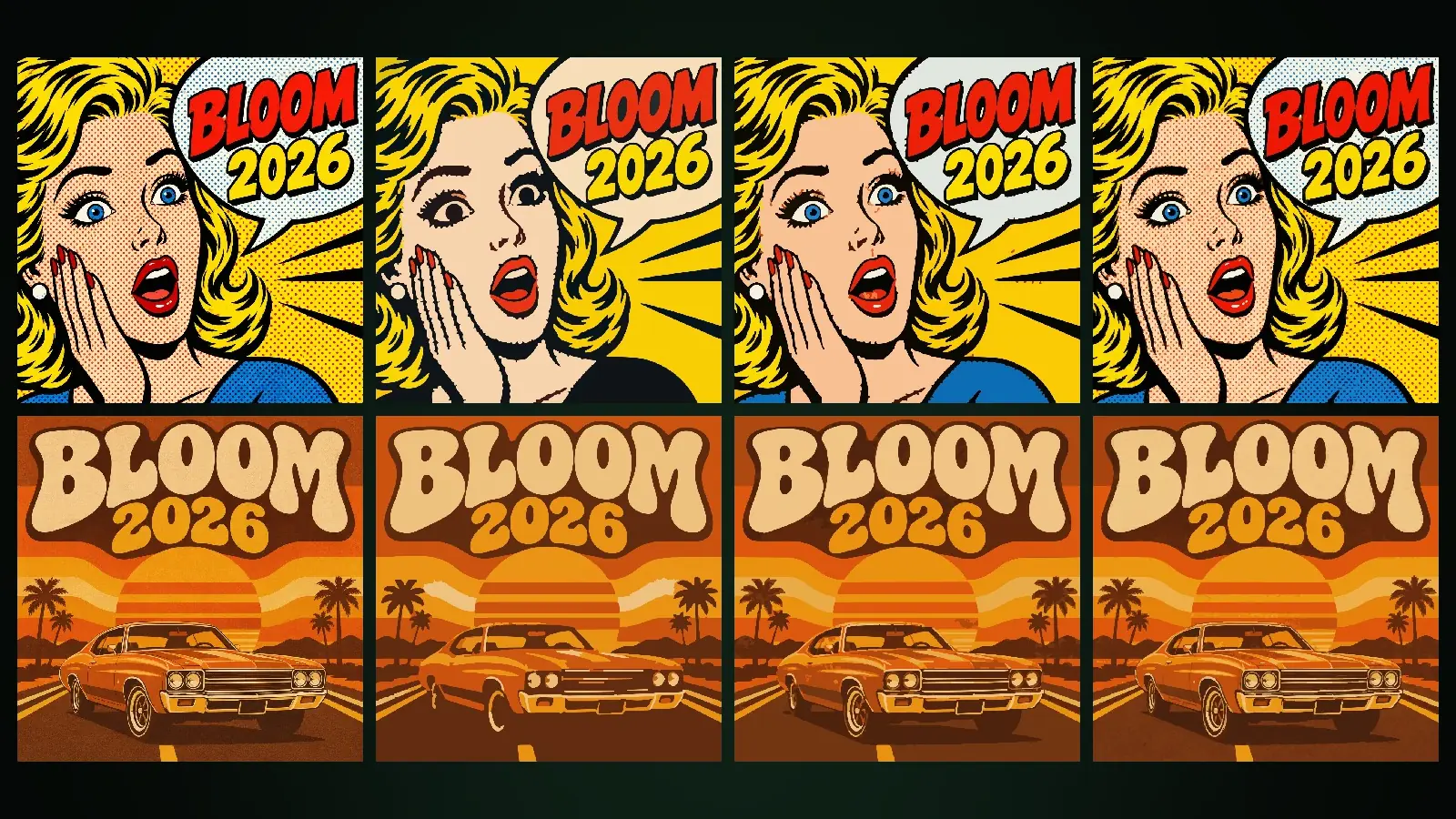
Design Studio’dan vektör dosyası almak için Dışa aktar penceresinde SVG ya da EPS’yi seçer, Vektör ayrıntısı olarak Az, Orta ya da Çok’u belirler, Vektör önizlemesi ile sonucu görür ve indirirsiniz. Büyük baskılarda raster görselin dokusunu artırmak için ise düzenleyicideki Ayrıntı ekle, görsel katmanını baskı boyutunda parça parça yeniden çizer. İkisi de Basic planından itibaren açıktır.
Bu rehber Ekim 2026 itibarıyla vektör dışa aktarımın nasıl çalıştığını, hangi tarzların vektöre uygun olduğunu, Ayrıntı ekle’nin ne zaman işe yaradığını ve ücretleri anlatır.
SVG ve EPS ne zaman gerekir?
Vektör dosyası pikseller yerine yollardan oluşur; bu yüzden kalite kaybı olmadan istenen boyuta büyütülebilir. SVG web ve tasarım yazılımları için, EPS ise matbaa, tabela ve kesim makineleri için yaygın biçimdir; uygulamada EPS’nin açıklaması Vektör (matbaa) olarak geçer. Logo benzeri işler, sticker, folyo kesim, tabela ya da tasarımın bir grafik programında düzenlenmeye devam edileceği durumlar vektör için uygundur. Vektör ile raster farkının ayrıntıları için vektör ve raster yazısına bakın.
Fotoğraf gerçekçiliğindeki görseller vektöre çevrildiğinde binlerce küçük şekle ayrılır; dosya büyür, fotoğraf etkisi azalır. Böyle işlerde baskı için PDF/X, ekran için PNG ya da JPG daha doğru tercihtir. Vektör, düz renkli ve net kenarlı tasarımlarda değerini gösterir.
Vektör ayrıntısı ve vektör önizlemesi
Dışa aktar penceresinde SVG ya da EPS seçtiğinizde Vektör ayrıntısı seçeneği çıkar: Az, Orta ve Çok. Az, daha sade şekiller ve küçük dosya; Çok, daha fazla ayrıntı ve büyük dosya verir. Orta varsayılandır. Vektör önizlemesi düğmesi, seçtiğiniz ayrıntıyla oluşacak dosyanın görüntüsünü ve dosyadaki yol sayısını ve yaklaşık boyutunu kilobayt olarak gösterir. Önizleme açıkken ayrıntı seviyesini değiştirirseniz önizleme yeni seviyeyle yenilenir.
Hangi tarzlar vektöre uygundur?
Düz renkli, keskin kenarlı tarzlar vektörde en temiz sonucu verir: Vektör Çizim, Pop Art, İsviçre Tasarımı ve Minimalizm bunlara örnektir. Yumuşak geçişler, cam etkileri ve fırça dokusu içeren tarzlarda geçişler basamaklanır ve poster etkisi oluşur. Bu yüzden Glassmorphism, Aurora, Y2K, Editoryal ve Mürekkep Resmi tarzlarında pencerede “Bu tarzda vektör önerilmez” uyarısı çıkar; yine de indirebilirsiniz. Tarzların genel tanıtımı için Design Studio sayfasına bakabilirsiniz.
Mürekkep Manzara katmanı ise bir istisnadır: görselden çevrilmez, baştan gerçek vektör olarak çizilir; SVG, EPS ve PDF/X dosyalarına gerçek yol olarak girer. Bu katmanın ayarları düzenleyici rehberinde anlatılır.
Örnek: sticker ve folyo kesim için SVG
Bir kafenin bardaklarına yapıştıracağı yuvarlak bir sticker’ı düşünelim. Vektör çıktı için akış şöyle ilerler:
- Yeni tasarımda Baskı grubundan Sticker tuvalini seçin (100 × 100 mm, 300 dpi).
- Tarz olarak Vektör Çizim ya da Pop Art gibi düz renkli bir tarz seçin; İstemediklerim alanına “gölge, doku, renk geçişi” yazmak yolları sadeleştirir.
- Logoyu Logo rolünde ekleyin, marka adını Başlık metni olarak girin ve tasarımı üretin.
- Dışa aktar penceresinde SVG’yi seçin, Vektör ayrıntısını Az ya da Orta’da bırakın ve Vektör önizlemesi ile yol sayısına bakın.
- Kenarlar düzgünse indirin; dosyayı kesim makinesine ya da grafik programına aktarabilirsiniz. Matbaa EPS isterse aynı adımları EPS ile tekrarlayın.
Folyo kesim ve plotter gibi işlerde az sayıda, temiz yol daha kolay işlenir; bu yüzden önizlemede yol sayısı gereğinden yüksekse ayrıntıyı bir kademe düşürmeyi deneyin.
Ayrıntı ekle nedir?
Ayrıntı ekle, tasarımın görsel katmanını baskı boyutuna parça parça yeniden çizer; doku ve keskinlik artar. A2, A1, A0 afiş, roll-up ve branda gibi büyük formatlarda 4K görselin ölçeklenmesinden doğan yumuşaklığı gidermek için kullanılır. Küçük tuvallerde tek parça yeterli olabilir; büyük tuvallerde parça sayısı artar.
Ayrıntı ekle’nin amacı kompozisyonu değiştirmek değil, yakından bakıldığında görülen dokuyu ve keskinliği iyileştirmektir. Bir roll-up ya da branda yakından da görülecekse fark belirgindir; yalnız uzaktan bakılacak işlerde Print 4K çoğu zaman yeterlidir.
Bu düğme yalnız 4K kalitesindeki görsel katmanında çıkar. Görsel katmanınız Draft ise önce 4K’ya yükselt’i kullanın. Görsel katmanını seçtiğinizde panelde “Ayrıntı ekle: görsel katmanı baskı boyutuna parça parça yeniden çizilir” notu ve parça sayısıyla toplam kredi görünür.
Adım adım: Ayrıntı ekle
- Düzenleyicide tasarımı açın ve görsel katmanını (arka plan) seçin.
- Katman Draft ise 4K’ya yükselt’e basıp bitmesini bekleyin.
- Panelde parça sayısını ve toplam bedeli kontrol edin.
- Ayrıntı ekle (Sam ile) düğmesine basın. Aşamalar Ayrıntılar ekleniyor ve Parçalar birleştiriliyor olarak görünür.
- Bitince sonucu yakınlaştırarak kontrol edin ve dışa aktarın.
İşlem tamamlanamazsa tasarımınız önceki hâliyle durur ve krediler iade edilir.
Ücretler
| İşlem | Liste fiyatı (Basic) |
|---|---|
| Baskı dışa aktarımı (PDF/X, SVG, EPS) | 1 kredi |
| Ayrıntı ekle, parça başı | 3 kredi |
| Ayrıntı ekle, tek 4K parça | 5 kredi |
| Ayrıntı ekle, iki 4K parça | 9 kredi |
| Tasarım görseli, Print 4K | 5 kredi |
Bu tablo Basic liste fiyatlarıdır; Pro planda ×0,8 uygulanır. Ayrıntı ekle’nin gerçek toplamı tuvale göre değişir ve düğmeye basmadan önce panelde görünür. Güncel fiyatlar fiyat sayfasında.
Parça sayısı nasıl belirlenir?
Ayrıntı ekle, tuvalin baskı çözünürlüğündeki piksel ölçüsüne bakar. Tuvalin kısa kenarı 4.096 pikseli geçmiyorsa parçalar 4K olarak çizilir (tek parça 5, iki parça 9 kredi); daha büyük tuvallerde 2K parçalar kullanılır ve parça başı bedel 3 kredidir. Parçalar birbirine bindirilerek yerleştirilir, böylece birleşim yerlerinde iz kalmaz. Örneğin bir A4 tuval tek parçadır, 85 × 200 cm roll-up ise iki adet 4K parçayla çizilir; daha büyük formatlarda parça sayısı tuvalin iki kenarına göre artar. Kesin sayıyı ve toplamı tahmin etmenize gerek yoktur: görsel katmanını seçtiğinizde panel “parça · kredi” satırında ikisini birlikte gösterir.
Sık yapılan hatalar
- Fotoğraf gerçekçiliğindeki tasarımı vektöre çevirmek. Binlerce küçük şekil oluşur, dosya büyür ve fotoğraf etkisi kaybolur. Bu işler için PDF/X ya da PNG kullanın.
- Uyarıyı görmezden gelmek. “Bu tarzda vektör önerilmez” uyarısı çıktıysa önizlemeye mutlaka bakın; geçişlerin basamaklanması büyük baskıda belirginleşir.
- Küçük işlerde Ayrıntı ekle kullanmak. Kartvizit ya da A5 el ilanı gibi işlerde Print 4K zaten yeterlidir; ek bedel çoğu zaman görünür bir fark yaratmaz.
- Draft görselde Ayrıntı ekle aramak. Düğme yalnız 4K görsel katmanında çıkar; önce 4K’ya yükselt’i kullanın.
Plan kuralları
SVG, EPS ve Ayrıntı ekle Basic ve Pro aboneliklerde açıktır; Free planda bu seçeneklerin yanında BASIC rozeti görünür ve dışa aktarım penceresindeki indirme düğmesi Aboneliği yükseltin’e dönüşür. Free planda tasarımınızı PNG, JPG ve WEBP olarak indirebilirsiniz. PDF, CMYK ve renk profilleri için baskıya hazırlık rehberine bakın.
Sık sorulanlar
SVG dosyası her tarzda iyi sonuç verir mi? Hayır. Düz renkli tarzlar temiz sonuç verir; Glassmorphism, Aurora, Y2K, Editoryal ve Mürekkep Resmi’nde geçişler basamaklanır ve uygulama bunu uyarıyla belirtir.
Vektör önizlemesi ücretli mi? Önizleme için ayrı bir bedel gösterilmez; dışa aktarım bedeli indirdiğinizde uygulanır.
Ayrıntı ekle ile 4K’ya yükselt aynı şey mi? Hayır. 4K’ya yükselt Draft görseli 4K’ya çıkarır; Ayrıntı ekle ise 4K görseli baskı boyutunda parça parça yeniden çizerek büyük formatlarda keskinlik ekler.
Küçük bir kartvizitte Ayrıntı ekle gerekir mi? Genellikle hayır. Print 4K, A3’e kadar doğrudan baskıya uygundur; Ayrıntı ekle en çok büyük formatlarda fark yaratır.
Ayrıntı ekle başarısız olursa ne olur? Tasarımınız önceki hâliyle kalır ve harcanan krediler iade edilir.
Vektör ayrıntısında Çok seçeneği her zaman daha mı iyidir? Hayır. Çok, daha fazla yol ve daha büyük dosya demektir. Ekranda büyütülecek ayrıntılı bir illüstrasyonda işe yarar; kesim makinesi ya da sade bir logo için Az veya Orta genellikle daha temiz sonuç verir.
SVG’yi Free planda alabilir miyim? Hayır. SVG ve EPS, Basic ve Pro aboneliklerde açıktır; Free planda tasarımı PNG, JPG ya da WEBP olarak indirebilirsiniz.