
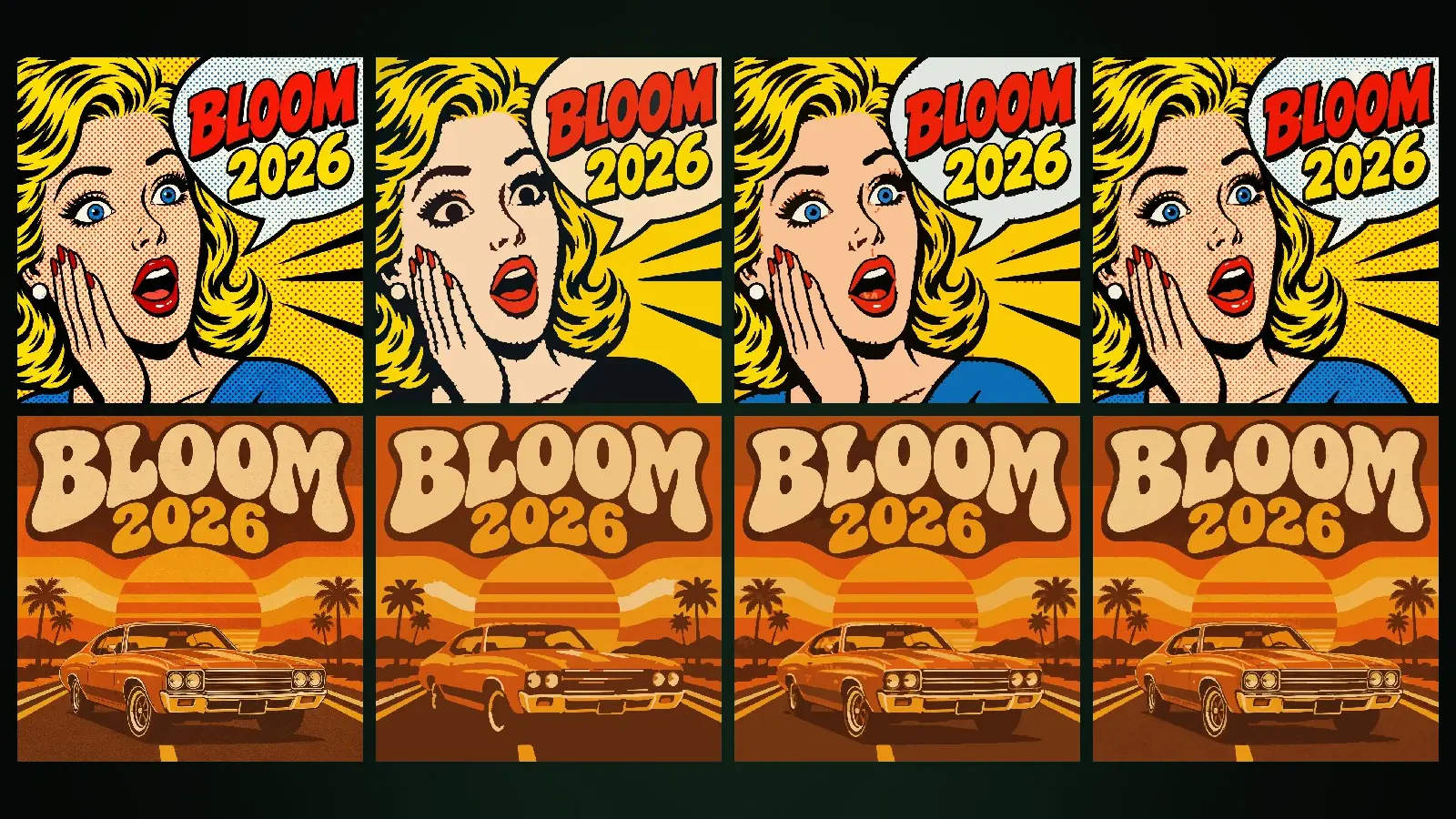
Per ottenere un file vettoriale da Design Studio, scelga SVG o EPS nella finestra Esporta, imposti Dettaglio vettoriale su Basso, Medio o Alto, controlli il risultato con Anteprima vettoriale e scarichi. Per le grandi stampe, Aggiungi dettaglio nell’editor ridisegna il livello immagine tassello per tassello alla dimensione di stampa, aggiungendo texture all’immagine raster. Entrambe le funzioni sono disponibili dal piano Basic.
Questa guida spiega come funziona l’esportazione vettoriale, quali stili si prestano al vettoriale, quando Aggiungi dettaglio è utile e quanto costa, a ottobre 2026.
Quando servono SVG ed EPS?
Un file vettoriale è fatto di tracciati invece che di pixel, quindi può essere scalato a qualsiasi dimensione senza perdere qualità. SVG è il formato comune per il web e i programmi di grafica, EPS quello per tipografie, insegne e plotter da taglio; nell’app EPS è descritto come Vettoriale (tipografia). Lavori simili a loghi, adesivi, taglio del vinile, insegne o design che continuerà a modificare in un programma di grafica sono ideali per il vettoriale. Per la differenza tra vettoriale e raster nel dettaglio, veda vettoriale o raster.
Le immagini fotorealistiche, convertite in vettoriale, si scompongono in migliaia di piccole forme; il file cresce e l’aspetto fotografico si perde. Per questo tipo di lavori sono preferibili PDF/X per la stampa e PNG o JPG per lo schermo. Il vettoriale dà il meglio nei design a colori piatti e con bordi netti.
Dettaglio vettoriale e anteprima vettoriale
Quando sceglie SVG o EPS nella finestra Esporta, compare l’opzione Dettaglio vettoriale: Basso, Medio e Alto. Basso dà forme più semplici e un file piccolo; Alto più dettaglio e un file più grande. Medio è il valore predefinito. Il pulsante Anteprima vettoriale mostra un’immagine del file che otterrà con il dettaglio scelto, insieme al numero di tracciati del file e alla sua dimensione approssimativa in kilobyte. Se cambia il livello di dettaglio mentre l’anteprima è aperta, l’anteprima si aggiorna al nuovo livello.
Quali stili si prestano al vettoriale?
Gli stili a colori piatti e con bordi netti danno i risultati vettoriali più puliti: Arte vettoriale, Pop art, Design svizzero e Minimalismo, per esempio. Negli stili con sfumature morbide, effetti vetro e texture a pennello, le sfumature diventano a gradini e si ottiene un effetto poster. Per questo Glassmorphism, Aurora, Y2K, Editoriale e Pittura a inchiostro mostrano nella finestra l’avviso «Il vettoriale non è consigliato per questo stile»; può comunque scaricare. Per una panoramica generale degli stili, veda la pagina di Design Studio.
Il livello Paesaggio a inchiostro è un’eccezione: non viene ricalcato da un’immagine ma è disegnato in vettoriale fin dall’inizio, ed entra nei file SVG, EPS e PDF/X come tracciati reali. Le sue impostazioni sono descritte nella guida all’editor.
Che cos’è Aggiungi dettaglio?
Aggiungi dettaglio ridisegna il livello immagine del design alla dimensione di stampa, tassello per tassello, aggiungendo texture e nitidezza. È pensato per i grandi formati, come poster A2, A1 e A0, roll-up e striscioni, per eliminare la morbidezza che deriva dallo scalare un’immagine 4K. Sulle tele piccole può bastare un solo tassello; sulle tele grandi il numero di tasselli aumenta.
Aggiungi dettaglio non serve a cambiare la composizione, ma a migliorare la texture e la nitidezza che si vedono da vicino. Se un roll-up o uno striscione verrà guardato anche da vicino, la differenza è evidente; per lavori visti solo a distanza, Stampa 4K spesso è sufficiente.
Il pulsante compare solo su un livello immagine in qualità 4K. Se il Suo livello immagine è in Bozza, usi prima Passa al 4K. Quando seleziona il livello immagine, il pannello mostra la nota «Aggiungi dettaglio: il livello immagine viene ridisegnato tassello per tassello alla dimensione di stampa» insieme al numero di tasselli e al totale in token.
Passo per passo: Aggiungi dettaglio
- Apra il design nell’editor e selezioni il livello immagine (sfondo).
- Se il livello è in Bozza, prema Passa al 4K e attenda che finisca.
- Controlli nel pannello il numero di tasselli e il costo totale.
- Prema Aggiungi dettaglio con Sam. Le fasi compaiono come Aggiunta di dettagli e Unione dei tasselli.
- Al termine ingrandisca per controllare il risultato, poi esporti.
Se il lavoro non può essere completato, il Suo design resta com’era e i token vengono rimborsati.
Costi
| Operazione | Prezzo di listino (Basic) |
|---|---|
| Esportazione per la stampa (PDF/X, SVG, EPS) | 1.021 token (circa 0,01 $) |
| Aggiungi dettaglio, per tassello | 29.576 token (circa 0,18 $) |
| Aggiungi dettaglio, per tassello 4K | 44.042 token (circa 0,26 $) |
| Immagine del design, Stampa 4K | 44.042 token (circa 0,26 $) |
Questi sono i prezzi di listino Basic; il piano Pro applica ×0,8. Il totale effettivo di Aggiungi dettaglio dipende dalla tela ed è mostrato nel pannello prima che prema il pulsante. I prezzi aggiornati sono nella pagina dei prezzi.
Regole dei piani
SVG, EPS e Aggiungi dettaglio sono disponibili con gli abbonamenti Basic e Pro; con il piano Free queste opzioni mostrano un badge BASIC e il pulsante di download nella finestra di esportazione diventa Passi a un abbonamento superiore. Con il piano Free può scaricare il Suo design in PNG, JPG e WEBP. Per PDF, CMYK e profili colore, veda la guida alla preparazione per la stampa.
Domande frequenti
SVG funziona bene con ogni stile? No. Gli stili a colori piatti danno risultati puliti; in Glassmorphism, Aurora, Y2K, Editoriale e Pittura a inchiostro le sfumature diventano a gradini, e l’app lo segnala con un avviso.
L’anteprima vettoriale ha un costo? Per l’anteprima non è indicato alcun costo separato; il costo di esportazione si applica quando scarica.
Aggiungi dettaglio e Passa al 4K sono la stessa cosa? No. Passa al 4K porta un’immagine in bozza al 4K; Aggiungi dettaglio ridisegna un’immagine 4K tassello per tassello alla dimensione di stampa per aggiungere nitidezza nei grandi formati.
Mi serve Aggiungi dettaglio per un piccolo biglietto da visita? Di solito no. Stampa 4K è adatto alla stampa diretta fino all’A3; Aggiungi dettaglio fa la differenza maggiore nei grandi formati.
Che cosa succede se Aggiungi dettaglio non riesce? Il Suo design resta com’era e i token spesi vengono rimborsati.