
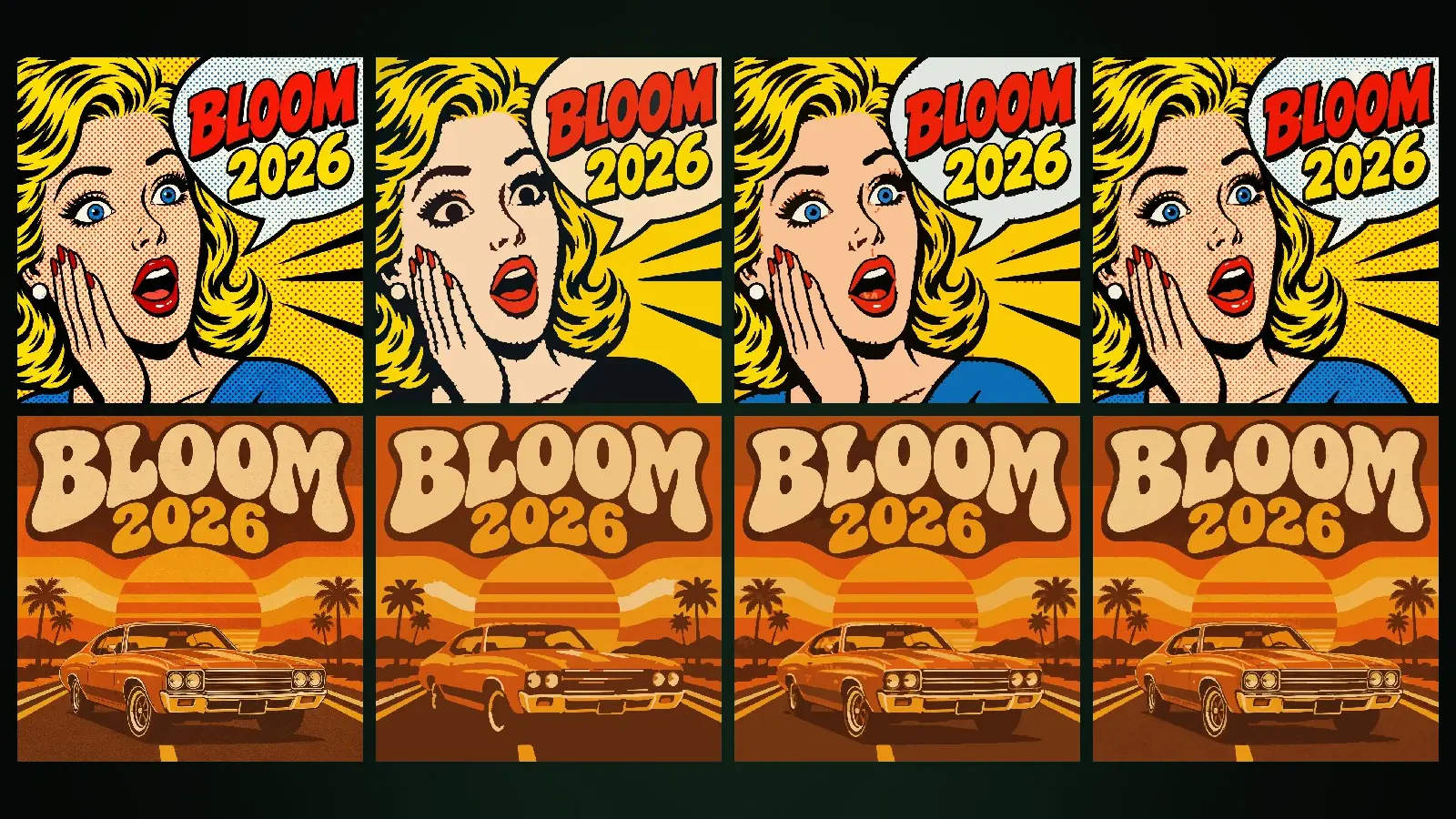
Für eine Vektordatei aus Design Studio wählen Sie im Fenster Exportieren SVG oder EPS, stellen Vektordetail auf Niedrig, Mittel oder Hoch, prüfen das Ergebnis mit der Vektorvorschau und laden die Datei herunter. Für große Drucke zeichnet Details hinzufügen im Editor die Bildebene Kachel für Kachel in Druckgröße neu und verleiht dem Rasterbild mehr Textur. Beides ist ab dem Basic-Plan verfügbar.
Diese Anleitung erklärt, wie der Vektorexport funktioniert, welche Stile sich für Vektor eignen, wann Details hinzufügen hilft und was es kostet, Stand Oktober 2026.
Wann brauchen Sie SVG und EPS?
Eine Vektordatei besteht aus Pfaden statt aus Pixeln und lässt sich daher ohne Qualitätsverlust auf jede Größe skalieren. SVG ist das gängige Format für das Web und Designsoftware, EPS für Druckereien, Beschilderung und Schneideplotter; in der App wird EPS als Vektor (Druckerei) beschrieben. Logoartige Arbeiten, Sticker, Folienschnitt, Beschilderung oder Designs, die Sie in einem Grafikprogramm weiterbearbeiten, eignen sich gut für Vektor. Den Unterschied zwischen Vektor und Raster im Detail erklärt der Artikel Vektor vs. Raster.
Fotorealistische Bilder zerfallen bei der Umwandlung in Vektor in Tausende kleiner Formen; die Datei wird groß, und der fotografische Eindruck geht verloren. Für solche Arbeiten sind PDF/X für den Druck und PNG oder JPG für Bildschirme die bessere Wahl. Seine Stärke zeigt Vektor bei Designs mit flachen Farben und scharfen Kanten.
Vektordetail und Vektorvorschau
Wählen Sie im Fenster Exportieren SVG oder EPS, erscheint die Option Vektordetail: Niedrig, Mittel und Hoch. Niedrig ergibt einfachere Formen und eine kleine Datei, Hoch mehr Details und eine größere Datei. Voreingestellt ist Mittel. Die Schaltfläche Vektorvorschau zeigt ein Bild der Datei, die Sie mit dem gewählten Detail erhalten, sowie die Anzahl der Pfade in der Datei und ihre ungefähre Größe in Kilobyte. Ändern Sie das Detail bei geöffneter Vorschau, wird die Vorschau mit der neuen Stufe aktualisiert.
Welche Stile eignen sich für Vektor?
Stile mit flachen Farben und scharfen Kanten liefern die saubersten Vektorergebnisse, zum Beispiel Vektorgrafik, Pop-Art, Schweizer Design und Minimalismus. Bei Stilen mit weichen Verläufen, Glaseffekten und Pinseltextur werden Verläufe stufig, und es entsteht ein Poster-Effekt. Deshalb zeigen Glassmorphism, Aurora, Y2K, Editorial und Tuschmalerei im Fenster den Hinweis „Vektor wird für diesen Stil nicht empfohlen“; herunterladen können Sie trotzdem. Einen allgemeinen Überblick über die Stile bietet die Design-Studio-Seite.
Eine Ausnahme ist die Ebene Tuschelandschaft: Sie wird nicht aus einem Bild nachgezeichnet, sondern von Anfang an als echter Vektor gezeichnet und gelangt als echte Pfade in SVG-, EPS- und PDF/X-Dateien. Ihre Einstellungen erklärt die Editor-Anleitung.
Was ist Details hinzufügen?
Details hinzufügen zeichnet die Bildebene des Designs Kachel für Kachel in Druckgröße neu und ergänzt Textur und Schärfe. Es ist für Großformate wie Plakate in A2, A1 und A0, Roll-ups und Banner gedacht, um die Weichheit zu beseitigen, die beim Skalieren eines 4K-Bildes entsteht. Auf kleinen Arbeitsflächen kann eine einzige Kachel genügen; auf großen steigt die Zahl der Kacheln.
Details hinzufügen soll nicht die Komposition verändern, sondern Textur und Schärfe verbessern, die Sie aus der Nähe sehen. Wird ein Roll-up oder Banner auch aus der Nähe betrachtet, ist der Unterschied deutlich; für Arbeiten, die nur aus der Entfernung gesehen werden, reicht Druck 4K oft aus.
Die Schaltfläche erscheint nur bei einer Bildebene in 4K-Qualität. Ist Ihre Bildebene im Entwurf, nutzen Sie zuerst Auf 4K hochstufen. Wenn Sie die Bildebene auswählen, zeigt der Bereich den Hinweis „Details hinzufügen: Die Bildebene wird Kachel für Kachel in Druckgröße neu gezeichnet“ zusammen mit der Zahl der Kacheln und der Gesamtsumme in Token.
Schritt für Schritt: Details hinzufügen
- Öffnen Sie das Design im Editor und wählen Sie die Bildebene (Hintergrund).
- Ist die Ebene im Entwurf, klicken Sie auf Auf 4K hochstufen und warten, bis der Vorgang abgeschlossen ist.
- Prüfen Sie im Bereich die Zahl der Kacheln und die Gesamtkosten.
- Klicken Sie auf Mit Sam Details hinzufügen. Die Phasen erscheinen als Details werden hinzugefügt und Kacheln werden zusammengefügt.
- Ist der Vorgang abgeschlossen, zoomen Sie hinein, um das Ergebnis zu prüfen, und exportieren Sie dann.
Kann der Auftrag nicht abgeschlossen werden, bleibt Ihr Design unverändert, und die Token werden erstattet.
Kosten
| Aktion | Listenpreis (Basic) |
|---|---|
| Druckexport (PDF/X, SVG, EPS) | 1.021 Token (etwa 0,01 $) |
| Details hinzufügen, pro Kachel | 29.576 Token (etwa 0,18 $) |
| Details hinzufügen, pro 4K-Kachel | 44.042 Token (etwa 0,26 $) |
| Design-Bildebene, Druck 4K | 44.042 Token (etwa 0,26 $) |
Dies sind Basic-Listenpreise; im Pro-Plan gilt ×0,8. Die tatsächliche Gesamtsumme für Details hinzufügen hängt von der Arbeitsfläche ab und wird im Bereich angezeigt, bevor Sie die Schaltfläche drücken. Aktuelle Preise finden Sie auf der Preisseite.
Planregeln
SVG, EPS und Details hinzufügen sind in den Abonnements Basic und Pro verfügbar; im Free-Plan tragen diese Optionen ein BASIC-Abzeichen, und die Download-Schaltfläche im Exportfenster wird zu Abonnement upgraden. Im Free-Plan können Sie Ihr Design als PNG, JPG und WEBP herunterladen. Zu PDF, CMYK und Farbprofilen siehe die Anleitung zur Druckvorbereitung.
Häufige Fragen
Funktioniert SVG mit jedem Stil gut? Nein. Stile mit flachen Farben liefern saubere Ergebnisse; bei Glassmorphism, Aurora, Y2K, Editorial und Tuschmalerei werden Verläufe stufig, und die App weist mit einem Hinweis darauf hin.
Kostet die Vektorvorschau etwas? Für die Vorschau werden keine eigenen Kosten angezeigt; die Exportkosten fallen beim Herunterladen an.
Sind Details hinzufügen und Auf 4K hochstufen dasselbe? Nein. Auf 4K hochstufen hebt ein Entwurfsbild auf 4K; Details hinzufügen zeichnet ein 4K-Bild Kachel für Kachel in Druckgröße neu, um bei Großformaten mehr Schärfe zu erzielen.
Brauche ich Details hinzufügen für eine kleine Visitenkarte? Meist nicht. Druck 4K eignet sich für den Direktdruck bis A3; den größten Unterschied macht Details hinzufügen bei Großformaten.
Was passiert, wenn Details hinzufügen fehlschlägt? Ihr Design bleibt unverändert, und die verbrauchten Token werden erstattet.