
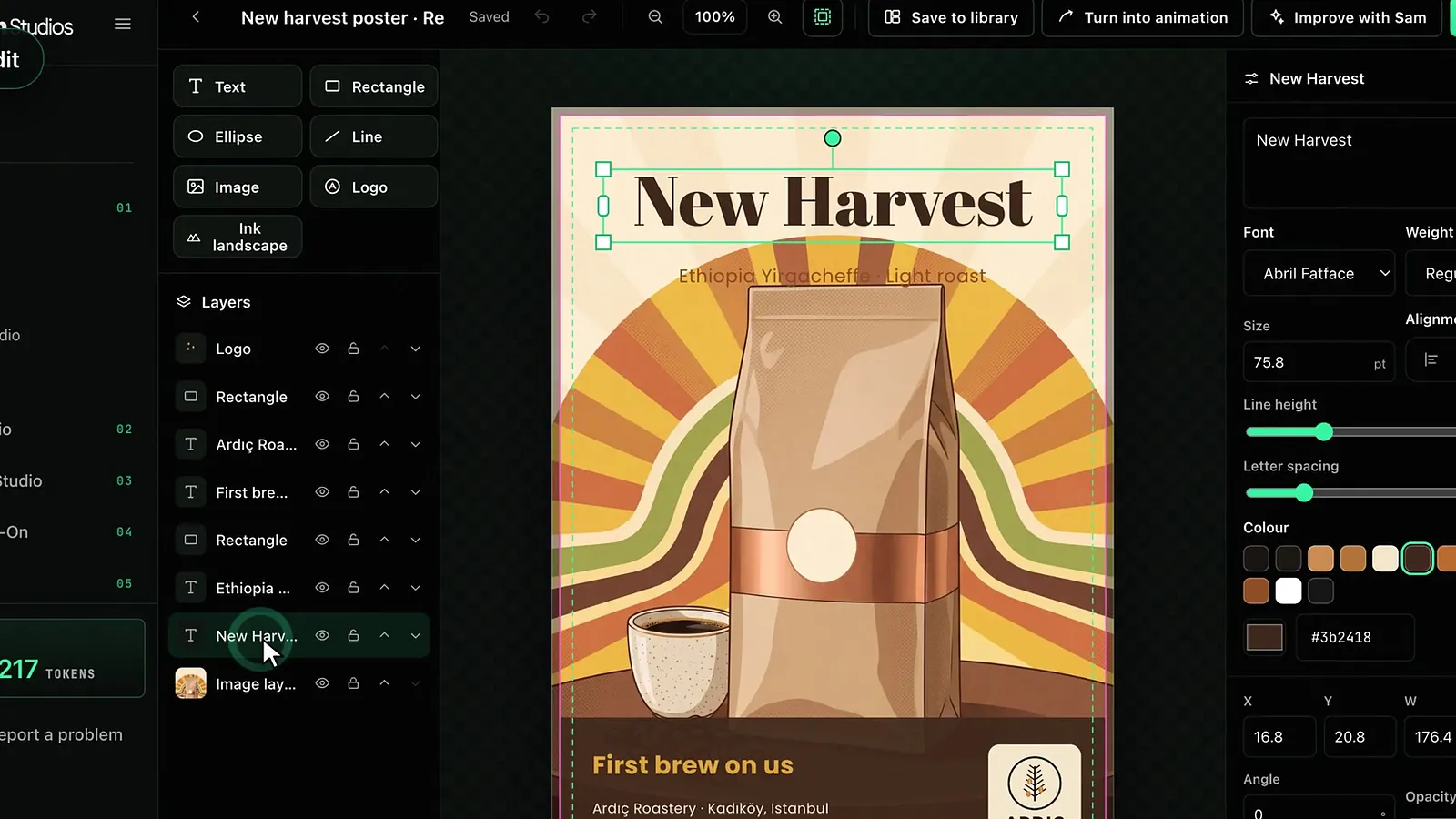
Im Editor von Design Studio können Sie jeden Text, jedes Bild, Logo und jede Form in dem von Sam vorbereiteten Design als eigene Ebene ändern. Wenn Sie einen Text auswählen, misst die Lesbarkeitsanzeige, wie gut er sich vom Hintergrund abhebt; ist der Kontrast zu gering, behebt die Schaltfläche Lesbar machen das mit einem Klick.
Diese Anleitung erklärt die Werkzeuge des Editors, die Texteinstellungen, die Linien für Beschnitt und sicheren Bereich, die Lesbarkeitsmessung, die Ebene Tuschelandschaft und wie das Speichern funktioniert, Stand Oktober 2026.
Was bietet der Editor?
- Werkzeuge. Fügen Sie Text, Bild, Logo, Form (Rechteck, Ellipse, Linie) und Tuschelandschaft hinzu.
- Ebenen. Jede Ebene ein- oder ausblenden, sperren, nach vorne oder nach hinten verschieben.
- Eigenschaftenbereich. Position, Breite und Höhe, Winkel, Deckkraft und Ausrichtung der ausgewählten Ebene; auch Duplizieren und Entfernen finden Sie hier.
- Designbereich. Ist keine Ebene ausgewählt, verwalten Sie Hintergrundfarbe und Farbpalette (Stil, Marke, Eigene).
- Obere Leiste. Rückgängig, Wiederholen, Zoom, Einpassen und die Schaltfläche Beschnitt und sicherer Bereich.
Auf dem Smartphone ist der Editor vereinfacht: Die untere Leiste enthält Rückgängig, Text, Text bearbeiten und Bibliothek. Für Detailarbeit ist ein Computerbildschirm angenehmer. Einen Überblick mit Beispielen bietet die Design-Studio-Seite.
Mit Text arbeiten
Wenn Sie eine Textebene auswählen, können Sie den Wortlaut bearbeiten und Schrift, Stärke (je nach Schrift Leicht, Normal, Fett, Black), Größe, Ausrichtung, Zeilenhöhe, Zeichenabstand und Farbe ändern. Der Editor bietet 13 frei lizenzierte Schriftfamilien in den Gruppen Sans, Display, Serif, Handschrift und Monospace. Die Einstellungen Textkontur und Konturstärke legen eine feine Linie um den Text, was die Lesbarkeit über unruhigen Hintergründen verbessert.
Die Ausrichtungsschaltflächen richten die ausgewählte Ebene links, rechts, oben oder unten aus oder zentrieren sie horizontal und vertikal. Duplizieren erzeugt eine Kopie mit denselben Einstellungen, praktisch für den zweiten Text auf einem zweisprachigen Plakat. Formebenen haben Füllfarbe, Konturfarbe und -stärke sowie Eckenradius. Ein halbtransparentes Rechteck hinter dem Text ist der klassische Weg, ihn über einem unruhigen Hintergrund lesbar zu halten.
Beschnitt und sicherer Bereich
Auf Druckformaten zeigt die Schaltfläche Beschnitt und sicherer Bereich zwei Linien. Die rosa Linie ist die Schnittlinie; die 3 mm Beschnitt außerhalb davon werden nach dem Druck abgeschnitten. Das Innere der grün gestrichelten Linie ist der sichere Bereich: Halten Sie Texte und Logos darin, damit beim Schneiden nichts verloren geht. Hintergrundbilder und Farbflächen sollten dagegen bis in den Beschnitt reichen.
Wie lesen Sie die Lesbarkeitsanzeige?
Ist eine Textebene ausgewählt, erscheint im Bereich eine Zeile Lesbarkeit. Die Messung betrachtet den tatsächlich sichtbaren Hintergrund unter dem Text (alle Ebenen außer dem Text, so wie sie gezeichnet sind) und berechnet das Kontrastverhältnis zwischen Textfarbe und diesem Hintergrund. Um den ungünstigsten Fall zu erfassen, zählen die schwächsten Bereiche rund um die Buchstaben.
- Überschriften und großer Text. Erwartet wird ein Kontrast von mindestens 3:1.
- Übriger Text. Erwartet wird ein Kontrast von mindestens 4,5:1.
- Überlappung. Läuft der Text über ein Produkt oder ein Logo, erscheint eine eigene Warnung.
Die Anzeige meldet Gut lesbar oder Geringer Kontrast; sie zeigt das gemessene Verhältnis und bei Bedarf das erwartete Mindestverhältnis. Ist das Hintergrundbild noch nicht geladen, wartet die Messung. Das Thema vertieft der Artikel lesbarer Text auf Bildern.
Was macht Lesbar machen?
Bei zu geringem Kontrast erscheint unter der Anzeige die Schaltfläche Lesbar machen. Sie probiert hellere und dunklere Abstufungen der aktuellen Textfarbe, die Farben der Designpalette, Weiß und Schwarz aus; unter denen, die den Schwellenwert erreichen, wählt sie die der aktuellen Farbe nächstliegende, sodass das Farbschema des Designs erhalten bleibt. Findet sich keine passende Farbe, fügt sie eine Kontur in einer kontrastierenden Farbe hinzu. Gefällt Ihnen das Ergebnis nicht, bringt Rückgängig Sie zurück. Auch das Exportfenster zählt schwer lesbare Textebenen und warnt Sie, blockiert den Download aber nicht.
Die Ebene Tuschelandschaft
Tuschelandschaft in den Werkzeugen fügt Ihrem Design eine Landschaft aus Bergen, Wasser, Nebel und kleinen Gebäuden in der Tradition der chinesischen Tuschmalerei als Ebene hinzu. Die Ebene liegt über dem Bild und bedeckt die Arbeitsfläche einschließlich Beschnitt. Sie ist kostenlos und echte Vektorgrafik: Sie wird als echte Pfade in SVG, EPS und PDF/X exportiert, mit sauberer CMYK-Umwandlung.
- Palette. Tusche, Sepia, Blaugrün, Nacht und Yeşilçam.
- Jahreszeit und Dichte. Frühling, Sommer, Herbst, Winter; Locker, Mittel, Dicht.
- Elemente und Himmel. Wasser, Gebäude, Figuren, Nebel und Siegel lassen sich ein- und ausschalten; am Himmel kann eine Sonne, ein Mond oder keines von beiden stehen.
- Andere Landschaft und Durch die Landschaft reisen. Zeichnen Sie eine neue Landschaft oder gleiten Sie seitlich durch dieselbe, um einen anderen Ausschnitt zu wählen.
Die bewegte Variante derselben Engine ist der Stil Ink Landscape in Animation Studio; siehe die Ink-Landscape-Anleitung.
Mit Sam verbessern, Speichern und Teilen
Mit Sam verbessern in der oberen Leiste überarbeitet das Design nach einer Anweisung, z. B. „Überschrift größer, Logo nach oben links, unteres Band dunkles Marineblau.“ Sam behält die gewünschten Ebenen bei; kreuzen Sie Bildebene ebenfalls neu erzeugen an, wird auch ein neues Hintergrundbild erzeugt und dessen Kosten kommen hinzu. Änderungen werden automatisch gespeichert; auf dem Bildschirm steht Wird gespeichert, Gespeichert oder Nicht gespeichert. In Bibliothek speichern legt das Design als Bild in Ihrer Bibliothek ab; In Animation umwandeln schickt dasselbe Bild in den Bereich Custom von Animation Studio, siehe die Custom-Anleitung. Zur Druckvorbereitung geht es weiter mit der Export-Anleitung.
Häufige Fragen
Woher kommen die Schwellenwerte für die Lesbarkeit? Sie folgen den Kontrastschwellen, die in Richtlinien zur Barrierefreiheit im Web verbreitet sind: 3:1 für großen Text und Überschriften, 4,5:1 für übrigen Text.
Verdirbt Lesbar machen die Farben meines Designs? Es wählt unter den Farben, die den Schwellenwert erreichen, die der aktuellen nächstliegende; passt keine, fügt es eine Kontur hinzu. Jede Änderung lässt sich mit Rückgängig zurücknehmen.
Kostet die Ebene Tuschelandschaft etwas? Nein, sie ist kostenlos; es gelten dieselben Planregeln wie für andere Ebenen.
Was passiert, wenn ich dasselbe Design in zwei Tabs öffne? Wurde das Design an anderer Stelle geändert, lädt der Editor die neueste Version und teilt Ihnen das mit.
Kann ich eine eigene Schrift hochladen? Stand Oktober 2026 bietet der Editor nur die 13 frei lizenzierten Schriftfamilien seines eigenen Katalogs.