
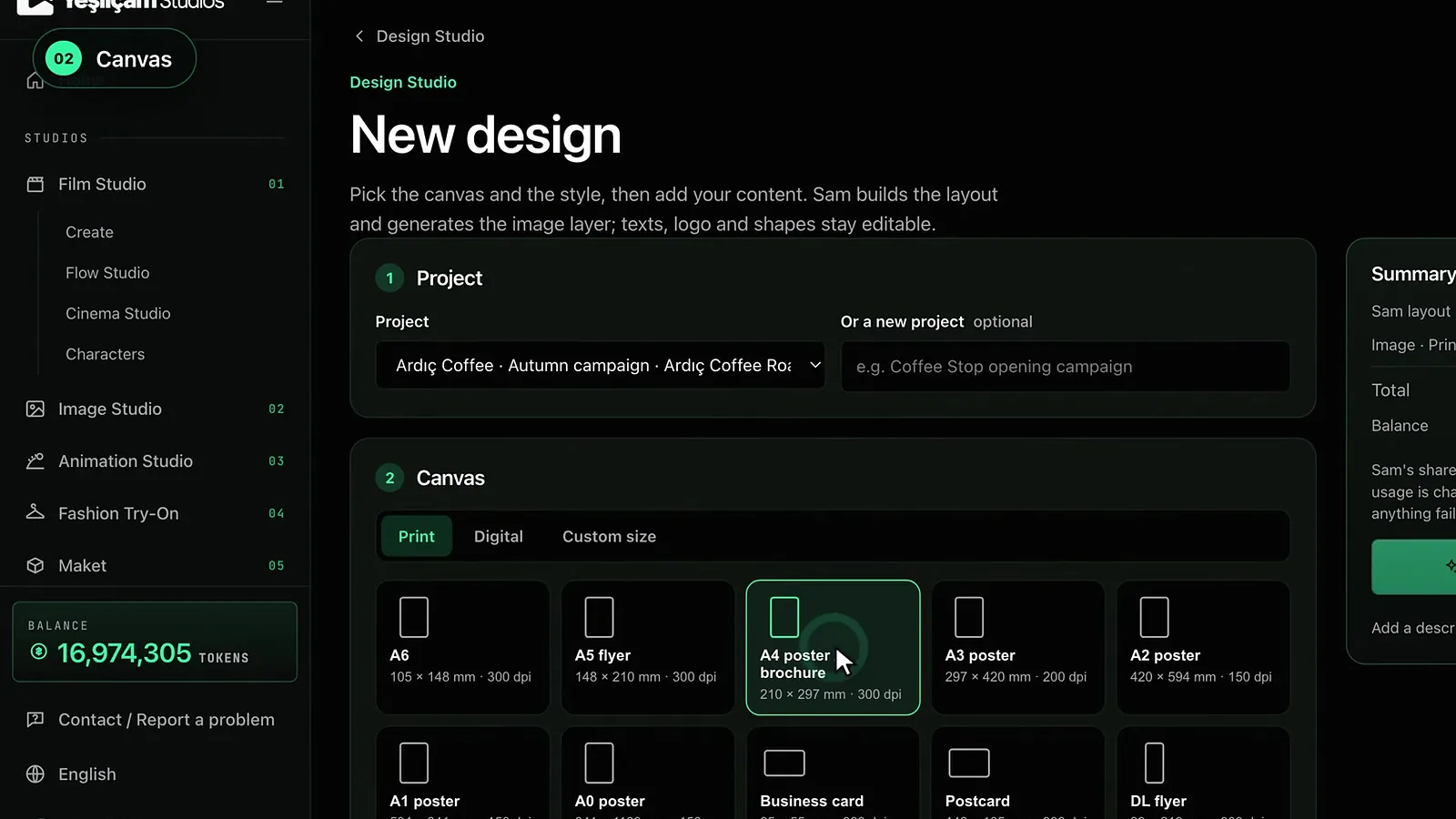
Für Ihr erstes Design in Design Studio öffnen Sie unter /app/design ein Projekt, klicken auf Neues Design, wählen Größe der Arbeitsfläche und Stil, ergänzen Beschreibung, Bilder und Texte und klicken dann auf Mit Sam gestalten. Sam erstellt das Layout und erzeugt die Bildebene; Texte, Logo und Formen bleiben bearbeitbare Ebenen.
Diese Anleitung erklärt den Projektaufbau von Design Studio, Druck- und Digitalformate, die Bildqualitäten und die Schritte zu einem ersten Design, Stand Oktober 2026.
Was ist Design Studio?
Design Studio ist das Studio für druckfertige und digitale Designs wie Plakate, Visitenkarten, Broschüren, Speisekarten, Roll-ups und Social-Media-Beiträge. Sie geben das Briefing, Sam erstellt das Layout, und Sie setzen im Editor den letzten Schliff. Sie exportieren PNG oder JPG, ab dem Basic-Plan auch CMYK-PDF/X, SVG und EPS. Einen Überblick mit Beispielen bietet die Design-Studio-Seite.
Warum ist ein Projekt wie ein Kundenordner?
Jedes Design in Design Studio liegt in einem Projekt. Ein Projekt ist wie ein Ordner für einen Kunden oder Auftrag: Plakat, Visitenkarte und Social-Media-Grafiken einer Kampagne bleiben beisammen. Beim Anlegen eines Projekts füllen Sie das Feld Projektname aus; Kunde und Notiz sind optional. In der Notiz können Sie Markenfarben, Ansprechpartner oder Abgabetermin festhalten.
Die Projektkarte zeigt, wie viele Designs das Projekt enthält. Mit Kopieren duplizieren Sie ein Design, um Varianten zu erstellen, mit Verschieben bringen Sie es in ein anderes Projekt. Wird ein Projekt gelöscht, verschwinden auch alle seine Designs, und das lässt sich nicht rückgängig machen; deshalb nennt die Bestätigung die Anzahl der Designs. Öffnen Sie ein neues Design, solange Sie noch kein Projekt haben, wird für Sie ein Projekt namens Meine Designs angelegt.
Wie wählen Sie die Größe der Arbeitsfläche?
Der Schritt Arbeitsfläche im Formular für ein neues Design hat drei Gruppen: Druck, Digital und Eigene Größe. Bei den fertigen Formaten können Sie mit der Option Ausrichtung im Hoch- oder Querformat arbeiten.
| Gruppe | Fertige Formate | Auflösung |
|---|---|---|
| Druck, A-Reihe | A6, A5-Flyer, A4-Plakat / Broschüre, A3, A2, A1 und A0-Plakat | A6–A4 300 dpi, A3 200 dpi, A2–A0 150 dpi |
| Druck, Kleinformate | Visitenkarte 85 × 55 mm, Postkarte, DL-Flyer, Broschüre (A4 quer), Einladung, Speisekarte (A4), Aufkleber | 300 dpi |
| Druck, Großformat | Plakat 50 × 70, Plakat 70 × 100, Roll-up 85 × 200, Banner 3 × 2 m | 72–150 dpi |
| Digital | Instagram-Beitrag und quadratisch, Story / Reels, Facebook-Titelbild, YouTube-Kanalbild und Thumbnail, X- und LinkedIn-Beitrag, Web-Banner, Präsentation 16:9, Pinterest, E-Mail-Kopfzeile | In Pixeln festgelegt |
| Eigene Größe | Druck in mm, cm oder Zoll mit frei wählbarer dpi; digital in Pixeln | 20 mm – 6 m für Druck, 64 – 10.000 px für digital |
Druckformate erhalten automatisch 3 mm Beschnitt, und das Formular zeigt die Druckauflösung in Pixeln. Eine niedrige dpi ist bei Großformaten normal, da sie aus der Entfernung betrachtet werden.
Einen Stil wählen
Im Schritt Stil können Sie einen der 21 Designstile wählen oder Frei ankreuzen und die Stilwahl Sam überlassen. Wie die Stile aussehen und wofür sie sich eignen, steht in der Anleitung zu den 21 Designstilen.
Wie geben Sie die Inhalte an?
- Beschreibung. Schreiben Sie in wenigen Sätzen, was Sie gestalten und welche Stimmung es haben soll, z. B. „A4-Plakat zur Eröffnung unseres Cafés am 1. November; warm und einladend; erster Kaffee gratis.“
- Markenname. Optional; Sam berücksichtigt ihn bei Layout und Farbpalette.
- Bilder. Fügen Sie Ihr Logo, Produktfotos oder Bilder aus Ihrer Bibliothek hinzu und geben Sie jedem eine eigene Anweisung. Details in der Anleitung zu Bildern und Produkten.
- Texte. Fügen Sie Text mit den Rollen Überschrift, Unterüberschrift, Fließtext, Handlungsaufruf und Details (Datum, Adresse) hinzu. Texte werden wörtlich übernommen und zu bearbeitbaren Ebenen; sie werden nicht ins Bild gemalt.
- Vermeiden. Ein optionales Feld, in dem Sie, durch Kommas getrennt, auflisten, was Sie im Design nicht haben möchten.
Mit Sam gestalten wird verfügbar, sobald Sie mindestens eines davon hinzugefügt haben: eine Beschreibung, ein Bild oder einen Text.
Bildqualität: Entwurf, Druck 4K, Premium 4K
| Qualität | Listenpreis (Basic) | Wann sinnvoll |
|---|---|---|
| Entwurf | 11.376 Token (etwa 0,07 $) | Schneller, günstiger Test; später auf 4K hochstufen |
| Druck 4K | 44.042 Token (etwa 0,26 $) | Druckfertiges 4K-Bild; direkt bis A3, für größere Formate skaliert |
| Premium 4K | 71.167 Token (etwa 0,43 $) | Sauberste Kanten und Textharmonie |
Der Abschnitt Übersicht im Formular zeigt die Zeilen Sam-Layout (Schätzung) und Bild, die Gesamtsumme und Ihr Guthaben. Sams Anteil ist eine Schätzung; berechnet wird nur die tatsächliche Nutzung, der Rest wird erstattet. Schlägt etwas fehl, wird alles erstattet. Die Listenpreise gelten für Basic; im Free-Plan gilt ×1,3, im Pro-Plan ×0,8. Aktuelle Preise finden Sie auf der Preisseite.
Mit Sam gestalten: Ihr erstes Design Schritt für Schritt
- Klicken Sie unter /app/design auf Neues Projekt und geben Sie den Projektnamen und auf Wunsch Kundenangaben ein.
- Klicken Sie im Projekt auf Neues Design.
- Wählen Sie im Schritt Arbeitsfläche Größe und Ausrichtung.
- Wählen Sie im Schritt Stil einen Stil oder lassen Sie Frei eingestellt.
- Geben Sie im Schritt Inhalt Beschreibung, Markenname, Bilder und Texte ein.
- Wählen Sie die Bildqualität, prüfen Sie die Übersicht und klicken Sie auf Mit Sam gestalten.
Die Vorbereitung kann ein bis zwei Minuten dauern; auf dem Bildschirm erscheinen Phasen wie Sam erstellt das Layout, Bildebene wird erzeugt und Ebenen werden kombiniert. Sie können die Seite verlassen; das Design steht anschließend im Projekt bereit. Es können höchstens zwei Designs gleichzeitig vorbereitet werden.
Nächste Schritte
Ist das Design fertig, öffnet sich der Editor. Dort passen Sie Texte, Bilder und Farben an; siehe die Anleitung zu Editor und Lesbarkeit. Änderungen werden automatisch gespeichert, und jedes Speichern aktualisiert die Version des Designs; wurde das Design in einem anderen Tab geändert, wird die neueste Version geladen. Bevor Sie etwas in den Druck geben, lesen Sie die Anleitung zur Druckvorbereitung.
Häufige Fragen
Kann ich Design Studio im Free-Plan nutzen? Ja, Sie können Designs erstellen und als PNG, JPG und WEBP herunterladen. Downloads mit einer langen Kante über 720 Pixel erhalten ein Wasserzeichen; PDF, SVG, EPS und CMYK sind ab dem Basic-Plan verfügbar.
Kann ich mit Entwurf beginnen und später auf 4K wechseln? Ja. Die Schaltfläche Auf 4K hochstufen im Editor behält dieselbe Komposition bei und stuft nur die Bildebene hoch.
Kann ich gestalten, ohne einen Stil zu wählen? Ja. Mit der Option Frei wählt Sam den Stil.
Werden meine Texte ins Bild gemalt? Nein. Texte bleiben eigene Ebenen; Schrift, Größe und Farbe können Sie im Editor ändern.
Was passiert, wenn das Design nicht erstellt werden kann? Die verbrauchten Token werden erstattet, und es erscheinen Schaltflächen, um es mit denselben Inhalten in Entwurf oder Druck 4K erneut zu versuchen.