
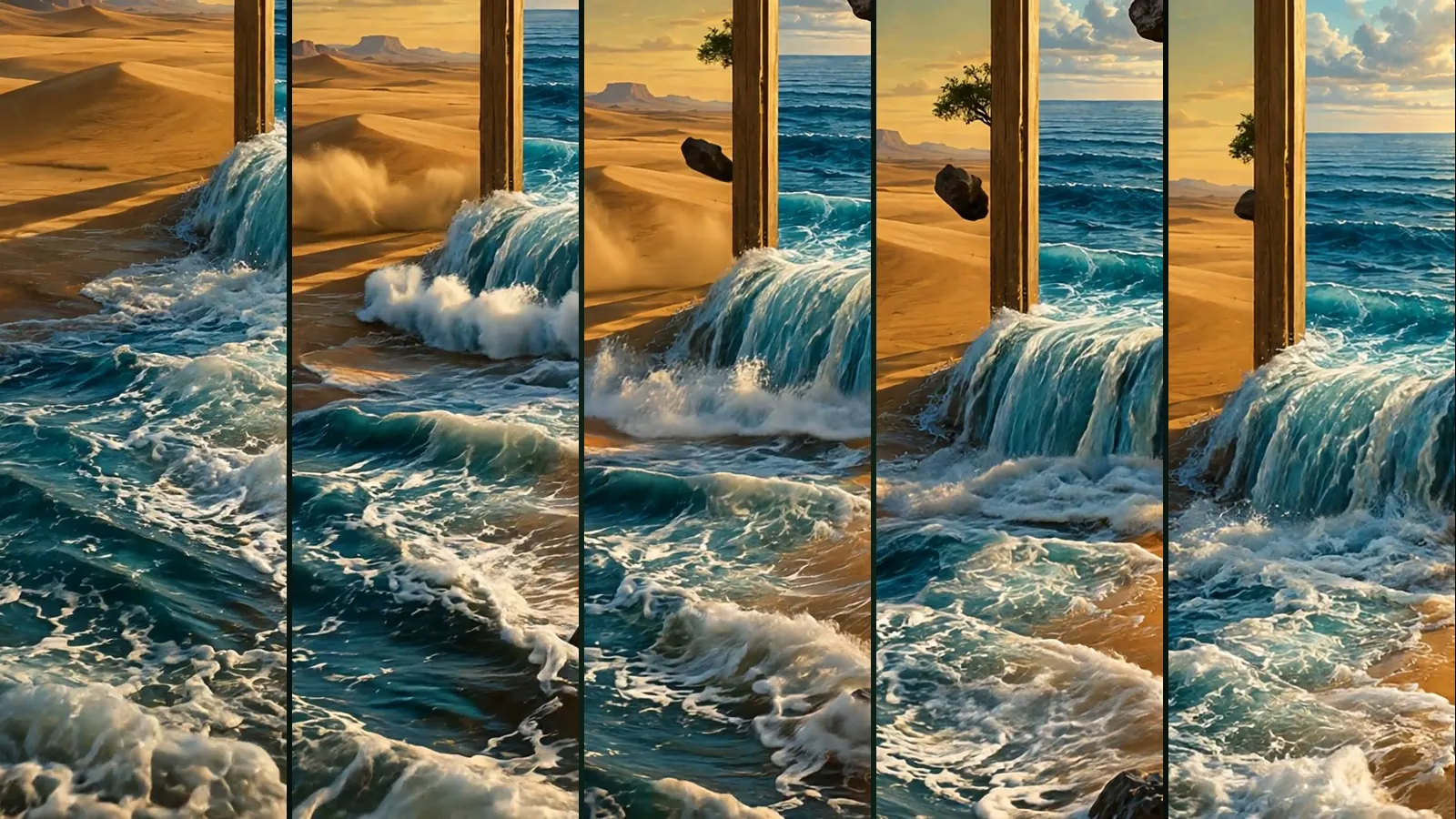
Custom ist das Werkzeug in Animation Studio, das Ihr eigenes Bild in ein kurzes Video verwandelt: Sie wählen das Bild, beschreiben, was sich in der Szene bewegen soll, und zeichnen den Weg, dem die Kamera folgen soll, direkt auf das Bild. Das Ergebnis ist ein MP4 von 5, 10 oder 15 Sekunden; die Kamera folgt Ihrem Weg, der Preis wird vor dem Start in Token pro Sekunde angezeigt, und kann das Video nicht erstellt werden, wird der volle Betrag erstattet.
Greifen Sie zu Custom, wenn Sie statt eines fertigen Animationsstils ein einzelnes Bild zum Leben erwecken möchten: ein Produktfoto, eine in Image Studio erstellte Szene, ein Plakat oder eine Zeichnung. Einen breiteren Überblick über die Arbeit vom Bild zum Video bietet der Beitrag zum Thema Foto zu Video.
Wo wählen Sie das Bild aus?
Es gibt zwei Wege zu Custom. Der erste führt über Animation Studio selbst: Öffnen Sie die Karte Custom auf der Seite Animation oder rufen Sie in der App /app/animation/custom auf. Im Bildfeld wählen Sie mit Aus der Bibliothek ein Bild, das Sie zuvor erstellt oder gespeichert haben, und mit Hochladen fügen Sie eine Datei von Ihrem Computer hinzu. Akzeptiert werden JPG, PNG und WebP bis 20 MB.
Der zweite Weg ist die Schaltfläche In Animation umwandeln. Sie erscheint auf den Ergebniskarten in Image Studio und bei den Bildern in Ihrer Bibliothek; ein Klick darauf, und das Bild kommt bereits ausgewählt in Custom an. So können Sie ein Bild direkt nach dem Erstellen animieren, ohne es herunter- und wieder hochzuladen.
Wie beschreiben Sie die Bewegung?
Schreiben Sie in das Feld Bewegung, was sich innerhalb der Szene bewegen soll, zum Beispiel: „Der Wind weht durch ihr Haar; sie lächelt und dreht den Kopf zur Kamera.“ Die Kamera müssen Sie hier nicht beschreiben; sie wird über die Zeichnung weiter unten gesteuert. Am besten funktionieren kurze, konkrete Sätze rund um eine einzige Handlung.
Wenn Ihnen nichts einfällt, nutzen Sie Mit Sam schreiben; haben Sie bereits etwas geschrieben, nutzen Sie Mit Sam verbessern. Sam betrachtet das Bild und den von Ihnen gezeichneten Kameraplan und schreibt die Beschreibung neu; die geschätzten Kosten stehen als kleine Token-Zahl neben der Schaltfläche, kann Sam nicht antworten, werden die Token erstattet, und Rückgängig holt Ihren eigenen Text zurück. Alles, was Sie im Ergebnis nicht sehen möchten, gehört in das Feld Vermeiden unter der Hauptbeschreibung; Einzelheiten finden Sie in der Anleitung zum Feld Vermeiden.
Wie zeichnen Sie den Kameraweg?
Im Bereich Kamera zeichnen Sie mit dem Finger oder der Maus den Weg, dem die Kamera über das Bild folgen soll. Wenn Sie nichts zeichnen, wählt Sam die Kamera. Zeichnen Sie einen Weg, macht die App daraus einen Kameraplan und listet jeden Teil einzeln auf.
- Wählen Sie das Werkzeug Kameraweg und ziehen Sie eine Linie über das Bild in die Richtung, in die sich die Kamera bewegen soll. Eine Linie nach rechts bewegt die Kamera nach rechts, eine Linie nach oben bewegt sie nach oben.
- Wählen Sie die Bewegungsart. Mit Schwenken dreht sich die Kamera auf der Stelle; mit Fahren fährt die Kamera seitlich oder nach oben und erzeugt ein Gefühl von Tiefe.
- Stellen Sie Zoom und Rollen ein. Rein oder Raus legt fest, wie stark sich der Bildausschnitt verengt oder weitet, und Rollen nach Links oder Rechts kippt die Kamera sanft um ihre Achse.
- Prüfen Sie Start- und Endausschnitt. Auf dem Bild sehen Sie zwei Rahmen: den Bereich, der im ersten Moment des Videos sichtbar ist, und den Bereich, der im letzten Moment sichtbar ist. Die Kamera bewegt sich zwischen diesen beiden Ausschnitten.
- Lesen Sie den Kameraplan. Haben Sie einen Weg mit Kurven gezeichnet, zerlegt der Plan ihn in Teile; jeder Teil wird mit Achse und Richtung angezeigt, etwa „Schwenk nach rechts“, „Neigung nach oben“ oder „Zoom hinein“.
Wege mit Kurven werden in höchstens drei Teile zerlegt, und jeder Teil dauert mindestens 3 Sekunden. Die Teile werden zu einem einzigen Video verbunden: Jeder Teil beginnt mit dem letzten Bild des vorherigen, sodass an der Verbindungsstelle kein sichtbarer Schnitt entsteht. Deshalb ist in einem 5-Sekunden-Video Platz für einen Teil und in einem 15-Sekunden-Video für bis zu drei. Die Fachbegriffe der Kamerabewegung erklärt das Glossar der Kamerabewegungen.
Objektpfeile
Mit dem Werkzeug Objektbewegung zeichnen Sie einen Pfeil von einem Objekt dorthin, wohin es sich bewegen soll; bis zu drei Pfeile sind möglich. Optional können Sie jedem Pfeil einen Namen geben, etwa „Vogel“ oder „Boot“. Die Pfeile fließen als Teil der Beschreibung in das Video ein: Sie geben an, in welche Richtung das Objekt sich bewegen soll, garantieren aber nicht, dass es genau der gezeichneten Linie folgt. Der Kameraweg dagegen wird über Start- und Endausschnitt festgelegt und deshalb deutlich präziser umgesetzt.
Wie wählen Sie Länge, Format und Qualität?
Die Länge beträgt 5, 10 oder 15 Sekunden. Als Format stehen 16:9, 9:16 oder 1:1 zur Wahl; die App schlägt das Verhältnis vor, das Ihrem Bild am nächsten kommt, und Sie können es ändern. Bei der Qualität gibt es zwei Stufen:
- Entwurf: 720p, schnell und günstig. Gut, um Kameraweg und Bewegung auszuprobieren.
- Standard: 1080p, beste Qualität. Wählen Sie diese Stufe für das endgültige Video, das Sie veröffentlichen.
Es können höchstens zwei Custom-Videos gleichzeitig erstellt werden; um ein drittes zu starten, warten Sie, bis eines fertig ist.
Was kostet Custom?
Custom wird pro Sekunde abgerechnet. Der Listenpreis (der Satz des Basic-Plans, ×1,0) beträgt 24.501 Token pro Sekunde für Entwurf und 32.667 Token pro Sekunde für Standard. Im Free-Plan gilt ein Faktor von ×1,3, im Pro-Plan ein Faktor von ×0,8; die Zeile Preis im Formular zeigt den Betrag bereits mit Ihrem Faktor an, zusammen mit Ihrem Guthaben.
| Länge | Entwurf (Basic) | Standard (Basic) |
|---|---|---|
| 5 Sekunden | 122.505 Token | 163.335 Token |
| 10 Sekunden | 245.010 Token | 326.670 Token |
| 15 Sekunden | 367.515 Token | 490.005 Token |
Ein 5-Sekunden-Video in Standard entspricht zum Basic-Satz zum Beispiel Token im Wert von etwa 0,98 $; dasselbe Video kostet im Pro-Plan etwa 130.700 Token und im Free-Plan etwa 212.300. Der Preis setzt sich aus den echten Kosten des Anbieters plus 40 % Servicegebühr zusammen. Aktuelle Preise finden Sie immer auf der Preisseite; Pläne und Pakete erklärt die Anleitung zu Token und Plänen.
Was passiert, während das Video entsteht?
Wenn Sie auf Video erstellen klicken, wird der Auftrag in die Warteschlange gestellt und sein Status Schritt für Schritt angezeigt: in der Warteschlange, die Bilder werden vorbereitet, Teil 1/3 wird animiert, die Teile werden verbunden. Das Animieren eines Teils kann einige Minuten dauern; Sie können die Seite verlassen, und der Auftrag läuft unter Meine Arbeiten weiter.
Ist das Video fertig, speichert Herunterladen es als MP4, oder Sie probieren mit Nochmal mit diesem Bild einen anderen Weg oder eine andere Bewegung aus. Kann das Video nicht erstellt werden, fließt der volle Betrag auf Ihr Guthaben zurück, und die Auftragskarte zeigt Erstattet. Auf der Auftragsseite gibt es außerdem einen Quellverweis, der zeigt, aus welchem Bild das Video entstanden ist; siehe die Anleitung zum Quellbezug.
Tipps für bessere Ergebnisse
- Beginnen Sie mit Entwurf und 5 Sekunden; sobald Weg und Bewegung stimmen, erstellen Sie das endgültige Video in Standard.
- Halten Sie den Bildausschnitt vom Rand des Bildes fern. Wenn Sie beim Zoomen oder Fahren an den Rändern etwas Luft lassen, werden die Ergebnisse sauberer.
- Verwenden Sie pro Teil nur eine Kamerabewegung. Möchten Sie sowohl schwenken als auch zoomen, teilen Sie den Weg in zwei Teile.
- Beschreiben Sie im Bewegungstext die Handlung in der Szene, nicht die Kamera; die Kamera ergibt sich bereits aus Ihrer Zeichnung.
Häufige Fragen
Muss ich einen Kameraweg zeichnen? Nein. Wenn Sie nichts zeichnen, wählt Sam die Kamera. Ist aber auch der Bewegungstext leer, kann das Video nicht starten; füllen Sie mindestens eines von beidem aus.
Warum wird das Video in höchstens drei Teile zerlegt? Jeder Teil dauert mindestens 3 Sekunden und beginnt mit dem letzten Bild des vorherigen. Drei Teile sind die Grenze, bei der die Übergänge in einem 15-Sekunden-Video fließend bleiben.
Warum wurden meine Objektpfeile nicht genau befolgt? Die Pfeile fließen als Teil der Beschreibung ein; sie geben die Richtung des Objekts an, garantieren aber nicht die exakte Linie. Wenn Sie das Objekt und seine Richtung zusätzlich im Bewegungstext nennen, wird das Ergebnis stärker.
Bekomme ich meine Token für ein fehlgeschlagenes Video zurück? Ja. Kann das Video nicht erstellt werden, wird der volle Betrag automatisch Ihrem Guthaben erstattet; Sie müssen dafür kein Support-Ticket eröffnen.
Worin unterscheidet sich Custom von den fertigen Animationsstilen? Die Stile bauen aus einer Geschichte einen Film mit Szenen, Erzählung und Musik. Custom animiert ein einzelnes Bild entlang des Kamerawegs, den Sie zeichnen. Bei der Wahl zwischen den Stilen hilft die Anleitung zur Wahl des Animationsstils.