
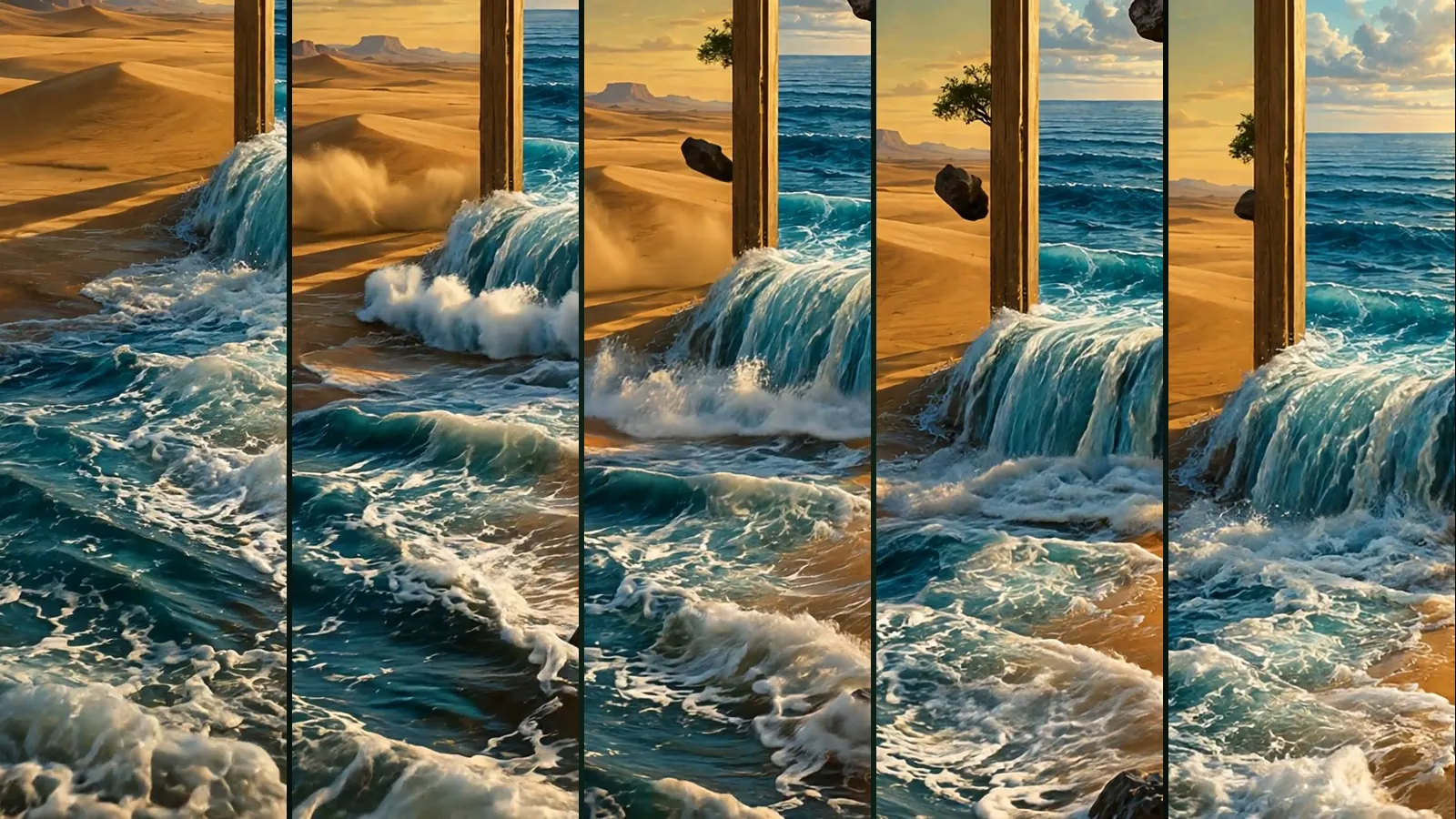
Custom es la herramienta de Animation Studio que convierte tu propia imagen en un vídeo corto: eliges la imagen, describes lo que debe moverse en la escena y dibujas directamente sobre la imagen el recorrido que debe seguir la cámara. El resultado es un MP4 de 5, 10 o 15 segundos; la cámara sigue tu recorrido, el precio se muestra en tokens por segundo antes de empezar y, si el vídeo no se puede producir, se te reembolsa el importe completo.
Usa Custom cuando quieras dar vida a un único fotograma en lugar de elegir un estilo de animación ya preparado: una foto de producto, una escena que creaste en Image Studio, un cartel o un dibujo. Para una visión más amplia del paso de imagen a vídeo, consulta el artículo sobre convertir fotos en vídeo.
¿Dónde se elige la imagen?
Hay dos formas de llegar a Custom. La primera es el propio Animation Studio: abre la tarjeta Custom en la página Animation o ve a /app/animation/custom en la aplicación. En el campo de imagen, Elegir de la biblioteca te permite escoger una imagen que hayas creado o guardado antes, y Subir añade un archivo desde tu ordenador. Se admiten JPG, PNG y WebP, de hasta 20 MB.
La segunda forma es el botón Convertir en animación. Aparece en las tarjetas de resultado de Image Studio y en las imágenes de tu Biblioteca; al pulsarlo, la imagen llega a Custom ya seleccionada. Así puedes animar una imagen justo después de crearla, sin tener que descargarla y volver a subirla.
¿Cómo se describe el movimiento?
En el campo Movimiento, escribe lo que debe moverse dentro de la escena: por ejemplo, «El viento le mueve el pelo; ella sonríe y gira la cabeza hacia la cámara». Aquí no hace falta describir la cámara; la cámara la dirige el dibujo de más abajo. Funcionan mejor las frases cortas y concretas, construidas en torno a una sola acción.
Si no sabes por dónde empezar, usa Escribir con Sam; si ya has escrito algo, usa Mejorar con Sam. Sam observa la imagen y el plan de cámara que dibujaste y reescribe el prompt; el coste estimado aparece como una pequeña cifra en tokens junto al botón, los tokens se reembolsan si Sam no puede responder y Deshacer recupera tu propio texto. Todo lo que no quieras ver en el resultado va en el campo Evitar, bajo el prompt principal; los detalles están en la guía del campo Evitar.
¿Cómo se dibuja el recorrido de la cámara?
En la sección Cámara, dibuja con el dedo o con el ratón el recorrido que debe seguir la cámara sobre la imagen. Si no dibujas nada, Sam elige la cámara. Cuando dibujas, la aplicación convierte el recorrido en un Plan de cámara y enumera cada parte.
- Elige la herramienta Recorrido de cámara y traza una línea sobre la imagen en la dirección en la que debe avanzar la cámara. Una línea hacia la derecha mueve la cámara a la derecha; una línea hacia arriba la mueve hacia arriba.
- Elige el tipo de movimiento. Con Girar, la cámara rota en su sitio; con Deslizar, la cámara se desplaza de lado o hacia arriba y añade sensación de profundidad.
- Ajusta el zoom y el giro. Acercar o Alejar determina cuánto se cierra o se abre el encuadre, y el giro a la Izquierda o a la Derecha inclina suavemente la cámara sobre su eje.
- Comprueba el encuadre inicial y el final. Verás dos marcos sobre la imagen: la zona visible en el primer instante del vídeo y la zona visible en el último. La cámara se mueve entre estos dos encuadres.
- Lee el plan de cámara. Si dibujaste un recorrido con giros, el plan lo divide en partes; cada parte se muestra con un eje y una dirección, como «Paneo a la derecha», «Inclinación hacia arriba» o «Zoom hacia dentro».
Los recorridos con giros se dividen como máximo en tres partes, y cada parte dura al menos 3 segundos. Las partes se unen en un solo vídeo: cada una empieza en el último fotograma de la anterior, de modo que no se ve ningún corte en la unión. Por eso un vídeo de 5 segundos tiene espacio para una parte y uno de 15 segundos para un máximo de tres. Para el vocabulario de los movimientos de cámara, consulta el glosario de movimientos de cámara.
Flechas de objeto
Con la herramienta Movimiento de objeto, dibuja una flecha desde un objeto hasta el lugar al que debe moverse; hasta tres flechas. Si quieres, puedes dar un nombre a cada una, como «pájaro» o «barca». Las flechas se añaden al vídeo como parte del prompt: indican hacia dónde debe ir el objeto, pero no garantizan que siga exactamente la línea que dibujaste. El recorrido de la cámara, en cambio, queda fijado por los encuadres inicial y final, así que se aplica con mucha más precisión.
¿Cómo se eligen la duración, el formato y la calidad?
La duración es de 5, 10 o 15 segundos. El formato puede ser 16:9, 9:16 o 1:1; la aplicación te sugiere la proporción más cercana a tu imagen y puedes cambiarla. La calidad tiene dos niveles:
- Borrador: 720p, rápido y económico. Ideal para probar el recorrido de la cámara y el movimiento.
- Standard: 1080p, máxima calidad. Elígelo para el vídeo final que vayas a publicar.
Se pueden producir como máximo dos vídeos Custom a la vez; para iniciar un tercero, espera a que termine uno.
¿Cuánto cuesta Custom?
Custom se cobra por segundo. El precio de lista (la tarifa del plan Basic, ×1,0) es de 24.501 tokens por segundo en Borrador y de 32.667 tokens por segundo en Estándar. El plan Free aplica un multiplicador ×1,3 y Pro un multiplicador ×0,8; la línea Precio del formulario ya muestra la cifra con tu multiplicador aplicado, junto con tu saldo.
| Duración | Borrador (Basic) | Standard (Basic) |
|---|---|---|
| 5 segundos | 122.505 tokens | 163.335 tokens |
| 10 segundos | 245.010 tokens | 326.670 tokens |
| 15 segundos | 367.515 tokens | 490.005 tokens |
Un vídeo Standard de 5 segundos, por ejemplo, equivale a unos 0,98 $ en tokens con la tarifa Basic; el mismo vídeo cuesta unos 130.700 tokens en Pro y unos 212.300 en Free. El precio es el coste real del proveedor más un 40 % de tarifa de servicio. Los precios actuales están siempre en la página de precios; los planes y los paquetes se explican en la guía de tokens y planes.
¿Qué ocurre mientras se crea el vídeo?
Al pulsar Crear vídeo, el trabajo entra en la cola y su estado se muestra paso a paso: en cola, preparando los fotogramas, animando la parte 1/3, uniendo las partes. Animar cada parte puede tardar unos minutos; puedes salir de la página y el trabajo continúa en Mis trabajos.
Cuando el vídeo está listo, Descargar lo guarda como MP4, y Otra vez con esta imagen te permite probar otro recorrido u otro movimiento. Si el vídeo no se puede producir, el importe completo vuelve a tu saldo y la tarjeta del trabajo indica Reembolsado. La página del trabajo incluye además un enlace de origen que muestra a partir de qué imagen se hizo el vídeo; consulta la guía del linaje de origen.
Consejos para obtener mejores resultados
- Empieza con Borrador y 5 segundos; cuando el recorrido y el movimiento te convenzan, haz el vídeo final en Estándar.
- Mantén el encuadre alejado del borde de la imagen. Dejar algo de margen en los bordes al hacer zoom o deslizar da resultados más limpios.
- Usa un solo movimiento de cámara por parte. Si quieres a la vez un paneo y un zoom, divide el recorrido en dos partes.
- En el texto de movimiento, describe la acción de la escena, no la cámara; la cámara ya sale de tu dibujo.
Preguntas frecuentes
¿Tengo que dibujar un recorrido de cámara? No. Si no dibujas nada, Sam elige la cámara. Pero si el texto de movimiento también está vacío, el vídeo no puede empezar; rellena al menos uno de los dos.
¿Por qué el vídeo se divide como máximo en tres partes? Cada parte dura al menos 3 segundos y empieza en el último fotograma de la anterior. Tres partes es el límite que mantiene suaves las uniones en un vídeo de 15 segundos.
¿Por qué no se siguieron exactamente mis flechas de objeto? Las flechas se añaden como parte del prompt; describen la dirección del objeto, pero no garantizan la línea exacta. Nombrar también el objeto y su dirección en el texto de movimiento refuerza el resultado.
¿Recupero mis tokens si un vídeo falla? Sí. Si el vídeo no se puede producir, el importe completo se reembolsa automáticamente a tu saldo; no hace falta abrir una solicitud de soporte.
¿En qué se diferencia Custom de los estilos de animación ya preparados? Los estilos construyen una película a partir de una historia, con escenas, narración y música. Custom anima una sola imagen siguiendo el recorrido de cámara que dibujas. Para elegir entre estilos, consulta la guía para elegir un estilo de animación.