
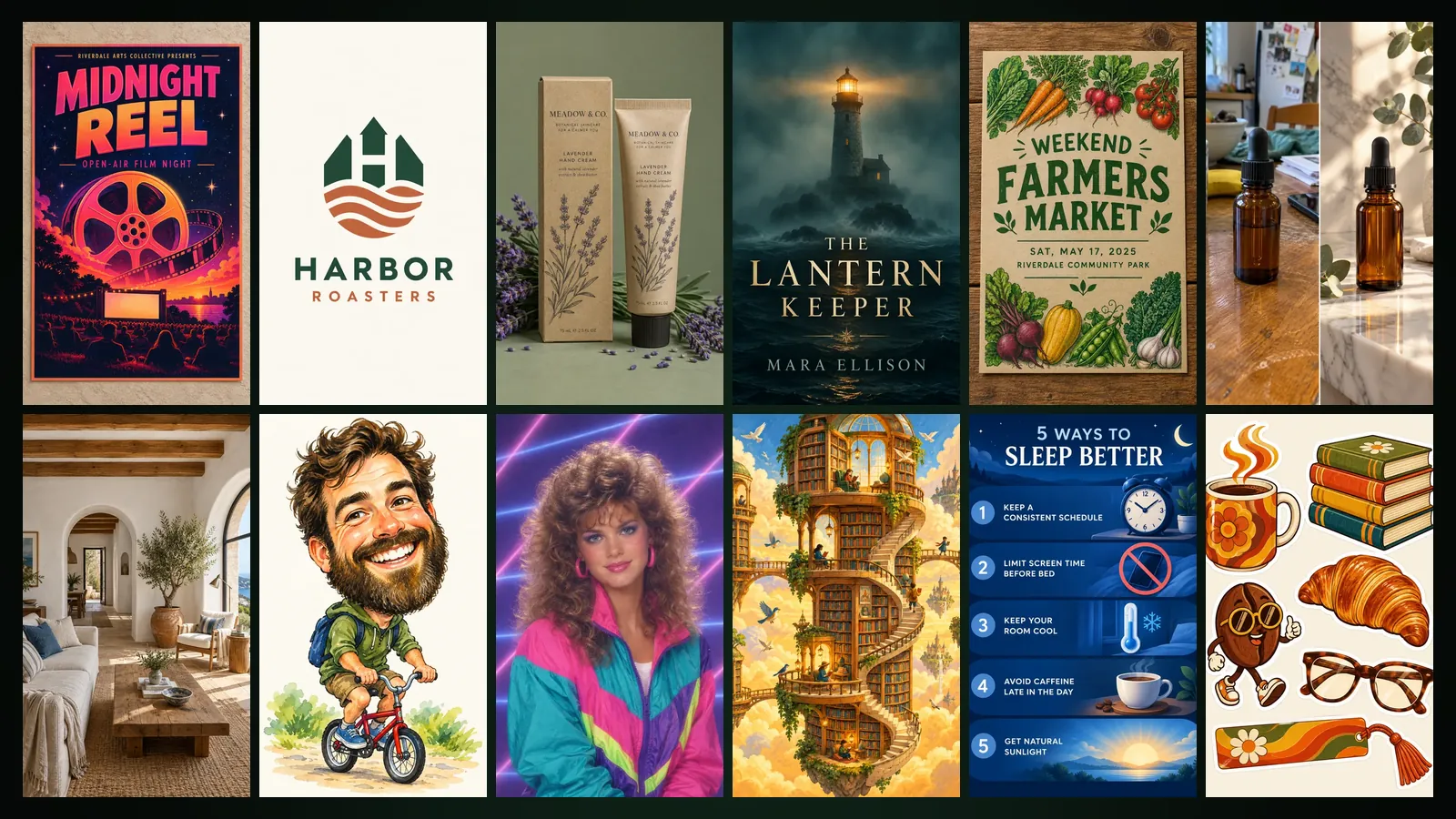
Para crear una imagen en Image Studio, abra /app/image, elija una de las 65 plantillas repartidas en 7 categorías, rellene el breve formulario, seleccione una calidad y pulse Generar. Si prefiere no usar una plantilla, puede describir la imagen con sus propias palabras, editar una imagen existente con una sola frase o situar a sus propios personajes en una escena.
Esta guía explica las cuatro pestañas de Image Studio, las categorías de plantillas, la diferencia entre las calidades Borrador, Estándar y Cinema, cómo se cobran las imágenes de referencia y qué puede hacer con una imagen terminada, a octubre de 2026.
¿Qué es Image Studio y dónde se encuentra?
Image Studio es el estudio de imagen de Yeşilçam Studios: aquí se crean carteles, logotipos, fotos de producto, retratos, ilustraciones e infografías, es decir, cualquier trabajo de un solo fotograma. En la aplicación está en /app/image; para una visión general y ejemplos, consulte la página de Image Studio. Cada imagen que crea se guarda en su biblioteca y desde allí puede pasarla a los demás estudios.
Cuatro pestañas: Plantillas, Crear, Editar, Con personajes
- Plantillas. Elija una categoría y después una plantilla. Cada plantilla tiene un formulario corto de pocos campos; el botón Generar permanece desactivado hasta que se completan los campos obligatorios, y el motivo aparece debajo del botón.
- Crear. La pestaña en la que describe la imagen libremente. La descripción necesita al menos 3 caracteres. Si quiere texto en la imagen, escríbalo entre comillas; se reproduce exactamente como lo escribe.
- Editar. Elija una imagen de su biblioteca o de su ordenador, indique qué debe cambiar y escriba una instrucción de una frase.
- Con personajes. Elija hasta cuatro de sus personajes guardados y describa una escena; cada personaje conserva su cara, su ropa y su estilo artístico.
7 categorías y 65 plantillas
Las plantillas se agrupan en siete categorías. Al hacer clic en una categoría solo se muestran sus plantillas; Todas las plantillas las reúne todas en una sola lista.
| Categoría | Plantillas | Ejemplos |
|---|---|---|
| Diseño y marca | 11 | Cartel, Logotipo, Set de iconos, Envase, Portada de libro, Folleto, Anuncio, Miniatura, Maqueta web |
| Producto y espacio | 5 | Foto de producto, Mockup de merch, Interiorismo, Escritorio ideal, Paisaje |
| Retrato (a partir de su foto) | 9 | Retrato de estudio, Avatar 3D, Caricatura, Retrato anime, Mini yo, Figura de acción |
| Ilustración y arte | 9 | Ilustración, Boceto a lápiz, Hoja de pegatinas, Tira cómica, Carta de tarot, Pixel art |
| Infografías y explicaciones visuales | 5 | Infografía, Sección transversal, Ficha animal, Receta ilustrada, Visual de investigación |
| Retoque fotográfico | 5 | Corregir la luz, Mejorar foto, Flash nocturno, Colorear, Cambiar fondo |
| Estilos de diseño | 21 | Minimalismo, Arte pop, Diseño suizo, Pintura a la tinta y más |
Las plantillas que llevan la etiqueta Su foto en su tarjeta trabajan a partir de una foto suya: todas las plantillas de retrato, todas las de Retoque fotográfico y Foto de producto. Estas plantillas abren un espacio para la foto encima del formulario; elija una foto de su biblioteca o súbala. Para conocer en detalle la categoría Estilos de diseño, consulte la guía de los 21 estilos de diseño.
¿Cómo se crea una imagen a partir de una plantilla?
- En la pestaña Plantillas, elija una categoría y haga clic en la tarjeta de una plantilla.
- Si la plantilla necesita una foto, añada la suya.
- Rellene el formulario. Un cartel tiene campos como título, subtítulo y tema; un logotipo, nombre de la marca, sector y estilo. Los campos opcionales pueden quedar vacíos.
- Elija el formato y la calidad en la columna de la derecha. Al abrir una plantilla se preselecciona su formato natural (por ejemplo, 3:4 para un cartel); puede cambiarlo.
- Pulse Generar. El trabajo aparece en la lista de trabajos al pie de la página y la tarjeta del resultado se abre cuando termina.
No está obligado a mantener la calidad y el formato que preselecciona la plantilla. Para probar otra plantilla, use el enlace Volver a las plantillas situado encima del formulario.
¿Cómo se eligen la calidad y el formato?
| Calidad | Precio de lista (Basic) | Cuándo usarla |
|---|---|---|
| Borrador | 4.376 tokens (3 gratis cada mes) | Probar ideas, explorar una composición |
| Estándar | 16.042 tokens | Trabajos que va a compartir o publicar |
| Cinema | 32.084 tokens | Máxima resolución y detalle |
Los precios de lista corresponden al plan Basic; el plan Free aplica ×1,3 y el plan Pro ×0,8. En dólares estadounidenses equivale aproximadamente a $0,03 por Borrador, $0,10 por Estándar y $0,19 por Cinema con la tarifa Basic. La calidad Cinema está incluida en las suscripciones Basic y Pro; sin suscripción, su tarjeta muestra una insignia BASIC. Los precios vigentes están en la página de precios. Los formatos disponibles son 1:1, 16:9, 9:16, 3:4 y 4:3.
¿Cómo se edita una imagen con una sola frase?
En la pestaña Editar, elija primero la imagen que desea editar, después seleccione un modo en ¿Qué debe cambiar? y escriba una frase corta en el cuadro Instrucción. La instrucción necesita al menos 3 caracteres. El botón Editar de un elemento de la biblioteca o de una tarjeta de resultado le lleva a esta pestaña con la imagen ya colocada.
- Libre. Cualquier tipo de cambio, p. ej. «añadir una taza de café turco en la mesa».
- Fondo. El sujeto se mantiene y cambia el fondo, p. ej. «la orilla del Bósforo al atardecer».
- Color. Cambia el color de un objeto, p. ej. «poner la chaqueta azul marino».
- Pose. Cambia la postura de la persona, p. ej. «brazos cruzados, mirando a cámara».
Añadir personajes e imágenes de referencia
En la pestaña Con personajes elige entre sus personajes guardados; si todavía no tiene ninguno, puede crear un personaje a partir de imágenes de su biblioteca. Usar los nombres de los personajes en la descripción de la escena hace que el resultado sea más claro. La imagen de origen que edita, cada personaje que elige y cualquier foto que añade a una plantilla cuentan como imagen de referencia. Cada referencia añade 2.626 tokens (precio de lista Basic, unos $0,02), ya incluidos en el precio que muestran las tarjetas de calidad; debajo aparece una nota como «El precio incluye 2 imagen(es) de referencia». Un trabajo puede usar como máximo 4 referencias.
El campo Evitar y Mejorar con Sam
Todas las pestañas tienen al final un campo opcional Evitar. Enumere, separado por comas, lo que no quiere ver en el resultado: texto, marca de agua, desenfoque, un fondo recargado, etc. Si lo deja vacío, se ignora. Encontrará más detalles en la guía del campo Evitar.
La pestaña Crear y el campo Motivo de las plantillas de estilos de diseño tienen un botón Mejorar con Sam. Si el cuadro tiene texto, Sam lo enriquece; si está vacío, el botón pasa a ser Escribir con Sam y propone un motivo original. Junto al botón se muestra un coste estimado en tokens y solo se cobra el uso real. Si el resultado no le convence, Deshacer recupera su texto anterior.
¿Qué puede hacer con el resultado?
- Editar. Pasa la imagen a la pestaña Editar para que pueda continuar con una nueva instrucción.
- Usar en Design Studio. Envía la imagen al formulario de nuevo diseño de Design Studio, lista para convertirse en un cartel, una tarjeta de visita o una publicación para redes sociales. Consulte Primeros pasos con Design Studio.
- Convertir en animación. Envía la imagen a la sección Custom de Animation Studio, donde se convierte en un vídeo corto que sigue un recorrido de cámara dibujado por usted. Consulte la guía de Custom.
- Biblioteca. Todos los resultados se conservan en su biblioteca; la opción Desde su biblioteca de Design Studio abre esa misma biblioteca.
Preguntas frecuentes
¿Puedo crear imágenes gratis en Image Studio? Cada mes tiene tres imágenes en calidad Borrador gratuitas. A partir de ahí, y para las demás calidades, se paga en tokens; también puede usar los 250.000 tokens que el plan Free concede una sola vez al registrarse.
¿Las imágenes llevan marca de agua en el plan Free? Sí. Los resultados del plan Free llevan marca de agua; los de los planes Basic y Pro, no.
¿Cómo consigo que el texto de la imagen salga bien? Escriba el texto entre comillas y manténgalo breve. Está pensado para reproducirse letra por letra, acentos incluidos; un titular y líneas cortas funcionan mejor que párrafos largos.
¿Qué pasa con mis tokens si un trabajo falla? El coste de los trabajos fallidos se reembolsa automáticamente a su saldo.
¿Cuántos personajes puedo poner en una escena? Hasta cuatro. Cada personaje cuenta como imagen de referencia, y los tokens adicionales por referencia ya están incluidos en el precio.