
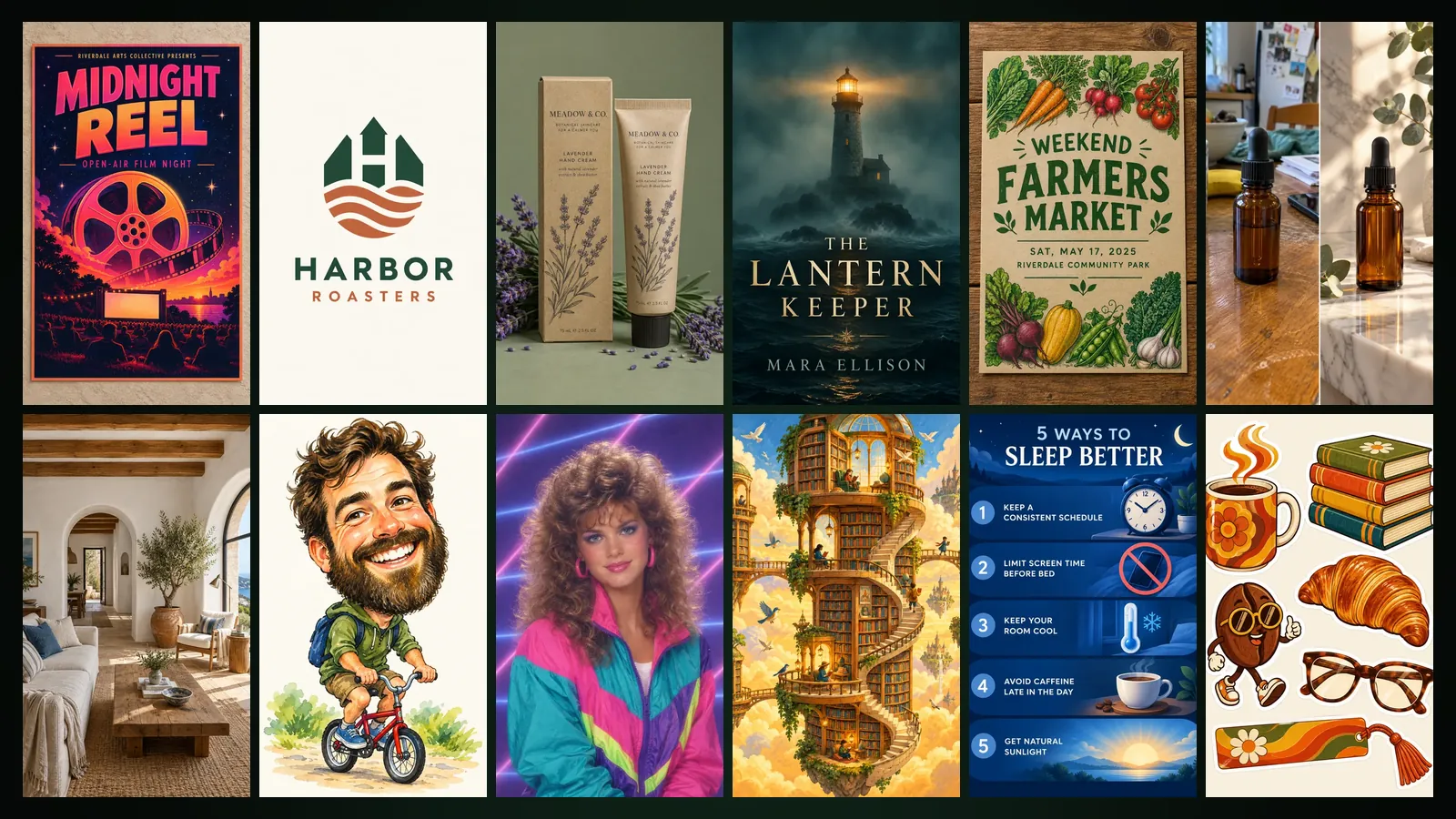
Pour créer une image dans Image Studio, ouvrez /app/image, choisissez l’un des 65 modèles répartis en 7 catégories, remplissez le court formulaire, sélectionnez une qualité et cliquez sur Générer. Si vous préférez vous passer de modèle, vous pouvez décrire l’image avec vos propres mots, modifier une image existante en une seule phrase ou placer vos propres personnages dans une scène.
Ce guide présente les quatre onglets d’Image Studio, les catégories de modèles, la différence entre les qualités Brouillon, Standard et Cinéma, la facturation des images de référence et ce que vous pouvez faire d’une image terminée, en octobre 2026.
Qu’est-ce qu’Image Studio et où le trouver ?
Image Studio est le studio d’images de Yeşilçam Studios : affiches, logos, photos de produits, portraits, illustrations et infographies, bref tout travail en une seule image, se réalisent ici. Dans l’application, il se trouve à l’adresse /app/image ; pour une présentation et des exemples, consultez la page Image Studio. Chaque image que vous créez arrive dans votre bibliothèque et peut, de là, être transmise aux autres studios.
Quatre onglets : Modèles, Créer, Modifier, Avec personnages
- Modèles. Choisissez une catégorie, puis un modèle. Chaque modèle propose un court formulaire de quelques champs ; le bouton Générer reste désactivé tant que les champs obligatoires ne sont pas remplis, et la raison s’affiche sous le bouton.
- Créer. L’onglet où vous décrivez librement l’image. La description doit compter au moins 3 caractères. Si vous voulez du texte dans l’image, mettez-le entre guillemets ; il est reproduit exactement tel que vous l’avez écrit.
- Modifier. Choisissez une image dans votre bibliothèque ou sur votre ordinateur, indiquez ce qui doit changer et rédigez une consigne d’une phrase.
- Avec personnages. Choisissez jusqu’à quatre de vos personnages enregistrés et décrivez une scène ; chaque personnage conserve son visage, sa tenue et son style graphique.
7 catégories et 65 modèles
Les modèles sont regroupés en sept catégories. Un clic sur une catégorie n’affiche que ses modèles ; Tous les modèles les liste tous ensemble.
| Catégorie | Modèles | Exemples |
|---|---|---|
| Design et marque | 11 | Affiche, Logo, Jeu d’icônes, Emballage, Couverture de livre, Flyer, Publicité, Miniature vidéo, Maquette de site web |
| Produit et espace | 5 | Photo produit, Maquette merch, Décoration intérieure, Bureau idéal, Paysage |
| Portrait (à partir de votre photo) | 9 | Portrait studio, Avatar 3D, Caricature, Portrait anime, Mini-moi, Figurine articulée |
| Illustration et art | 9 | Illustration, Croquis au crayon, Planche de stickers, Bande dessinée, Carte de tarot, Pixel art |
| Infographies et visuels explicatifs | 5 | Infographie, Vue en coupe, Fiche animal, Recette illustrée, Visuel de recherche |
| Retouche photo | 5 | Corriger la lumière, Améliorer la photo, Flash de nuit, Coloriser, Changer l’arrière-plan |
| Styles de design | 21 | Minimalisme, Pop art, Design suisse, Lavis à l’encre et bien d’autres |
Les modèles dont la carte porte l’étiquette Votre photo partent de votre propre photo : tous les modèles de portrait, tous les modèles de Retouche photo, ainsi que Photo produit. Ces modèles ouvrent un emplacement photo au-dessus du formulaire ; choisissez une photo dans votre bibliothèque ou importez-en une. Pour le détail de la catégorie Styles de design, consultez le guide des 21 styles de design.
Comment créer une image à partir d’un modèle ?
- Dans l’onglet Modèles, choisissez une catégorie et cliquez sur une carte de modèle.
- Si le modèle demande une photo, ajoutez la vôtre.
- Remplissez le formulaire. Une affiche propose des champs comme Titre, Sous-titre et Thème et ambiance ; un logo, Nom de la marque, Secteur et Style. Les champs facultatifs peuvent rester vides.
- Choisissez le format d’image et la qualité dans la colonne de droite. À l’ouverture d’un modèle, son format naturel (par exemple 3:4 pour une affiche) est présélectionné ; vous pouvez le changer.
- Cliquez sur Générer. La tâche apparaît dans la liste des tâches en bas de la page et la carte du résultat s’ouvre une fois l’image prête.
Vous n’êtes pas tenu de garder la qualité et le format présélectionnés par un modèle. Pour essayer un autre modèle, utilisez le lien Retour aux modèles au-dessus du formulaire.
Comment choisir la qualité et le format ?
| Qualité | Prix catalogue (Basic) | Quand l’utiliser |
|---|---|---|
| Brouillon | 4 376 jetons (3 gratuites chaque mois) | Tester des idées, explorer une composition |
| Standard | 16 042 jetons | Les travaux que vous allez partager ou publier |
| Cinéma | 32 084 jetons | Résolution et niveau de détail maximaux |
Les prix catalogue correspondent à l’offre Basic ; l’offre Free applique ×1,3 et l’offre Pro ×0,8. En dollars américains, cela représente environ 0,03 $ pour Brouillon, 0,10 $ pour Standard et 0,19 $ pour Cinéma au tarif Basic. La qualité Cinéma est incluse dans les abonnements Basic et Pro ; sans abonnement, sa carte affiche un badge BASIC. Les prix à jour figurent sur la page des tarifs. Les formats disponibles sont 1:1, 16:9, 9:16, 3:4 et 4:3.
Comment modifier une image en une phrase ?
Dans l’onglet Modifier, choisissez d’abord l’image à modifier, puis un mode sous Que faut-il changer ? et rédigez une courte phrase dans le champ Instruction. La consigne doit compter au moins 3 caractères. Le bouton Modifier d’un élément de la bibliothèque ou d’une carte de résultat vous amène sur cet onglet avec l’image déjà en place.
- Libre. N’importe quel type de modification, par ex. « ajouter une tasse de café turc sur la table ».
- Arrière-plan. Le sujet reste, l’arrière-plan change, par ex. « la rive du Bosphore au coucher du soleil ».
- Couleur. Change la couleur d’un objet, par ex. « rendre la veste bleu marine ».
- Pose. Change la posture de la personne, par ex. « bras croisés, regard vers l’objectif ».
Ajouter des personnages et des images de référence
Dans l’onglet Avec personnages, vous choisissez parmi vos personnages enregistrés ; si vous n’en avez pas encore, vous pouvez créer un personnage à partir d’images de votre bibliothèque. Citer le nom des personnages dans la description de la scène rend le résultat plus clair. L’image source que vous modifiez, chaque personnage choisi et toute photo ajoutée à un modèle comptent chacun comme une image de référence. Chaque référence ajoute 2 626 jetons (prix catalogue Basic, environ 0,02 $), déjà compris dans le prix affiché sur les cartes de qualité ; une mention telle que « Le prix inclut 2 image(s) de référence » apparaît en dessous. Une tâche peut utiliser 4 références au maximum.
Le champ À éviter et Améliorer avec Sam
Chaque onglet propose, en bas, un champ facultatif À éviter. Listez ce que vous ne voulez pas voir dans le résultat, séparé par des virgules : texte, filigrane, flou, arrière-plan encombré, etc. S’il reste vide, il est ignoré. Pour en savoir plus, consultez le guide du champ À éviter.
L’onglet Créer et le champ Sujet des modèles de style de design disposent d’un bouton Améliorer avec Sam. Si le champ contient du texte, Sam l’enrichit ; s’il est vide, le bouton devient Écrire avec Sam et propose un sujet original. Un coût estimé en jetons s’affiche à côté du bouton, et seule l’utilisation réelle est facturée. Si le résultat ne vous plaît pas, Annuler rétablit votre texte précédent.
Que faire du résultat ?
- Modifier. Envoie l’image dans l’onglet Modifier pour poursuivre avec une nouvelle consigne.
- Utiliser dans Design Studio. Envoie l’image dans le formulaire de nouveau design de Design Studio, prête à devenir une affiche, une carte de visite ou une publication pour les réseaux sociaux. Voir Bien démarrer avec Design Studio.
- Transformer en animation. Envoie l’image dans la section Custom d’Animation Studio, où elle devient une courte vidéo qui suit le trajet de caméra que vous dessinez. Voir le guide Custom.
- Bibliothèque. Chaque résultat est conservé dans votre bibliothèque ; l’option Depuis votre bibliothèque de Design Studio ouvre cette même bibliothèque.
Questions fréquentes
Puis-je créer des images gratuitement dans Image Studio ? Trois images Brouillon sont gratuites chaque mois. Au-delà, et pour les autres qualités, vous payez en jetons ; vous pouvez aussi utiliser les 250 000 jetons que l’offre Free accorde une seule fois à l’inscription.
Les images portent-elles un filigrane avec l’offre Free ? Oui. Les résultats de l’offre Free portent un filigrane ; ceux des offres Basic et Pro, non.
Comment obtenir un texte correct dans l’image ? Mettez le texte entre guillemets et restez bref. Il est conçu pour être reproduit lettre par lettre, accents compris ; un titre et quelques lignes courtes fonctionnent mieux que de longs paragraphes.
Que deviennent mes jetons si une tâche échoue ? Le coût des tâches échouées est automatiquement remboursé sur votre solde.
Combien de personnages puis-je placer dans une même scène ? Jusqu’à quatre. Chaque personnage compte comme une image de référence, et les jetons supplémentaires par référence sont inclus dans le prix.