
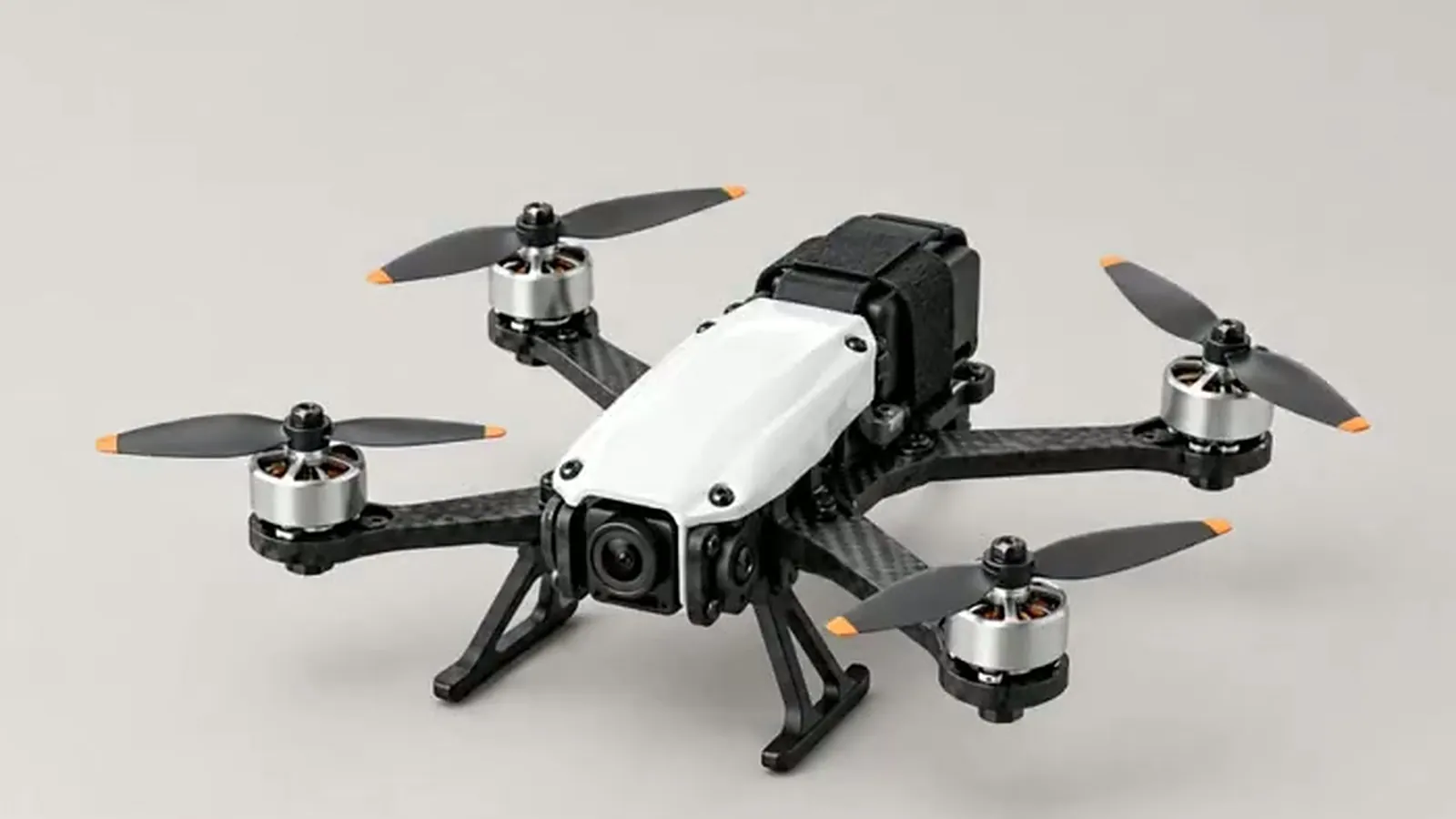
Lorsque vous lancez une vidéo Montage / Démontage à partir d’une photo, vous disposez de deux choix supplémentaires. « Utiliser ma photo telle quelle » intègre votre photo dans la vidéo sans la modifier. « Améliorer l’image avec Sam » crée d’abord une nouvelle image de qualité publicitaire du même produit. Vous pouvez utiliser l’une ou l’autre, ou les deux : améliorer d’abord, puis utiliser l’image améliorée telle quelle.
Le modèle se trouve dans Film Studio ; le reste du formulaire (déroulé, caméra, durée, qualité) est présenté dans le guide Montage / Démontage.
Que se passe-t-il quand « Utiliser ma photo telle quelle » est désactivé ?
Par défaut, l’option est désactivée. Le studio redessine proprement votre produit sur un fond de studio et construit toutes les images clés à partir de ce dessin. Vous obtenez un rendu de catalogue homogène, mais le fond, la lumière et l’angle sont nouveaux, et de petits détails peuvent différer de votre photo.
Que se passe-t-il quand elle est activée ?
Votre photo devient une image de la vidéo sans aucune modification. Elle est seulement recadrée autour du produit, ou ses bords sont prolongés, pour correspondre au format choisi. Les autres images sont générées en accord avec la lumière, l’angle et le décor de votre photo. La place de votre photo dépend du déroulé :
| Déroulé | Votre photo devient |
|---|---|
| Du tout aux pièces | La première image |
| Des pièces au tout | La dernière image : les pièces se rassemblent jusqu’à l’aspect de votre photo |
| Démonter et remonter | La première et la dernière image |
| Monter et démonter | L’image située exactement au milieu |
Comme l’image de départ provient de votre photo, le coût des images clés est plus bas : seule l’image de fin est générée (16 334 jetons) au lieu de la paire début et fin (29 167 jetons).
Qu’est-ce qui rend une photo adaptée ?
- Le petit côté doit mesurer au moins 700 pixels. Les photos plus petites sont refusées pour cette option.
- Le produit doit apparaître seul et nettement dans le cadre.
- Un produit tenu en main ou une scène chargée d’autres objets peut gâcher le résultat.
- Une lumière uniforme et une mise au point nette aident les images générées à s’accorder.
Si votre photo ne remplit pas ces conditions, la seconde option est un meilleur point de départ.
Que fait « Améliorer l’image avec Sam » ?
Elle s’adresse aux photos floues, sombres ou tout simplement banales. Sam crée une nouvelle image de qualité publicitaire tandis que votre produit reste exactement le même : forme, couleurs, matériaux et inscriptions sont conservés. L’image est créée au format choisi dans le formulaire, en haute résolution. Vous choisissez un arrière-plan :
- Studio : fond net, éclairage de studio professionnel.
- Lifestyle : un décor réaliste adapté au produit.
- Décor de la photo : le même décor que votre photo, photographié à la perfection.
Comment l’utiliser, étape par étape ?
- Choisissez votre photo produit dans le formulaire Montage / Démontage.
- Ouvrez « Améliorer l’image avec Sam » et choisissez un arrière-plan.
- Cliquez sur « Améliorer avec Sam ». Cela prend généralement une ou deux minutes.
- Comparez les images avant et après.
- Cliquez sur « Utiliser cette image » pour en faire la photo du produit, régénérez pour un nouvel essai, ou choisissez « Revenir à l’original ».
- Activez éventuellement « Utiliser ma photo telle quelle » pour que l’image améliorée elle-même devienne l’image de la vidéo.
L’image améliorée est aussi enregistrée dans votre bibliothèque ; vous pouvez donc la réutiliser ailleurs, par exemple pour l’animer comme dans transformer une photo en vidéo.
Comment fonctionne le contrôle de fidélité ?
Une fois l’image créée, elle est comparée rigoureusement à votre original : logo, inscriptions, pièces et proportions. Si la première tentative ne passe pas, une seconde est lancée et la meilleure des deux est livrée. Si certains détails peuvent encore différer, l’application affiche un avertissement : « Le contrôle indique que certains détails du produit peuvent différer de l’original. » Examinez attentivement le logo et les petites pièces avant d’utiliser l’image. Vous pouvez régénérer ou revenir à l’original à tout moment.
Le contrôle réduit les erreurs ; il ne les rend pas impossibles. Pour les produits dont le logo ou l’étiquette doit être exact, comparez avec soin, ou utilisez la photo originale telle quelle.
Combien cela coûte-t-il ?
| Élément | Jetons | Environ |
|---|---|---|
| Améliorer l’image avec Sam, par tentative | 49 584 | 0,30 $ |
| Image de fin seule (photo utilisée telle quelle) | 16 334 | 0,10 $ |
| Images de début et de fin (option désactivée) | 29 167 | 0,18 $ |
Ce sont les prix catalogue Basic ; Free paie ×1,3, Pro ×0,8. Si l’amélioration échoue, les jetons sont remboursés. Les prix actuels figurent sur la page des tarifs.
Comment ces options s’articulent-elles avec le reste du formulaire ?
Choisissez le format avant d’améliorer l’image : l’image améliorée est créée au format sélectionné dans le formulaire, et « Utiliser ma photo telle quelle » recadre ou prolonge votre photo à ce même format. Le champ « Indication supplémentaire » s’applique toujours aux images générées autour de votre photo : vous pouvez donc demander un fond plus sombre ou une pièce qui doit rester en haut. Le déroulé détermine où se place votre photo ; choisissez-le en gardant le tableau ci-dessus en tête.
Quelle option choisir ?
- Une bonne photo produit sur fond net : utilisez-la telle quelle.
- Un bon produit sur une photo médiocre : améliorez-la avec Studio ou Décor de la photo, puis utilisez le résultat tel quel.
- Vous voulez un rendu de catalogue homogène pour tous vos produits : laissez l’option désactivée.
- Les inscriptions doivent être exactes et l’image améliorée affiche un avertissement : revenez à l’original.
Quel que soit votre choix, le champ facultatif « À éviter » est transmis ; voir le guide du champ À éviter.
Questions fréquentes
Pourquoi ma photo est-elle refusée pour « Utiliser ma photo telle quelle » ? Le petit côté de la photo doit mesurer au moins 700 pixels. Utilisez une photo plus grande, ou améliorez-la d’abord avec Sam.
L’amélioration modifie-t-elle mon produit ? Elle est conçue pour ne pas le faire : forme, couleurs, matériaux et inscriptions sont conservés, et un contrôle rigoureux compare le résultat à l’original. Si des détails peuvent différer, un avertissement s’affiche.
Puis-je utiliser l’image améliorée en dehors de la vidéo Montage ? Oui. Elle est enregistrée dans votre bibliothèque comme n’importe quelle autre image.
Une amélioration qui échoue est-elle facturée ? Non. Si l’image ne peut pas être améliorée, les jetons dépensés sont remboursés sur votre compte.