
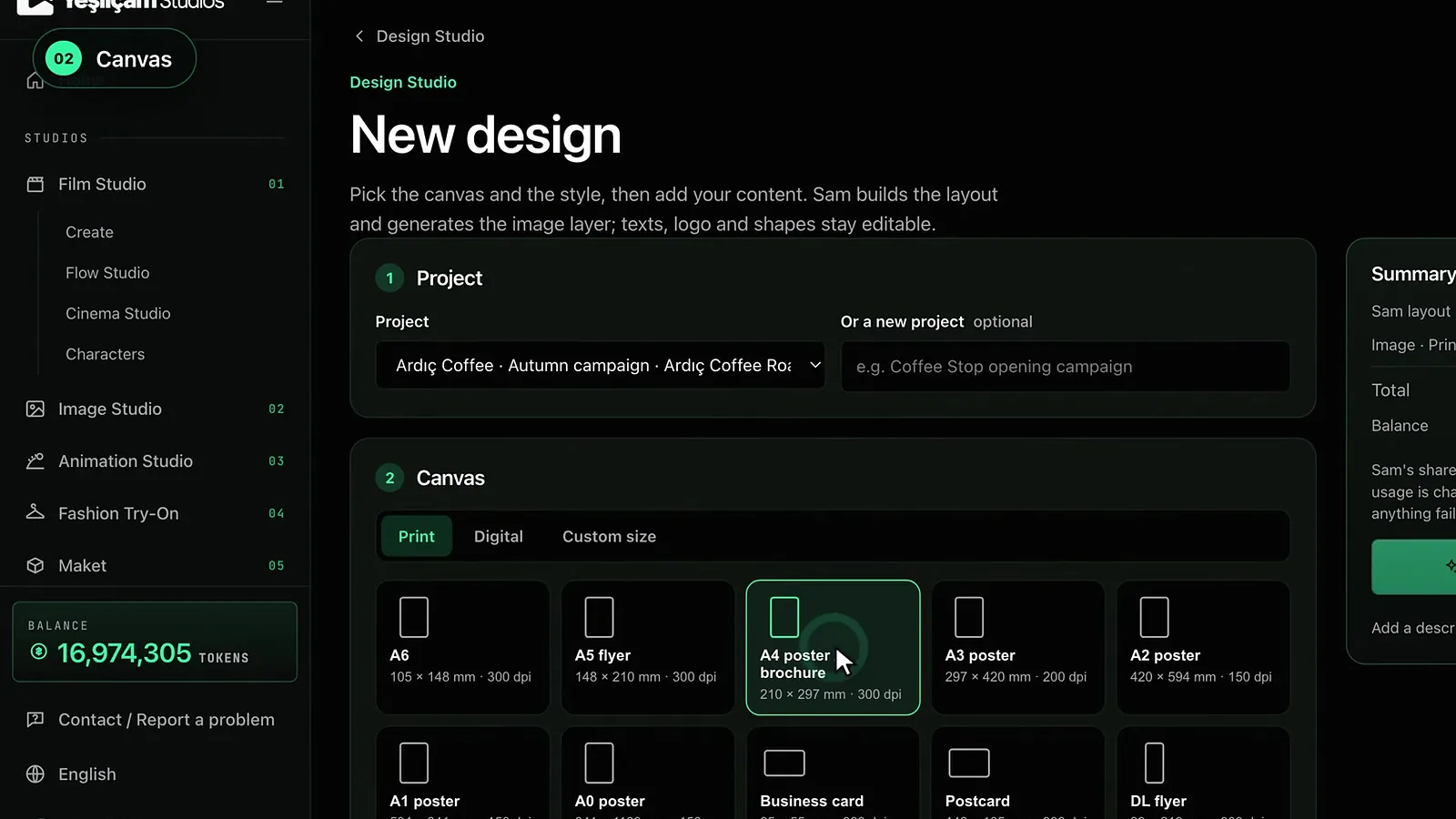
Pour réaliser votre premier design dans Design Studio, ouvrez un projet à l’adresse /app/design, cliquez sur Nouveau design, choisissez le format et le style, ajoutez votre description, vos images et vos textes, puis cliquez sur Concevoir avec Sam. Sam construit la mise en page et génère le calque image ; textes, logo et formes restent des calques modifiables.
Ce guide présente l’organisation en projets de Design Studio, les formats d’impression et numériques, les qualités d’image et les étapes d’un premier design, en octobre 2026.
Qu’est-ce que Design Studio ?
Design Studio est le studio des créations prêtes à imprimer et numériques : affiches, cartes de visite, brochures, menus, roll-ups et publications pour les réseaux sociaux. Vous donnez le brief, Sam construit la mise en page et vous apportez la touche finale dans l’éditeur. Vous exportez en PNG ou JPG et, à partir de l’offre Basic, en PDF/X CMJN, SVG et EPS. Pour une présentation et des exemples, consultez la page Design Studio.
Pourquoi un projet ressemble-t-il à un dossier client ?
Chaque design de Design Studio vit dans un projet. Un projet est comme un dossier ouvert pour un client ou une mission : il réunit l’affiche, la carte de visite et les visuels pour les réseaux sociaux d’une même campagne. À la création d’un projet, vous remplissez le champ Nom du projet ; Client et Note sont facultatifs. Dans la note, vous pouvez garder les couleurs de la marque, le contact ou l’échéance.
La carte du projet indique le nombre de designs qu’il contient. Vous pouvez dupliquer un design avec Copier pour créer des variantes, ou le transférer dans un autre projet avec Déplacer. Supprimer un projet supprime aussi tous ses designs et ne peut pas être annulé ; c’est pourquoi la confirmation indique le nombre de designs. Si vous ouvrez un nouveau design sans avoir encore de projet, un projet nommé Mes designs est créé pour vous.
Comment choisir le format ?
L’étape Format du formulaire de nouveau design comporte trois groupes : Impression, Numérique et Taille personnalisée. Avec les formats prêts à l’emploi, l’option Orientation vous permet de travailler en portrait ou en paysage.
| Groupe | Formats prêts à l’emploi | Résolution |
|---|---|---|
| Impression, série A | A6, flyer A5, affiche / brochure A4, A3, affiches A2, A1 et A0 | A6–A4 300 dpi, A3 200 dpi, A2–A0 150 dpi |
| Impression, petits formats | Carte de visite 85 × 55 mm, carte postale, flyer DL, brochure (A4 paysage), invitation, menu (A4), autocollant | 300 dpi |
| Impression, grand format | Affiche 50 × 70, affiche 70 × 100, roll-up 85 × 200, bannière 3 × 2 m | 72–150 dpi |
| Numérique | Publication Instagram et Instagram carré, Story / Reels, couverture Facebook, bannière de chaîne et miniature YouTube, publications X et LinkedIn, bannière web, présentation 16:9, Pinterest, en-tête d’e-mail | Définie en pixels |
| Taille personnalisée | Impression en mm, cm ou pouces avec le dpi de votre choix ; numérique en pixels | 20 mm – 6 m en impression, 64 – 10 000 px en numérique |
Les formats d’impression reçoivent automatiquement un fond perdu de 3 mm, et le formulaire indique la résolution d’impression en pixels. Un dpi bas est normal pour les grands formats, puisqu’ils sont vus de loin.
Choisir un style
À l’étape Style, vous pouvez choisir l’un des 21 styles de design, ou cocher Libre et laisser Sam décider. Le rendu de chaque style et les travaux auxquels il se prête sont décrits dans le guide des 21 styles de design.
Comment fournir le contenu ?
- Description. Décrivez en quelques phrases ce que vous concevez et l’ambiance souhaitée, par ex. « Affiche A4 pour l’ouverture de notre café le 1er novembre ; chaleureuse et accueillante ; premier café offert. »
- Nom de la marque. Facultatif ; Sam en tient compte dans la mise en page et la palette de couleurs.
- Images. Ajoutez votre logo, des photos de produits ou des images de votre bibliothèque, et donnez à chacune sa propre consigne. Les détails sont dans le guide des images et des produits.
- Textes. Ajoutez des textes avec les rôles Titre, Sous-titre, Corps de texte, Appel à l’action et Détails (date, adresse). Les textes sont repris mot pour mot et deviennent des calques modifiables ; ils ne sont pas peints dans l’image.
- À éviter. Un champ facultatif où vous listez, séparé par des virgules, ce que vous ne voulez pas dans le design.
Concevoir avec Sam devient disponible dès que vous ajoutez au moins une description, une image ou un texte.
Qualité d’image : Brouillon, Impression 4K, Premium 4K
| Qualité | Prix catalogue (Basic) | Quand l’utiliser |
|---|---|---|
| Brouillon | 11 376 jetons (environ 0,07 $) | Essai rapide et économique ; passage en 4K plus tard |
| Impression 4K | 44 042 jetons (environ 0,26 $) | Image 4K prête à imprimer ; directe jusqu’à l’A3, mise à l’échelle au-delà |
| Premium 4K | 71 167 jetons (environ 0,43 $) | Contours les plus nets et meilleure harmonie du texte |
La section Récapitulatif du formulaire affiche les lignes Mise en page Sam (estimation) et Image, le total et votre solde. La part de Sam est une estimation ; seule l’utilisation réelle est facturée et le reste est remboursé. En cas d’échec, tout est remboursé. Les prix catalogue correspondent à l’offre Basic ; l’offre Free applique ×1,3 et l’offre Pro ×0,8. Les prix à jour figurent sur la page des tarifs.
Concevoir avec Sam : votre premier design pas à pas
- À l’adresse /app/design, cliquez sur Nouveau projet et saisissez le nom du projet et, si vous le souhaitez, les informations du client.
- Dans le projet, cliquez sur Nouveau design.
- À l’étape Format, choisissez la taille et l’orientation.
- À l’étape Style, choisissez un style ou laissez Libre.
- À l’étape Contenu, saisissez la description, le nom de la marque, les images et les textes.
- Choisissez la qualité d’image, vérifiez le récapitulatif et cliquez sur Concevoir avec Sam.
La préparation peut prendre une ou deux minutes ; des étapes comme Sam construit la mise en page, Génération du calque image et Assemblage des calques s’affichent à l’écran. Vous pouvez quitter la page ; le design vous attendra dans le projet. Deux designs au maximum peuvent être préparés en même temps.
Étapes suivantes
Quand le design est prêt, l’éditeur s’ouvre. Vous y ajustez textes, images et couleurs ; voir le guide de l’éditeur et de la lisibilité. Les modifications sont enregistrées automatiquement et chaque enregistrement met à jour la version du design ; si le design a été modifié dans un autre onglet, la dernière version est chargée. Avant d’envoyer quoi que ce soit à l’impression, lisez le guide de préparation à l’impression.
Questions fréquentes
Puis-je utiliser Design Studio avec l’offre Free ? Oui, vous pouvez créer des designs et les télécharger en PNG, JPG et WEBP. Les téléchargements dont le grand côté dépasse 720 pixels portent un filigrane ; PDF, SVG, EPS et CMJN sont disponibles à partir de l’offre Basic.
Puis-je commencer en Brouillon et passer en 4K plus tard ? Oui. Le bouton Passer en 4K de l’éditeur conserve la même composition et n’améliore que le calque image.
Puis-je créer un design sans choisir de style ? Oui. Avec l’option Libre, c’est Sam qui choisit le style.
Mes textes sont-ils peints dans l’image ? Non. Les textes restent des calques distincts ; vous pouvez changer leur police, leur taille et leur couleur dans l’éditeur.
Que se passe-t-il si le design ne peut pas être créé ? Les jetons dépensés sont remboursés, et des boutons apparaissent pour réessayer avec le même contenu en Brouillon ou en Impression 4K.