
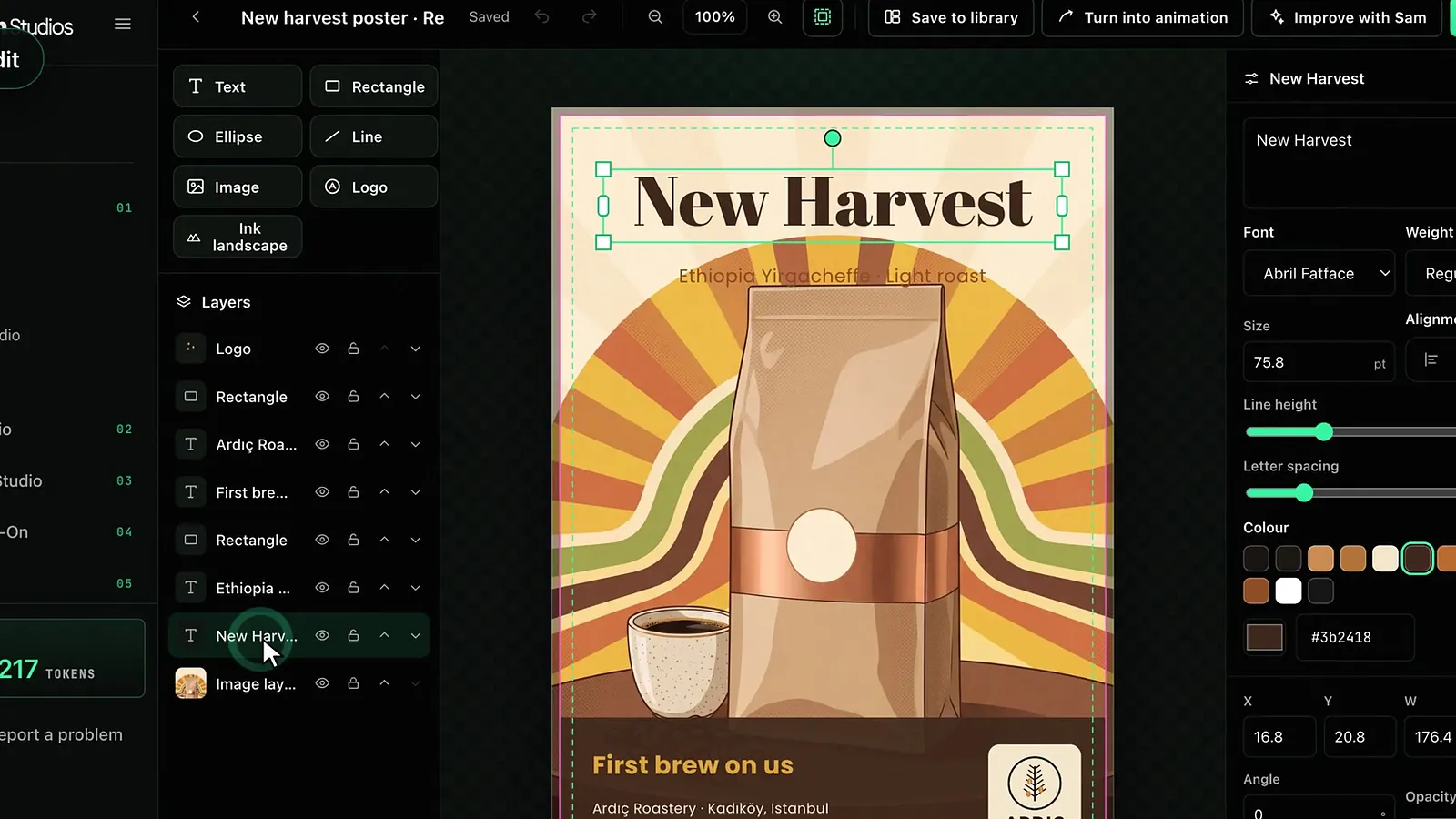
L’éditeur de Design Studio vous permet de modifier chaque texte, image, logo et forme du design préparé par Sam comme un calque distinct. Quand vous sélectionnez un texte, l’indicateur de lisibilité mesure à quel point il se détache du fond ; si le contraste est faible, le bouton Rendre lisible corrige le problème en un clic.
Ce guide présente les outils de l’éditeur, les réglages du texte, les lignes de fond perdu et de zone de sécurité, la mesure de la lisibilité, le calque Paysage à l’encre et le fonctionnement de l’enregistrement, en octobre 2026.
Que contient l’éditeur ?
- Outils. Ajoutez Texte, Image, Logo, Forme (rectangle, ellipse, ligne) et Paysage à l’encre.
- Calques. Affichez ou masquez, verrouillez, avancez ou reculez n’importe quel calque.
- Panneau des propriétés. Position, largeur et hauteur, angle, opacité et alignement du calque sélectionné ; Dupliquer et Retirer s’y trouvent aussi.
- Panneau Design. Sans calque sélectionné, vous gérez la couleur de fond et la palette de couleurs (Style, Marque, Les vôtres).
- Barre supérieure. Annuler, Rétablir, zoom, Ajuster et le bouton Fond perdu et zone de sécurité.
Sur téléphone, l’éditeur est simplifié : la barre du bas regroupe Annuler, Texte, Modifier le texte et Bibliothèque. Un écran d’ordinateur est plus confortable pour le travail de précision. Pour une présentation et des exemples, consultez la page Design Studio.
Travailler le texte
Quand vous sélectionnez un calque de texte, vous pouvez modifier les mots et changer la police, la graisse (Léger, Normal, Gras, Black, selon la police), la taille, l’alignement, l’interligne, l’espacement et la couleur. L’éditeur propose 13 familles de polices sous licence libre, réparties en groupes sans empattement, display, à empattement, manuscrites et à chasse fixe. Les réglages Contour du texte et Épaisseur du contour ajoutent un fin trait autour du texte, ce qui aide la lisibilité sur des fonds chargés.
Les boutons d’alignement alignent le calque sélectionné à gauche, à droite, en haut ou en bas, ou le centrent horizontalement et verticalement. Dupliquer crée une copie avec les mêmes réglages, pratique pour le second texte d’une affiche bilingue. Les calques de forme disposent d’une couleur de remplissage, d’une couleur et d’une épaisseur de contour, et d’un arrondi des coins. Placer un rectangle semi-transparent derrière un texte est la méthode classique pour le garder lisible sur un fond chargé.
Fond perdu et zone de sécurité
Sur les formats d’impression, le bouton Fond perdu et zone de sécurité affiche deux lignes. La ligne rose est la ligne de coupe ; le fond perdu de 3 mm à l’extérieur est rogné après l’impression. L’intérieur de la ligne verte en pointillés est la zone de sécurité : gardez-y textes et logos pour que rien ne soit perdu à la coupe. Les images de fond et les aplats de couleur, en revanche, doivent s’étendre jusqu’au fond perdu.
Comment lire l’indicateur de lisibilité ?
Quand un calque de texte est sélectionné, une ligne Lisibilité apparaît dans le panneau. La mesure examine le fond réellement visible sous le texte (tous les calques sauf le texte, tels qu’ils sont dessinés) et calcule le rapport de contraste entre la couleur du texte et ce fond. Pour repérer le pire cas, ce sont les zones les plus faibles autour des lettres qui comptent.
- Titres et grands textes. Un contraste d’au moins 3:1 est attendu.
- Autres textes. Un contraste d’au moins 4,5:1 est attendu.
- Chevauchement. Un avertissement distinct apparaît si le texte déborde sur un produit ou un logo.
L’indicateur affiche Bonne lisibilité ou Contraste faible ; il donne le rapport mesuré et, si nécessaire, le rapport minimal attendu. Si l’image de fond n’est pas encore chargée, la mesure attend. Pour approfondir le sujet, consultez un texte lisible sur une image.
Que fait Rendre lisible ?
Quand le contraste est faible, un bouton Rendre lisible apparaît sous l’indicateur. Il essaie des nuances plus claires et plus foncées de la couleur actuelle du texte, les couleurs de la palette du design, le blanc et le noir ; parmi celles qui atteignent le seuil, il choisit la plus proche de la couleur actuelle, afin de préserver l’harmonie colorée du design. Si aucune couleur ne convient, il ajoute un contour dans une couleur contrastée. Si le résultat ne vous plaît pas, Annuler vous ramène en arrière. La fenêtre d’export compte aussi les calques de texte difficiles à lire et vous avertit, sans bloquer le téléchargement.
Le calque Paysage à l’encre
Paysage à l’encre, dans les outils, ajoute à votre design, sous forme de calque, un paysage de montagnes, d’eau, de brume et de petits bâtiments dans la tradition de la peinture chinoise à l’encre. Le calque se place au-dessus de l’image et couvre le format, fond perdu compris. Il est gratuit et c’est un véritable dessin vectoriel : exporté en tracés réels dans SVG, EPS et PDF/X, avec une conversion CMJN propre.
- Palette. Encre, Sépia, Bleu-vert, Nuit et Yeşilçam.
- Saison et densité. Printemps, Été, Automne, Hiver ; Clairsemé, Moyen, Dense.
- Éléments et ciel. Eau, Bâtiments, Personnages, Brume et Sceau peuvent être activés ou désactivés ; le ciel peut afficher un Soleil, une Lune ou aucun des deux.
- Autre paysage et Parcourir le paysage. Dessinez un nouveau paysage, ou faites défiler latéralement le même paysage pour en choisir une autre portion.
La version animée du même moteur est le style Ink Landscape d’Animation Studio ; voir le guide Ink Landscape.
Améliorer avec Sam, enregistrement et partage
Améliorer avec Sam, dans la barre supérieure, retravaille le design à partir d’une consigne, par ex. « Agrandir le titre, placer le logo en haut à gauche, passer le bandeau du bas en bleu marine foncé. » Sam conserve les calques que vous souhaitez ; si vous cochez Régénérer aussi le calque image, une nouvelle image de fond est également générée et son coût s’ajoute. Les modifications sont enregistrées automatiquement ; l’écran affiche Enregistrement…, Enregistré ou Non enregistré. Enregistrer dans la bibliothèque ajoute le design à votre bibliothèque sous forme d’image ; Transformer en animation envoie cette même image dans la section Custom d’Animation Studio, voir le guide Custom. Pour la préparation à l’impression, poursuivez avec le guide de l’export.
Questions fréquentes
D’où viennent les seuils de lisibilité ? Ils suivent les seuils de contraste largement utilisés dans les recommandations d’accessibilité du web : 3:1 pour les grands textes et les titres, 4,5:1 pour les autres textes.
Rendre lisible va-t-il gâcher les couleurs de mon design ? Il choisit, parmi les couleurs qui atteignent le seuil, celle qui est la plus proche de la couleur actuelle ; si aucune ne convient, il ajoute un contour. Chaque modification peut être annulée avec Annuler.
Le calque Paysage à l’encre est-il payant ? Non, il est gratuit ; les règles des offres sont les mêmes que pour les autres calques.
Que se passe-t-il si j’ouvre le même design dans deux onglets ? Si le design a été modifié ailleurs, l’éditeur charge la dernière version et vous en informe.
Puis-je importer ma propre police ? En octobre 2026, l’éditeur ne propose que les 13 familles de polices sous licence libre de son propre catalogue.