
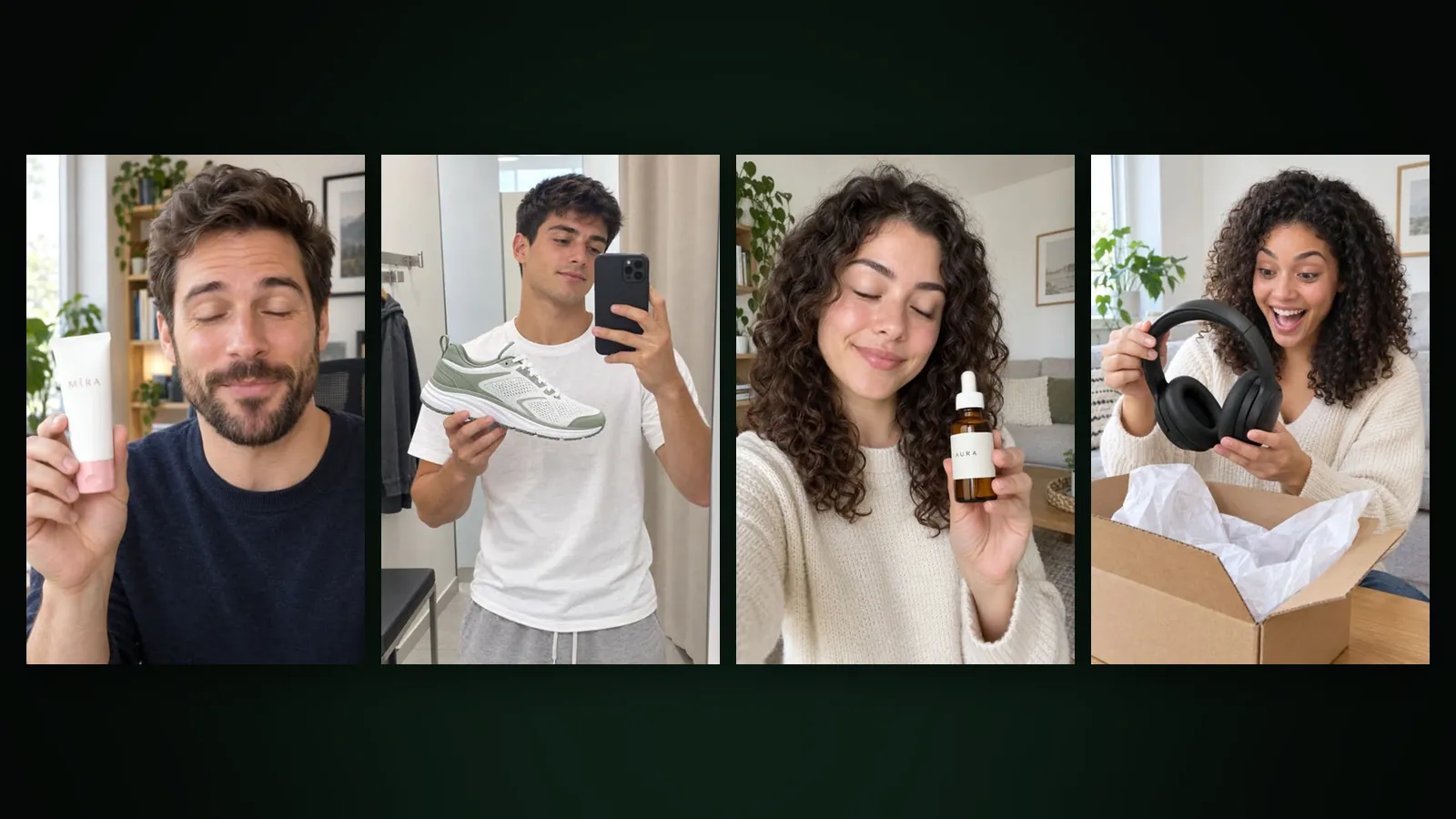
Une vidéo avec personnages est un court clip dans lequel les personnages enregistrés dans Film Studio apparaissent avec leur propre visage, leur coiffure et leur tenue. Vous choisissez jusqu’à quatre personnages, vous décrivez ce qui se passe, vous choisissez un niveau de qualité et une durée, et la vidéo est générée directement à partir des images de vos personnages. Si vous voulez voir la scène avant de payer la vidéo, activez « Valider d’abord la première image ».
Où en créer une ?
Les personnages se trouvent dans Film Studio › Personnages, à l’adresse /app/studio/characters ; créez un Nouveau personnage avec un nom et des images de référence. Ouvrez ensuite Film Studio › Créer à l’adresse /app/studio, choisissez l’onglet Personnalisé et sélectionnez des personnages dans le sélecteur de personnages. Dès qu’au moins un personnage est sélectionné, le formulaire passe en mode vidéo avec personnages : les niveaux de qualité changent et l’option de première image apparaît.
Comment écrire la scène ?
- Sélectionnez jusqu’à quatre personnages.
- Nommez les personnages dans votre prompt, par exemple « Mina et Sam sont assis à une table de café et rient », pour qu’on sache clairement qui fait quoi.
- Décrivez une seule action et un seul décor. Un clip de cinq secondes contient un seul temps fort ; gardez l’histoire pour un film plus long.
- Utilisez éventuellement le champ « À éviter » pour ce que vous ne voulez pas, comme du texte ou des personnes en trop.
- Choisissez le niveau et la durée, vérifiez le coût, puis lancez la génération.
La cohérence d’un clip à l’autre dépend de bonnes références. Le contexte est expliqué dans la cohérence des personnages en vidéo générative, et pour un film complet, la bible des personnages va plus loin.
Brouillon, Standard ou Premium : quel niveau ?
| Niveau | Idéal pour | Qui peut l’utiliser |
|---|---|---|
| Brouillon | Tester rapidement des idées à moindre coût | Toutes les offres |
| Standard | Des clips finis aux détails plus nets | Toutes les offres |
| Premium | Le mouvement le plus vivant pour les personnages stylisés et les mascottes | Abonnés (Basic ou Pro) |
Premium est conçu pour les personnages stylisés. Pour les personnages humains réalistes, la vidéo est automatiquement réalisée avec la méthode Standard et la différence de prix est remboursée ; la file d’attente affiche la note « La méthode la plus adaptée à ce personnage a été utilisée ; la différence de prix a été remboursée. »
Chaque niveau propose 5 ou 10 secondes. Prix catalogue en vigueur (offre Basic, ×1,0) :
| Niveau | 5 s | 10 s |
|---|---|---|
| Brouillon | 122 501 jetons (environ 0,74 $) | 245 001 jetons (environ 1,47 $) |
| Standard | 163 334 jetons (environ 0,98 $) | 326 668 jetons (environ 1,96 $) |
| Premium | 177 917 jetons (environ 1,07 $) | 355 834 jetons (environ 2,14 $) |
Free paie ×1,3, Pro ×0,8. Si la génération échoue, vos jetons sont remboursés. Les prix actuels figurent sur la page des tarifs.
Comment fonctionne « Valider d’abord la première image » ?
Lorsque cette option est activée (Brouillon et Standard uniquement), la première image de la scène est préparée avant toute vidéo. Les deux prix, celui de la première image et celui de la vidéo, figurent dans le devis et sont débités au départ. La tâche attend ensuite dans la file d’attente avec la carte « Première image prête, en attente de votre validation », où vous avez trois choix :
- Valider et lancer la vidéo : l’image devient le début du clip et la vidéo est générée.
- Régénérer la première image : une nouvelle image est créée ; elle coûte à nouveau le prix de la première image.
- Annuler : la vidéo est annulée et tous les jetons, sauf ceux de la première image, sont remboursés immédiatement.
Si vous ne faites rien pendant 24 heures, la vidéo est annulée automatiquement et le prix de la vidéo est remboursé. Le prix de la première image n’est pas remboursé dans ces cas, puisque l’image a été créée.
Utilisez l’option lorsqu’une erreur coûterait cher : plusieurs personnages, un décor précis ou un clip Standard de 10 secondes. Pour des essais rapides, générer directement va plus vite. L’idée est également expliquée dans pourquoi valider la première image.
Pourquoi mon prompt est-il trop long ?
Pour les vidéos avec personnages, le prompt peut compter au maximum 2 200 caractères. Un compteur sous le champ vous prévient lorsque vous vous en approchez. Si vous dépassez, l’application propose « Raccourcir avec Sam », qui réécrit le prompt dans la limite en conservant les personnages et l’action. La limite est vérifiée avant le paiement : un prompt trop long n’est donc jamais facturé.
Comment obtenir une meilleure ressemblance ?
- Donnez à chaque personnage des images de référence claires, avec le visage bien éclairé et visible de face.
- Gardez une seule apparence par personnage : si les références montrent des tenues ou des coiffures différentes, le clip risque de les mélanger.
- Décrivez le décor et l’action, pas de nouveau l’apparence des personnages ; les références portent déjà leur allure.
- Demandez au plus un mouvement de caméra, comme un lent travelling avant, et gardez les personnages assez près de la caméra pour que leurs visages restent lisibles.
- Pour une scène qui doit être juste, activez « Valider d’abord la première image » et vérifiez les visages et les tenues sur l’image fixe avant que la vidéo ne soit réalisée.
Que pouvez-vous attendre du résultat ?
- Les visages, les coiffures et les tenues suivent les images de référence ; de meilleures références donnent une meilleure ressemblance.
- Deux ou trois personnages donnent les meilleurs résultats ; quatre dans un même plan de cinq secondes peut sembler encombré.
- Les vidéos générées arrivent dans votre bibliothèque et peuvent servir dans des films ou être retravaillées.
Questions fréquentes
Combien de personnages puis-je mettre dans une vidéo ? Jusqu’à quatre. Nommez-les dans le prompt pour qu’on sache clairement qui fait quoi.
Puis-je utiliser Premium avec l’offre Free ? Non. Premium est disponible avec un abonnement Basic ou Pro ; Brouillon et Standard sont ouverts à toutes les offres.
Que se passe-t-il si je refuse la première image ? La vidéo est annulée et tous les jetons, sauf le prix de la première image, sont remboursés immédiatement.
« Valider d’abord la première image » est-il disponible pour Premium ? Non. L’option fonctionne uniquement avec Brouillon et Standard.
Et si j’oublie de valider ? Au bout de 24 heures sans validation, la vidéo est annulée et le prix de la vidéo est remboursé automatiquement.