
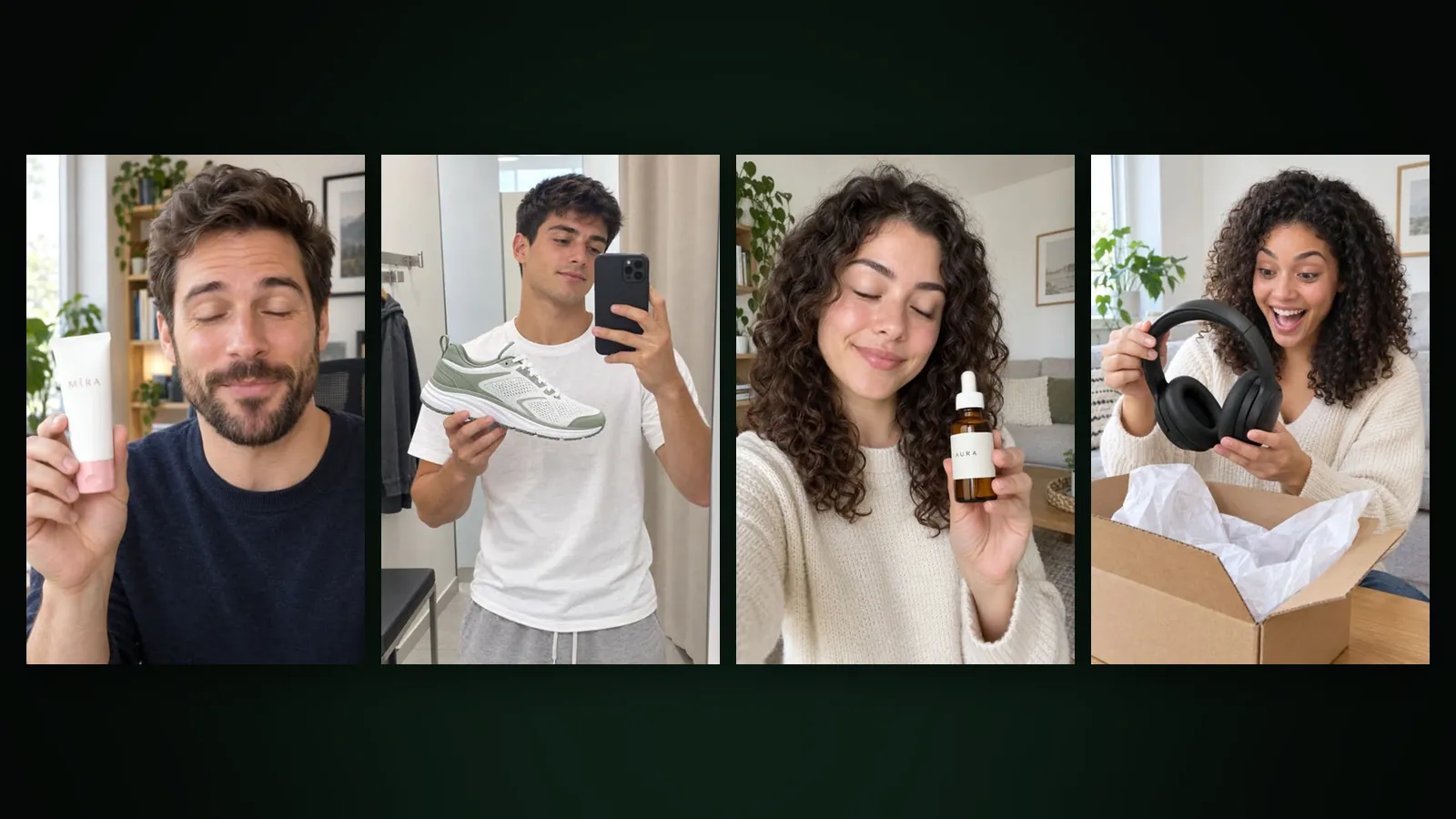
Un video con personaggi è una breve clip in cui i personaggi che ha salvato in Film Studio compaiono con il proprio volto, i propri capelli e i propri abiti. Sceglie fino a quattro personaggi, scrive che cosa succede, sceglie un livello di qualità e una durata, e il video viene generato direttamente dalle immagini dei Suoi personaggi. Se vuole vedere la scena prima di pagare il video, attivi «Approva prima il primo fotogramma».
Dove si crea?
I personaggi si trovano in Film Studio › Personaggi su /app/studio/characters; crei un Nuovo personaggio con un nome e alcune immagini di riferimento. Poi apra Film Studio › Crea su /app/studio, scelga la scheda Personalizzato e selezioni i personaggi nel selettore dei personaggi. Appena è selezionato almeno un personaggio, il modulo passa al video con personaggi: i livelli di qualità cambiano e compare l’opzione del primo fotogramma.
Come si scrive la scena?
- Selezioni fino a quattro personaggi.
- Nomini i personaggi nel prompt, per esempio «Mina e Sam sono seduti al tavolino di un caffè e ridono», così è chiaro chi fa che cosa.
- Descriva un’azione e un ambiente. Una clip di cinque secondi contiene un solo momento; tenga la storia per un film più lungo.
- Se lo desidera, usi il campo Da evitare per ciò che non vuole, come testi o persone in più.
- Scelga livello e durata, controlli il costo e generi.
La coerenza tra una clip e l’altra dipende da buoni riferimenti. Il contesto è spiegato in la coerenza dei personaggi nel video generativo, e per un film completo la bibbia dei personaggi va oltre.
Bozza, Standard o Premium: quale livello?
| Livello | Ideale per | Chi può usarlo |
|---|---|---|
| Bozza | Provare idee rapidamente a costo più basso | Tutti i piani |
| Standard | Clip finite con dettagli più nitidi | Tutti i piani |
| Premium | Il movimento più vivace per personaggi stilizzati e mascotte | Abbonati (Basic o Pro) |
Premium è pensato per personaggi stilizzati. Con personaggi umani realistici, il video viene creato automaticamente con il metodo Standard e la differenza di prezzo viene rimborsata; nella coda compare la nota «È stato usato il metodo più adatto a questo personaggio; la differenza di prezzo è stata rimborsata.»
Ogni livello offre 5 o 10 secondi. Prezzi di listino attuali (piano Basic, ×1,0):
| Livello | 5 s | 10 s |
|---|---|---|
| Bozza | 122.501 token (circa 0,74 $) | 245.001 token (circa 1,47 $) |
| Standard | 163.334 token (circa 0,98 $) | 326.668 token (circa 1,96 $) |
| Premium | 177.917 token (circa 1,07 $) | 355.834 token (circa 2,14 $) |
Il piano Free paga ×1,3, il Pro ×0,8. Se la generazione non riesce, i Suoi token vengono rimborsati. I prezzi aggiornati sono nella pagina dei prezzi.
Come funziona «Approva prima il primo fotogramma»?
Con questa opzione attiva (solo Bozza e Standard), il primo fotogramma della scena viene preparato prima che venga creato qualsiasi video. Entrambi i prezzi, primo fotogramma e video, compaiono nel preventivo e vengono addebitati all’inizio. Il lavoro attende poi in coda con la scheda «Primo fotogramma pronto, in attesa della sua approvazione», dove ha tre possibilità:
- Approva e avvia il video: il fotogramma diventa l’inizio della clip e il video viene generato.
- Rigenera il primo fotogramma: viene creato un nuovo fotogramma; costa di nuovo il prezzo del primo fotogramma.
- Annulla: il video viene annullato e tutti i token tranne quelli del primo fotogramma vengono rimborsati subito.
Se non fa nulla per 24 ore, il video viene annullato automaticamente e il prezzo del video viene rimborsato. In questi casi il prezzo del primo fotogramma non viene rimborsato, perché il fotogramma è stato creato.
Usi l’opzione quando sbagliare una scena costerebbe caro: più personaggi, un ambiente preciso o una clip Standard di 10 secondi. Per prove rapide, generare direttamente è più veloce. L’idea è spiegata anche in perché conviene approvare il primo fotogramma.
Perché il mio prompt è troppo lungo?
Per i video con personaggi il prompt può contenere al massimo 2.200 caratteri. Un contatore sotto il campo La avvisa quando si avvicina al limite. Se lo supera, l’app propone «Accorcia con Sam», che riscrive il prompt entro il limite mantenendo personaggi e azione. Il limite viene verificato prima del pagamento, quindi un prompt troppo lungo non viene mai addebitato.
Come si ottiene una somiglianza migliore?
- Dia a ogni personaggio immagini di riferimento chiare, con il volto ben illuminato e visibile di fronte.
- Mantenga un solo look per personaggio: se i riferimenti mostrano abiti o acconciature diversi, la clip potrebbe mescolarli.
- Descriva l’ambiente e l’azione, non di nuovo l’aspetto dei personaggi; i riferimenti contengono già il loro look.
- Chieda al massimo un movimento di camera, come un lento avvicinamento, e tenga i personaggi abbastanza vicini alla camera perché i volti siano leggibili.
- Per una scena che deve riuscire, attivi «Approva prima il primo fotogramma» e controlli volti e abiti sull’immagine fissa prima che venga creato il video.
Che cosa aspettarsi dal risultato?
- Volti, capelli e abiti seguono le immagini di riferimento; riferimenti migliori danno una somiglianza migliore.
- Due o tre personaggi funzionano meglio; quattro in un’unica inquadratura di cinque secondi possono sembrare affollati.
- I video generati finiscono nella Sua libreria e si possono usare nei film o in ulteriori modifiche.
Domande frequenti
Quanti personaggi posso inserire in un video? Fino a quattro. Li nomini nel prompt, così è chiaro chi fa che cosa.
Posso usare Premium con il piano Free? No. Premium è disponibile con un abbonamento Basic o Pro; Bozza e Standard sono aperti a tutti i piani.
Che cosa succede se rifiuto il primo fotogramma? Il video viene annullato e tutti i token tranne il prezzo del primo fotogramma vengono rimborsati immediatamente.
«Approva prima il primo fotogramma» è disponibile con Premium? No. Funziona solo con Bozza e Standard.
E se dimentico di approvare? Dopo 24 ore senza approvazione, il video viene annullato e il prezzo del video viene rimborsato automaticamente.