
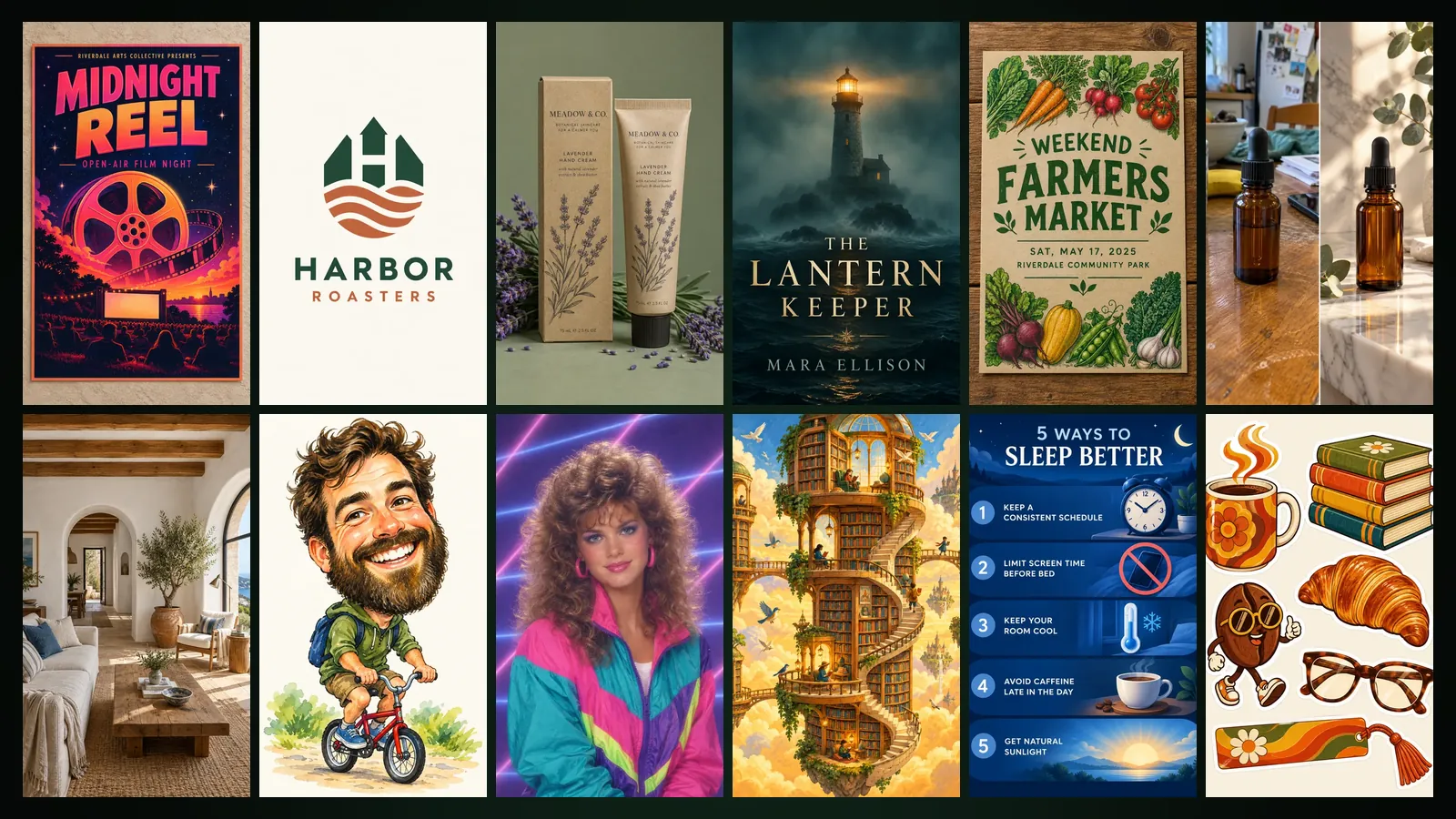
Per creare un’immagine in Image Studio apra /app/image, scelga uno dei 65 modelli suddivisi in 7 categorie, compili il breve modulo, selezioni la qualità e prema Genera. Se preferisce non usare un modello, può descrivere l’immagine con parole Sue, modificare un’immagine esistente con una sola frase oppure inserire i Suoi personaggi in una scena.
Questa guida illustra le quattro schede di Image Studio, le categorie di modelli, la differenza tra le qualità Bozza, Standard e Cinema, il modo in cui vengono addebitate le immagini di riferimento e che cosa si può fare con un’immagine finita, a ottobre 2026.
Che cos’è Image Studio e dove si trova?
Image Studio è lo studio di Yeşilçam Studios dedicato alle immagini: poster, loghi, foto di prodotto, ritratti, illustrazioni e infografiche, cioè qualsiasi lavoro composto da un solo fotogramma, nascono qui. Nell’app si trova all’indirizzo /app/image; per una panoramica ed esempi consulti la pagina di Image Studio. Ogni immagine creata finisce nella Sua libreria e da lì può essere passata agli altri studi.
Quattro schede: Modelli, Crea, Modifica, Con personaggi
- Modelli. Scelga prima una categoria, poi un modello. Ogni modello ha un breve modulo di pochi campi; il pulsante Genera resta disattivato finché i campi obbligatori non sono compilati, e il motivo compare sotto il pulsante.
- Crea. È la scheda in cui descrive l’immagine liberamente. La descrizione deve contenere almeno 3 caratteri. Se desidera del testo nell’immagine, lo scriva tra virgolette: verrà riprodotto esattamente come lo ha scritto.
- Modifica. Scelga un’immagine dalla Sua libreria o dal computer, indichi che cosa deve cambiare e scriva un’istruzione di una frase.
- Con personaggi. Scelga fino a quattro dei Suoi personaggi salvati e descriva una scena; ogni personaggio mantiene volto, abiti e stile grafico.
7 categorie e 65 modelli
I modelli sono raggruppati in sette categorie. Facendo clic su una categoria vengono mostrati solo i suoi modelli; Tutti i modelli li elenca tutti insieme.
| Categoria | Modelli | Esempi |
|---|---|---|
| Design e brand | 11 | Poster, Logo, Set di icone, Packaging, Copertina di libro, Volantino, Pubblicità, Miniatura video, Mockup sito web |
| Prodotto e spazi | 5 | Foto prodotto, Mockup merch, Interior design, Postazione ideale, Paesaggio |
| Ritratto (dalla Sua foto) | 9 | Ritratto in studio, Avatar 3D, Caricatura, Ritratto anime, Mini me, Action figure |
| Illustrazione e arte | 9 | Illustrazione, Schizzo a matita, Foglio di sticker, Fumetto, Carta dei tarocchi, Pixel art |
| Infografiche e spiegazioni visive | 5 | Infografica, Spaccato, Scheda animale, Ricetta illustrata, Visual di ricerca |
| Ritocco foto | 5 | Correggi la luce, Migliora foto, Flash notturno, Colorizza, Cambia sfondo |
| Stili di design | 21 | Minimalismo, Pop art, Design svizzero, Pittura a inchiostro e altri |
I modelli che sulla scheda riportano l’etichetta La Sua foto lavorano a partire da una Sua fotografia: tutti i modelli di ritratto, tutti i modelli di Ritocco foto e Foto prodotto. Questi modelli aprono uno spazio per la foto sopra il modulo; scelga una foto dalla libreria o ne carichi una. Per la categoria Stili di design nel dettaglio, veda la guida ai 21 stili di design.
Come si crea un’immagine da un modello?
- Nella scheda Modelli scelga una categoria e faccia clic sulla scheda di un modello.
- Se il modello richiede una foto, aggiunga la Sua.
- Compili il modulo. Un poster ha campi come titolo, sottotitolo e tema; un logo ha nome del brand, settore e stile. I campi facoltativi possono restare vuoti.
- Scelga formato e qualità nella colonna di destra. Quando un modello si apre, il suo formato naturale (per esempio 3:4 per un poster) è già selezionato; può cambiarlo.
- Prema Genera. Il lavoro compare nell’elenco dei lavori in fondo alla pagina e la scheda del risultato si apre quando è pronto.
Non è vincolato alla qualità e al formato che un modello preseleziona. Per provare un altro modello usi il link Torna ai modelli sopra il modulo.
Come si scelgono qualità e formato?
| Qualità | Prezzo di listino (Basic) | Quando usarla |
|---|---|---|
| Bozza | 4.376 token (3 gratuite ogni mese) | Provare idee, esplorare una composizione |
| Standard | 16.042 token | Lavori da condividere o pubblicare |
| Cinema | 32.084 token | Massima risoluzione e dettaglio |
I prezzi di listino si riferiscono al piano Basic; il piano Free applica ×1,3 e il piano Pro ×0,8. In dollari statunitensi, alla tariffa Basic, sono circa 0,03 $ per Bozza, 0,10 $ per Standard e 0,19 $ per Cinema. La qualità Cinema è inclusa negli abbonamenti Basic e Pro; senza abbonamento la sua scheda mostra un badge BASIC. I prezzi aggiornati sono nella pagina dei prezzi. I formati disponibili sono 1:1, 16:9, 9:16, 3:4 e 4:3.
Come si modifica un’immagine con una sola frase?
Nella scheda Modifica scelga prima l’immagine da modificare, poi una modalità sotto Cosa deve cambiare? e scriva una breve frase nella casella Istruzione. L’istruzione deve contenere almeno 3 caratteri. Il pulsante Modifica su un elemento della libreria o su una scheda risultato La porta a questa scheda con l’immagine già inserita.
- Libero. Qualsiasi tipo di modifica, ad es. «aggiungere una tazzina di caffè turco sul tavolo».
- Sfondo. Il soggetto resta, lo sfondo cambia, ad es. «la riva del Bosforo al tramonto».
- Colore. Cambia il colore di un oggetto, ad es. «rendere la giacca blu navy».
- Posa. Cambia la postura della persona, ad es. «braccia conserte, sguardo in camera».
Aggiungere personaggi e immagini di riferimento
Nella scheda Con personaggi sceglie tra i Suoi personaggi salvati; se non ne ha ancora, può crearne uno a partire dalle immagini della libreria. Usare i nomi dei personaggi nella descrizione della scena rende il risultato più chiaro. L’immagine di partenza che modifica, ogni personaggio scelto e ogni foto aggiunta a un modello contano ciascuno come un’immagine di riferimento. Ogni riferimento aggiunge 2.626 token (prezzo di listino Basic, circa 0,02 $), già inclusi nel prezzo mostrato sulle schede di qualità; sotto compare una nota come «Il prezzo include 2 immagine/i di riferimento». Un lavoro può usare al massimo 4 riferimenti.
Il campo Da evitare e Migliora con Sam
In fondo a ogni scheda c’è un campo facoltativo Da evitare. Elenchi, separato da virgole, ciò che non vuole vedere nel risultato: testo, filigrana, sfocatura, sfondo affollato e così via. Se lo lascia vuoto, viene ignorato. I dettagli sono nella guida al campo Da evitare.
La scheda Crea e il campo Soggetto dei modelli di stile di design hanno un pulsante Migliora con Sam. Se la casella contiene testo, Sam lo arricchisce; se è vuota, il pulsante diventa Scrivi con Sam e propone un soggetto originale. Accanto al pulsante è indicato un costo stimato in token, e viene addebitato solo l’uso effettivo. Se il risultato non Le piace, Annulla ripristina il testo precedente.
Che cosa si può fare con il risultato?
- Modifica. Sposta l’immagine nella scheda Modifica, così può proseguire con una nuova istruzione.
- Usa in Design Studio. Invia l’immagine al modulo di nuovo design di Design Studio, pronta a diventare un poster, un biglietto da visita o un post per i social. Veda Primi passi con Design Studio.
- Trasforma in animazione. Invia l’immagine alla sezione Custom di Animation Studio, dove diventa un breve video lungo un percorso di camera disegnato da Lei. Veda la guida a Custom.
- Libreria. Ogni risultato viene conservato nella Sua libreria; l’opzione Dalla Sua libreria di Design Studio apre la stessa libreria.
Domande frequenti
Posso creare immagini gratis in Image Studio? Ogni mese tre immagini in Bozza sono gratuite. Oltre quelle, e per le altre qualità, si paga in token; può anche usare i 250.000 token che il piano Free assegna una sola volta all’iscrizione.
Le immagini del piano Free hanno una filigrana? Sì. I risultati del piano Free hanno una filigrana; quelli dei piani Basic e Pro no.
Come ottengo un testo corretto nell’immagine? Scriva il testo tra virgolette e lo mantenga breve. Il testo è pensato per essere riprodotto lettera per lettera, accenti compresi; un titolo e righe brevi funzionano meglio di paragrafi lunghi.
Che cosa succede ai miei token se un lavoro non riesce? Il costo dei lavori non riusciti viene rimborsato automaticamente sul Suo saldo.
Quanti personaggi posso inserire in una scena? Fino a quattro. Ogni personaggio conta come un’immagine di riferimento, e i token aggiuntivi per ciascun riferimento sono inclusi nel prezzo.