
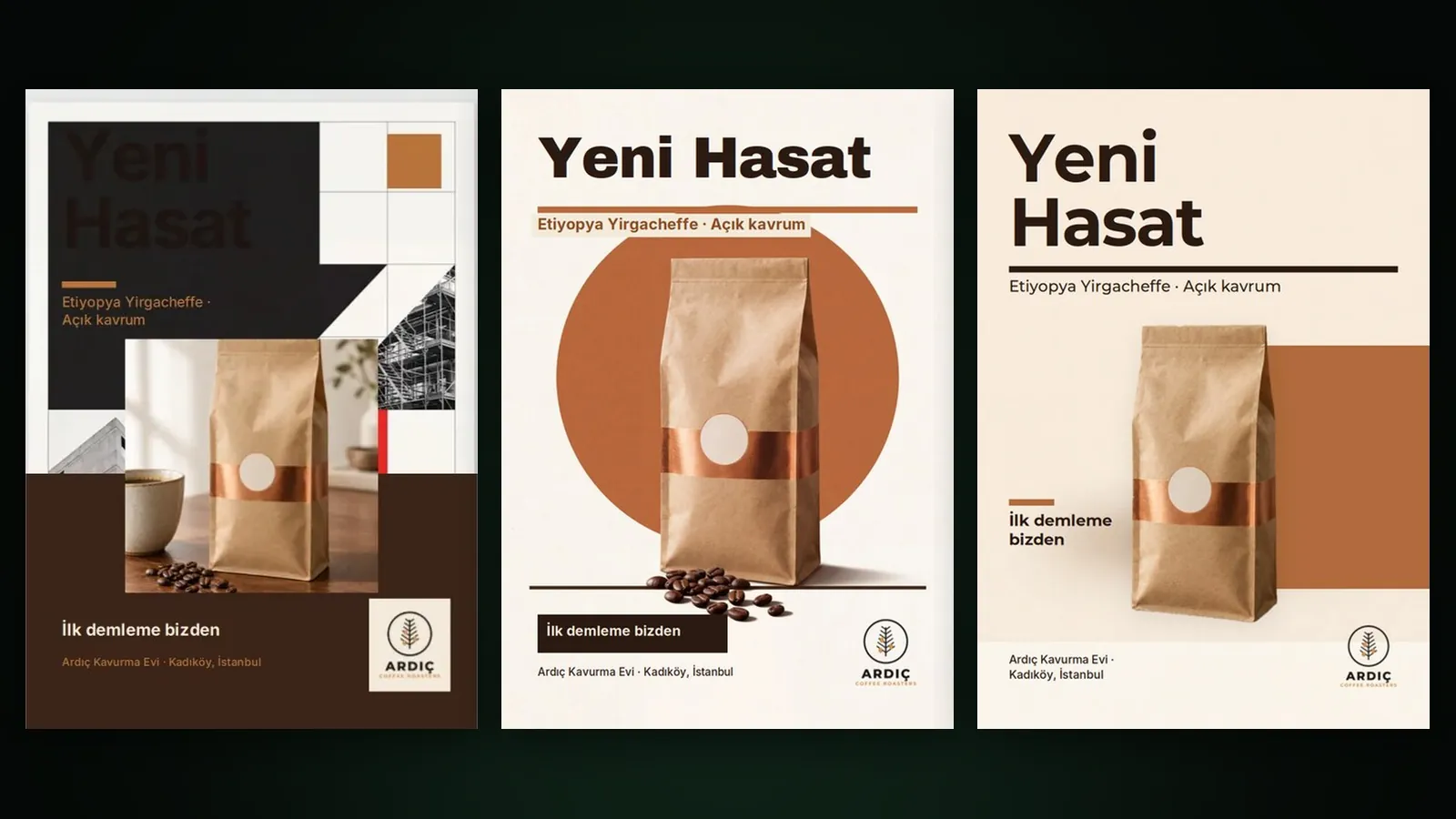
Per aggiungere un logo, una foto di prodotto o qualsiasi altra immagine a un design in Design Studio, prema Aggiungi immagini nella sezione Immagini del modulo di nuovo design, scelga il file dal computer o dalla libreria e imposti il ruolo e un’istruzione facoltativa. Per le foto di prodotto sceglie anche come usare il prodotto: integrarlo nella scena, rimuoverne lo sfondo oppure usarlo come foto.
Questa guida illustra i modi per aggiungere immagini, le istruzioni per singola immagine, i tre trattamenti del prodotto e il loro costo, a ottobre 2026.
Quali immagini si possono aggiungere?
Può aggiungere file JPG, PNG e WEBP fino a 15 MB. Trascini le immagini nella finestra oppure scelga Dal computer o Dalla Sua libreria. Anche il pulsante Usa in Design Studio sulla scheda di un’immagine in Image Studio La porta al modulo di nuovo design con quell’immagine già inserita; per Image Studio in sé, veda la guida a Image Studio.
Ruolo dell’immagine: immagine o logo?
Ogni file aggiunto ha un ruolo: Immagine o Logo. Un file con il ruolo Logo viene trattato come il Suo marchio e non viene ridisegnato; viene inserito nel design come livello separato. Un file con il ruolo Immagine può essere un prodotto, la foto di un luogo o uno sfondo; le opzioni di trattamento del prodotto compaiono solo per il ruolo Immagine.
Può aggiungere più immagini a un solo design, per esempio un logo, una foto di prodotto e la foto di un locale come sfondo. Poiché ogni immagine conserva il proprio ruolo e la propria istruzione, Sam non deve indovinare da una lunga descrizione quale sia il marchio, quale il prodotto e quale lo sfondo. Se ha aggiunto l’immagine sbagliata, la tolga dall’elenco con Rimuovi.
Un’istruzione per ogni immagine
Sotto ogni immagine c’è una casella facoltativa per l’istruzione. Scriva dove e come usare quell’immagine. Le istruzioni più comuni si aggiungono con un clic:
- Logo in basso a destra, piccolo. Il logo si colloca nell’angolo senza distrarre.
- Prodotto al centro, con ombra. Il prodotto diventa il punto focale della composizione.
- Come sfondo sfocato. L’immagine si estende sullo sfondo e fa spazio al testo.
- Ridisegnalo nello stile. L’immagine viene reinterpretata nel linguaggio dello stile di design scelto.
Come usare il prodotto? Tre opzioni
| Opzione | Che cosa succede | Quando usarla |
|---|---|---|
| Integra nella scena (predefinita) | Sam ridisegna il prodotto nella scena nello stile scelto; forma, colore, etichetta e logo vengono mantenuti e verificati. | Quando il prodotto deve appartenere davvero alla luce e allo stile della scena |
| Rimuovi lo sfondo, usalo così com’è | La foto del Suo prodotto viene inserita con lo sfondo rimosso e un’ombra morbida adatta alla luce della scena. | Quando la foto del prodotto deve restare identica pixel per pixel |
| Usa come foto (incorniciata) | La foto viene inserita così com’è, come un’immagine incorniciata. | Per scatti documentari come un locale, un team o un evento |
Con Integra nella scena il prodotto disegnato passa una verifica di fedeltà: forma, colore ed etichetta vengono confrontati con l’originale, e un prodotto che sembra incollato viene individuato. Se la verifica non è superata, il prodotto viene ridisegnato una volta con una correzione. Per questo il riepilogo mostra due righe in più: Verifica di fedeltà del prodotto (stima) e Quota per eventuale ridisegno (rimborsata se non usata).
Come si calcola il costo?
Aggiungere immagini e scrivere istruzioni non costa nulla in più; vengono addebitati l’impaginazione di Sam e la qualità dell’immagine scelta. Se un prodotto viene integrato nella scena, si aggiungono il costo stimato della verifica di fedeltà e la quota per il ridisegno. La quota per il ridisegno corrisponde al 20% del prezzo dell’immagine e viene riservata in anticipo; è rimborsata se non serve alcun ridisegno, e se il ridisegno serve non Le viene addebitata la differenza. Per un’immagine Stampa 4K con il piano Basic, per esempio, la quota è di circa 8.800 token (circa 0,05 $). Queste due righe non compaiono con le opzioni di rimozione dello sfondo e di foto. I prezzi di listino si riferiscono a Basic; Free ×1,3, Pro ×0,8. I prezzi aggiornati sono nella pagina dei prezzi.
Passo per passo: integrare un prodotto nella scena
- In /app/design apra il Suo progetto e prema Nuovo design.
- Scelga la tela e lo stile.
- Nella sezione Immagini aggiunga la foto del prodotto; lasci il ruolo su Immagine.
- Sotto Come usare il prodotto? scelga Integra nella scena.
- Scriva il posizionamento nella casella dell’istruzione, ad es. «Prodotto al centro, con ombra».
- Aggiunga il Suo logo, imposti il ruolo su Logo e, se serve, gli dia l’istruzione «Logo in basso a destra, piccolo».
- Inserisca i testi, scelga la qualità, controlli il riepilogo e prema Progetta con Sam.
Più la foto del prodotto è nitida e più il suo sfondo è semplice, più il risultato è fedele. L’etichetta o il logo del prodotto devono essere leggibili nella foto.
Modificare in seguito
Quando seleziona un livello immagine nell’editor, si aprono le impostazioni per l’adattamento (Mostra tutto o Riempi il riquadro), ombra, sfocatura, raggio degli angoli e riflessione orizzontale; Sostituisci cambia l’immagine con un’altra. Se nella finestra Migliora con Sam seleziona Rigenera anche il livello immagine, la verifica e la quota per il ridisegno di un prodotto integrato vengono aggiunte di nuovo. Per gli altri strumenti dell’editor, veda la guida all’editor e alla leggibilità.
Consigli
- Un solo punto focale. Un solo prodotto principale per design dà un risultato leggibile ed equilibrato.
- File del logo. Un logo PNG con sfondo trasparente si inserisce nel design nel modo più pulito.
- Istruzioni brevi. Posizione e dimensione, come «in basso a sinistra, piccolo», bastano.
- Il trattamento giusto. Se la foto deve restare identica, usi l’opzione di rimozione dello sfondo. Il nostro articolo sul tema: inserire una foto di prodotto nella scena.
Domande frequenti
Il mio logo viene ridisegnato? No. I file con il ruolo Logo vengono inseriti così come sono, come livello separato.
Il prodotto cambia quando viene integrato nella scena? Sam ridisegna il prodotto ma lavora per mantenerne forma, colore, etichetta e logo; il risultato viene verificato e, se necessario, ridisegnato una volta con una correzione.
Pago sempre la quota per il ridisegno? No. La quota viene riservata in anticipo e rimborsata sul Suo saldo se non serve alcun ridisegno.
L’opzione di rimozione dello sfondo costa di più? Non viene addebitata come riga separata; si applica il costo normale del design.
Quali tipi di file posso caricare? JPG, PNG e WEBP, fino a 15 MB.