
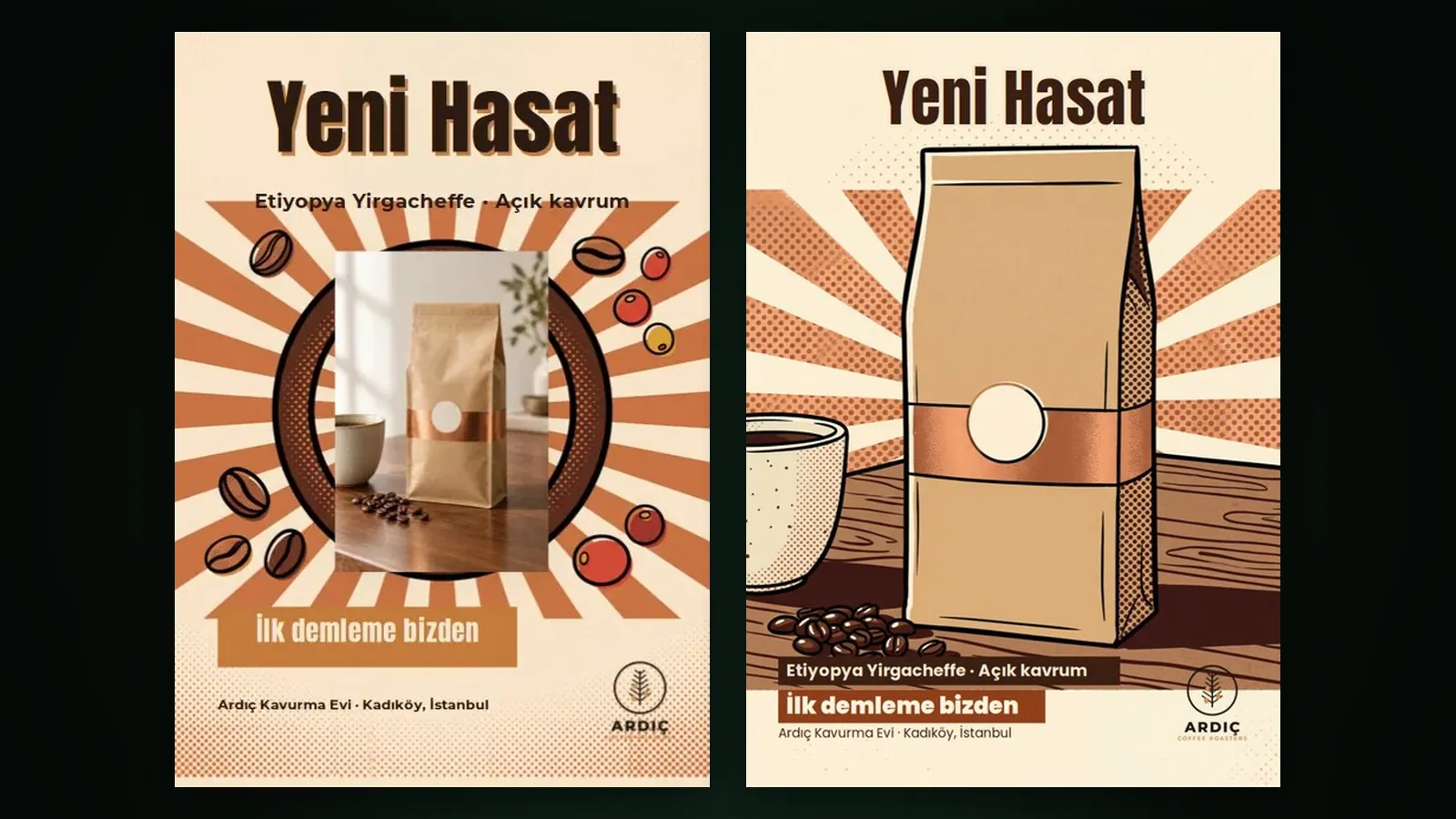
Quando aggiungi una foto del prodotto in Design Studio puoi usarla in tre modi: integrarla nella scena (impostazione predefinita), rimuoverne lo sfondo e inserirla così com’è, oppure inserirla come foto incorniciata. Con l’integrazione, Sam ridisegna il prodotto dentro la scena nello stile del design e confronta il risultato con il tuo prodotto; anche la leggibilità dei testi viene misurata separatamente.
Questo articolo spiega come abbiamo affrontato il problema del «prodotto incollato». I dettagli di ogni opzione sono nella guida a immagini, prodotti e loghi.
Qual era il problema?
Mettere una foto del prodotto sopra uno sfondo già pronto è facile, ma di solito il risultato si nota: la luce arriva da un’altra direzione, manca l’ombra e il prodotto galleggia davanti alla scena. D’altra parte, far ridisegnare il prodotto da zero è rischioso; etichetta, logo o colore possono cambiare. Volevamo risolvere i due problemi insieme.
Tre opzioni
- Integra nella scena: Sam ridisegna il prodotto nella scena in questo stile; forma, colore, etichetta e logo vengono mantenuti. Il risultato passa anche una verifica di fedeltà; se il prodotto sembra incollato o i dettagli differiscono, viene eseguito un ridisegno correttivo.
- Rimuovi lo sfondo, usalo così com’è: la tua foto del prodotto viene inserita senza sfondo e con un’ombra morbida coerente con la luce della scena. Ogni pixel della confezione è il tuo scatto.
- Usa come foto (incorniciata): la foto viene inserita così com’è, come un’immagine incorniciata. È adatta a foto di un locale, di un team o di clienti.
Come si verifica la leggibilità?
Quando un prodotto entra nella scena, cambia il fondo sotto i testi. Prima di consegnare il design, Sam misura lo sfondo reale sotto ogni testo e verifica se il testo passa sopra un prodotto o un logo; se serve, sposta il testo, ne cambia il colore o aggiunge un contorno o una fascia. Nell’editor l’indicatore «Leggibilità» mostra il rapporto di contrasto di ogni livello di testo: almeno 3:1 per i titoli e almeno 4,5:1 per il corpo del testo. Se il rapporto è basso, il pulsante «Rendi leggibile» lo corregge con un clic; puoi anche regolarlo a mano con «Contorno del testo». Se al momento dell’esportazione resta un livello difficile da leggere, ricevi un avviso. Il contesto di queste regole è nell’articolo sul testo leggibile sulle immagini.
Consigli
- Una foto nitida dell’intero prodotto su sfondo uniforme dà il risultato migliore con tutte e tre le opzioni.
- Se il testo della confezione deve restare esattamente com’è, usa «Rimuovi lo sfondo».
- Aggiungi accanto all’immagine una breve istruzione come «Prodotto al centro, con ombra»; orienta direttamente l’impaginazione.
- Se in seguito ingrandisci o sposti un testo, ricontrolla l’indicatore di leggibilità.
Quanto costa?
Con l’integrazione vedi due voci in più nel preventivo: «Verifica di fedeltà del prodotto (stima)» e «Quota per eventuale ridisegno (rimborsata se non usata)». Se non serve alcun ridisegno, quella quota torna sul saldo. Al prezzo di listino Basic il livello immagine costa 11.376 token ($0,07) in bozza, 44.042 ($0,26) in Stampa 4K e 71.167 ($0,43) in Premium 4K; il piano Free applica ×1,3 e Pro ×0,8. I prezzi aggiornati sono nella pagina dei prezzi. Trovi lo studio completo nel nostro articolo di lancio di Design Studio e nella pagina di Design Studio.
Domande frequenti
Qual è l’opzione predefinita? «Integra nella scena» è l’impostazione predefinita. Quando aggiungi il prodotto puoi passare a una delle altre due.
La quota per il ridisegno viene sempre addebitata? No. Viene usata solo se la verifica richiede una correzione; altrimenti viene rimborsata.
Posso far integrare nella scena anche il mio logo? Un logo viene aggiunto con un proprio ruolo e resta un livello. La posizione si imposta con un’istruzione o nell’editor.
Rendi leggibile modifica il mio testo? No, le parole restano intatte. Regola solo posizione, colore o contorno perché il testo si stacchi dallo sfondo.