
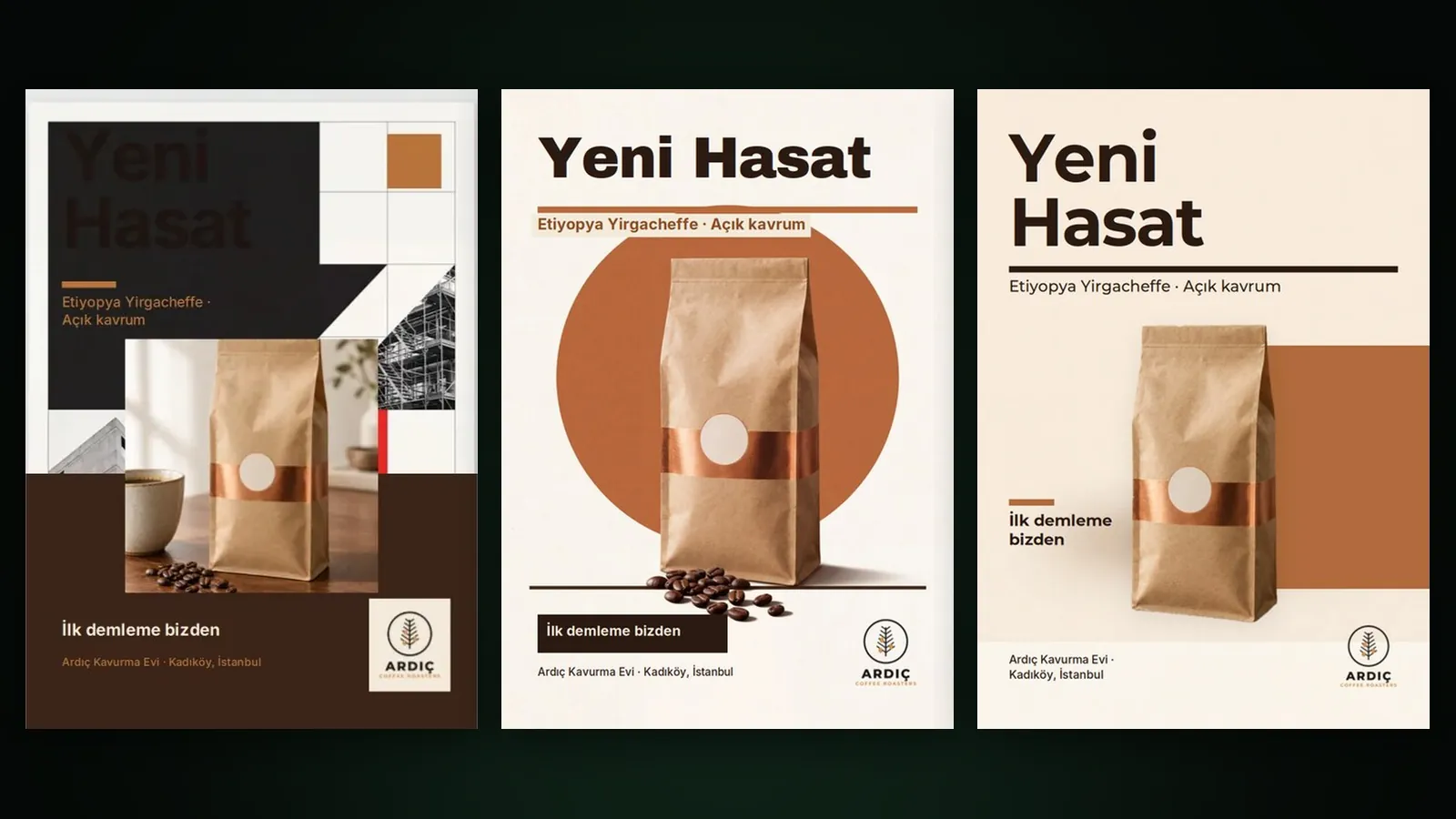
Pour ajouter un logo, une photo de produit ou toute autre image à un design dans Design Studio, cliquez sur Ajouter des images dans la section Images du formulaire de nouveau design, choisissez le fichier sur votre ordinateur ou dans votre bibliothèque, puis définissez son rôle et une consigne facultative. Pour les photos de produits, vous choisissez aussi la façon dont le produit est utilisé : l’intégrer à la scène, supprimer l’arrière-plan ou l’utiliser comme photo.
Ce guide présente les façons d’ajouter des images, les consignes propres à chaque image, les trois traitements de produit et leur coût, en octobre 2026.
Quelles images pouvez-vous ajouter ?
Vous pouvez ajouter des fichiers JPG, PNG et WEBP jusqu’à 15 Mo. Faites glisser les images sur la fenêtre, ou choisissez Depuis l’ordinateur ou Depuis votre bibliothèque. Le bouton Utiliser dans Design Studio d’une carte d’image dans Image Studio vous amène aussi au formulaire de nouveau design avec cette image déjà en place ; pour Image Studio lui-même, consultez le guide Image Studio.
Rôle de l’image : image ou logo ?
Chaque fichier ajouté a un rôle : Image ou Logo. Un fichier au rôle Logo est traité comme votre signe de marque et n’est pas redessiné ; il est placé dans le design comme un calque distinct. Un fichier au rôle Image peut être un produit, la photo d’un lieu ou un arrière-plan ; les options de traitement du produit n’apparaissent que pour le rôle Image.
Vous pouvez ajouter plusieurs images à un même design, par exemple un logo, une photo de produit et la photo d’un lieu pour l’arrière-plan. Comme chaque image garde son propre rôle et sa propre consigne, Sam n’a pas à deviner, à partir d’une longue description, lequel est le signe de marque, lequel est le produit et lequel est l’arrière-plan. Si vous avez ajouté la mauvaise image, retirez-la de la liste avec Retirer.
Une consigne pour chaque image
Chaque image dispose d’un champ de consigne facultatif en dessous. Indiquez où et comment cette image doit être utilisée. Les consignes courantes s’ajoutent en un clic :
- Logo en bas à droite, petit. Le logo se place dans le coin sans détourner l’attention.
- Produit centré, avec ombre. Le produit devient le point focal de la composition.
- En arrière-plan flou. L’image s’étend sur tout l’arrière-plan et laisse de la place au texte.
- Redessiner dans le style. L’image est réinterprétée dans le langage du style de design choisi.
Comment utiliser le produit ? Trois options
| Option | Ce qui se passe | Quand l’utiliser |
|---|---|---|
| Intégrer à la scène (par défaut) | Sam redessine le produit dans la scène, dans le style choisi ; sa forme, sa couleur, son étiquette et son logo sont conservés et vérifiés. | Quand le produit doit vraiment s’intégrer à la lumière et au style de la scène |
| Supprimer l’arrière-plan, utiliser tel quel | La photo de votre produit est détourée et posée avec une ombre douce adaptée à la lumière de la scène. | Quand la photo du produit doit rester identique au pixel près |
| Utiliser comme photo (encadrée) | La photo est placée telle quelle, comme une image encadrée. | Pour des prises de vue documentaires : un lieu, une équipe, un événement |
Avec Intégrer à la scène, le produit dessiné passe un contrôle de fidélité : sa forme, sa couleur et son étiquette sont comparées à la source, et un produit qui semble simplement collé est repéré. Si le contrôle échoue, le produit est redessiné une fois avec une correction. C’est pourquoi le récapitulatif affiche deux lignes supplémentaires : Contrôle de fidélité du produit (estimation) et Part pour un éventuel redessin (remboursée si inutilisée).
Comment le coût est-il calculé ?
Ajouter des images et rédiger des consignes ne coûte rien de plus ; ce sont la mise en page de Sam et la qualité d’image choisie qui sont facturées. Si un produit est intégré à la scène, le coût estimé du contrôle de fidélité et la part de redessin s’y ajoutent. La part de redessin représente 20 % du prix de l’image et elle est réservée d’avance ; elle est remboursée si aucun redessin n’est nécessaire, et si un redessin est nécessaire, la différence ne vous est pas facturée. Pour une image Impression 4K avec l’offre Basic, par exemple, la part est d’environ 8 800 jetons (environ 0,05 $). Ces deux lignes n’apparaissent pas pour les options de détourage et de photo. Les prix catalogue correspondent à l’offre Basic ; Free ×1,3, Pro ×0,8. Les prix à jour figurent sur la page des tarifs.
Pas à pas : intégrer un produit à la scène
- À l’adresse /app/design, ouvrez votre projet et cliquez sur Nouveau design.
- Choisissez le format et le style.
- Dans la section Images, ajoutez la photo de votre produit ; laissez son rôle sur Image.
- Sous Comment utiliser le produit ?, choisissez Intégrer à la scène.
- Indiquez l’emplacement dans le champ de consigne, par ex. « Produit centré, avec ombre ».
- Ajoutez votre logo, réglez son rôle sur Logo et, si besoin, donnez-lui la consigne « Logo en bas à droite, petit ».
- Saisissez vos textes, choisissez la qualité, vérifiez le récapitulatif et cliquez sur Concevoir avec Sam.
Plus la photo du produit est nette et son arrière-plan uni, plus le résultat est fidèle. L’étiquette ou le logo du produit doit être lisible sur la photo.
Modifier par la suite
Lorsque vous sélectionnez un calque image dans l’éditeur, des réglages s’ouvrent pour l’ajustement (Tout afficher ou Remplir le cadre), l’ombre, le flou, l’arrondi des coins et le retournement horizontal ; Remplacer substitue une autre image. Si vous cochez Régénérer aussi le calque image dans la fenêtre Améliorer avec Sam, le contrôle et la part de redessin d’un produit intégré s’ajoutent à nouveau. Pour les autres outils de l’éditeur, consultez le guide de l’éditeur et de la lisibilité.
Conseils
- Un seul point focal. Un seul produit principal par design donne un résultat lisible et équilibré.
- Fichier du logo. Un logo PNG à fond transparent s’intègre le plus proprement au design.
- Des consignes courtes. La position et la taille, comme « en bas à gauche, petit », suffisent.
- Le bon traitement. Si la photo doit rester identique, utilisez l’option de suppression de l’arrière-plan. Notre article sur le sujet : placer une photo de produit dans la scène.
Questions fréquentes
Mon logo est-il redessiné ? Non. Les fichiers au rôle Logo sont placés tels quels, comme un calque distinct.
Le produit change-t-il lorsqu’il est intégré à la scène ? Sam redessine le produit mais s’attache à conserver sa forme, sa couleur, son étiquette et son logo ; le résultat est vérifié et, si besoin, redessiné une fois avec une correction.
Est-ce que je paie toujours la part de redessin ? Non. La part est réservée d’avance et remboursée sur votre solde si aucun redessin n’est nécessaire.
L’option de suppression de l’arrière-plan coûte-t-elle plus cher ? Elle n’est pas facturée sur une ligne distincte ; le coût normal du design s’applique.
Quels types de fichiers puis-je importer ? JPG, PNG et WEBP, jusqu’à 15 Mo.