
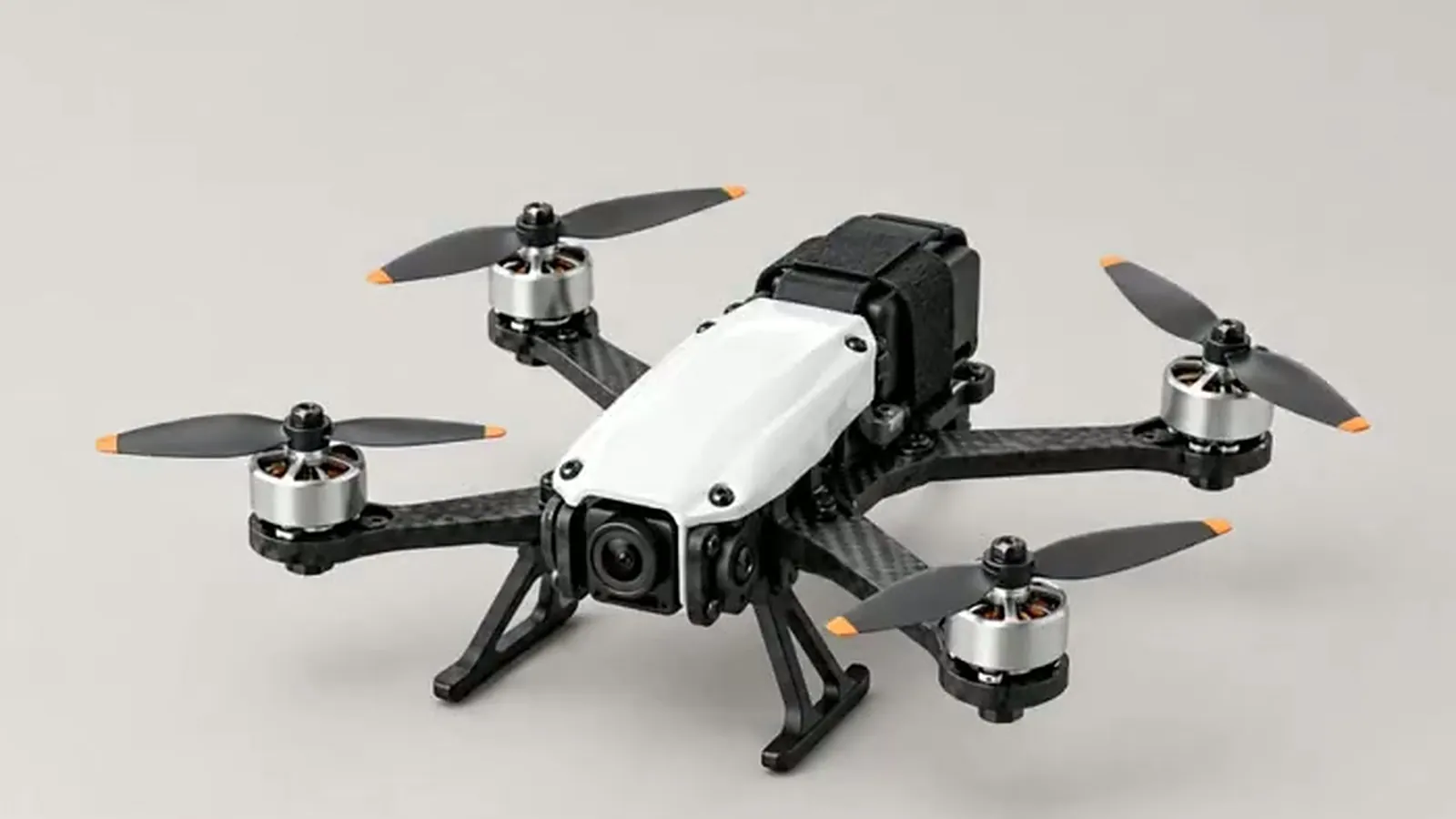
Cuando empiezas un vídeo de Montaje / Desmontaje a partir de una foto, tienes dos opciones adicionales. «Usar mi foto tal cual» incorpora tu foto al vídeo sin cambios. «Mejorar la imagen con Sam» crea primero una nueva imagen del mismo producto con calidad publicitaria. Puedes usar cualquiera de las dos o ambas: primero mejorar y después usar la imagen mejorada tal cual.
La plantilla está en Film Studio; el resto del formulario (secuencia, cámara, duración, calidad) se explica en la guía de Montaje / Desmontaje.
¿Qué ocurre cuando «Usar mi foto tal cual» está desactivado?
De forma predeterminada, la opción está desactivada. El estudio redibuja limpiamente tu producto sobre un fondo de estudio y construye todos los fotogramas clave a partir de ese dibujo. Así se obtiene un aspecto de catálogo uniforme, pero el fondo, la luz y el ángulo son nuevos, y algunos detalles pequeños pueden diferir de tu foto.
¿Qué ocurre cuando está activado?
Tu foto se convierte en un fotograma del vídeo sin ningún cambio. Solo se recorta alrededor del producto, o se prolongan sus bordes, para ajustarse a la relación de aspecto elegida. Los demás fotogramas se generan de acuerdo con la luz, el ángulo y el entorno de tu foto. El lugar que ocupa tu foto depende de la secuencia:
| Secuencia | Tu foto se convierte en |
|---|---|
| Del todo a las piezas | El primer fotograma |
| De las piezas al todo | El último fotograma: las piezas se unen hasta el aspecto de tu foto |
| Desmontar y montar | El primer y el último fotograma |
| Montar y desmontar | El fotograma situado justo en el centro |
Como el fotograma inicial procede de tu foto, el coste de los fotogramas clave es menor: solo se genera el fotograma final (16.334 tokens) en lugar del par inicial y final (29.167 tokens).
¿Qué hace que una foto sea adecuada?
- El lado corto debe medir al menos 700 píxeles. Las fotos más pequeñas se rechazan para esta opción.
- El producto debe aparecer solo y con nitidez en el encuadre.
- Un producto sostenido en la mano o una escena recargada con otros objetos pueden estropear el resultado.
- Una luz uniforme y un enfoque nítido ayudan a que los fotogramas generados coincidan.
Si tu foto no cumple estos puntos, la segunda opción es mejor punto de partida.
¿Qué hace «Mejorar la imagen con Sam»?
Está pensada para fotos borrosas, oscuras o simplemente corrientes. Sam crea una nueva imagen con calidad publicitaria mientras tu producto se mantiene exactamente igual: se conservan la forma, los colores, los materiales y los textos. La imagen se crea en la relación de aspecto elegida en el formulario y en alta resolución. Tú eliges un fondo:
- Estudio: fondo limpio, iluminación profesional de estudio.
- Estilo de vida: un entorno realista que encaja con el producto.
- Entorno de la foto: el mismo entorno de tu foto, fotografiado a la perfección.
¿Cómo se usa, paso a paso?
- Elige la foto de tu producto en el formulario de Montaje / Desmontaje.
- Abre «Mejorar la imagen con Sam» y elige un fondo.
- Pulsa «Mejorar con Sam». Suele tardar uno o dos minutos.
- Compara las imágenes de antes y después.
- Pulsa «Usar esta imagen» para convertirla en la foto del producto, vuelve a generar para otro intento o elige «Volver al original».
- Si quieres, activa «Usar mi foto tal cual» para que la propia imagen mejorada se convierta en el fotograma.
La imagen mejorada también se guarda en tu biblioteca, así que puedes reutilizarla en otros lugares, por ejemplo para animarla como en convertir una foto en vídeo.
¿Cómo funciona la revisión de fidelidad?
Una vez creada, la imagen se compara de forma estricta con tu original: logotipo, textos, piezas y proporciones. Si el primer intento no la supera, se hace un segundo intento y se entrega el mejor de los dos. Si algunos detalles aún pudieran diferir, la aplicación muestra un aviso: «La revisión indica que algunos detalles del producto podrían diferir del original.» Mira con atención el logotipo y las piezas pequeñas antes de usar la imagen. Puedes volver a generar o volver al original en cualquier momento.
La revisión reduce los errores, pero no los hace imposibles. En productos en los que un logotipo o una etiqueta deben ser exactos, compara con cuidado o usa la foto original tal cual.
¿Cuánto cuesta?
| Concepto | Tokens | Aprox. |
|---|---|---|
| Mejorar la imagen con Sam, por intento | 49.584 | 0,30 $ |
| Solo fotograma final (foto usada tal cual) | 16.334 | 0,10 $ |
| Fotogramas inicial y final (opción desactivada) | 29.167 | 0,18 $ |
Son precios de lista del plan Basic; Free paga ×1,3 y Pro ×0,8. Si la mejora falla, los tokens se reembolsan. Los precios actuales están en la página de precios.
¿Cómo encajan estas opciones con el resto del formulario?
Elige la relación de aspecto antes de mejorar la imagen: la imagen mejorada se crea en la relación elegida en el formulario, y «Usar mi foto tal cual» también recorta o prolonga tu foto hasta esa relación. El campo Indicación adicional sigue aplicándose a los fotogramas que se generan alrededor de tu foto, de modo que puedes pedir un fondo más oscuro o una pieza que deba quedar arriba. La secuencia decide dónde aparece tu foto, así que elígela teniendo en cuenta la tabla anterior.
¿Qué opción conviene elegir?
- Una buena foto de producto con fondo limpio: úsala tal cual.
- Un buen producto en una foto mediocre: mejórala con Estudio o Entorno de la foto y usa después el resultado tal cual.
- Quieres un aspecto de catálogo uniforme entre productos: deja la opción desactivada.
- Los textos exactos son importantes y la imagen mejorada muestra un aviso: vuelve al original.
Elijas lo que elijas, el campo opcional Evitar se transmite; consulta la guía del campo Evitar.
Preguntas frecuentes
¿Por qué se rechaza mi foto para «Usar mi foto tal cual»? El lado corto de la foto debe medir al menos 700 píxeles. Usa una foto más grande o mejórala antes con Sam.
¿La mejora cambia mi producto? Está diseñada para no hacerlo: se conservan la forma, los colores, los materiales y los textos, y una revisión estricta compara el resultado con el original. Si algunos detalles pudieran diferir, verás un aviso.
¿Puedo usar la imagen mejorada fuera del vídeo de Montaje? Sí. Se guarda en tu biblioteca como cualquier otra imagen.
¿Se cobra una mejora fallida? No. Si la imagen no se puede mejorar, los tokens gastados se reembolsan en tu cuenta.