
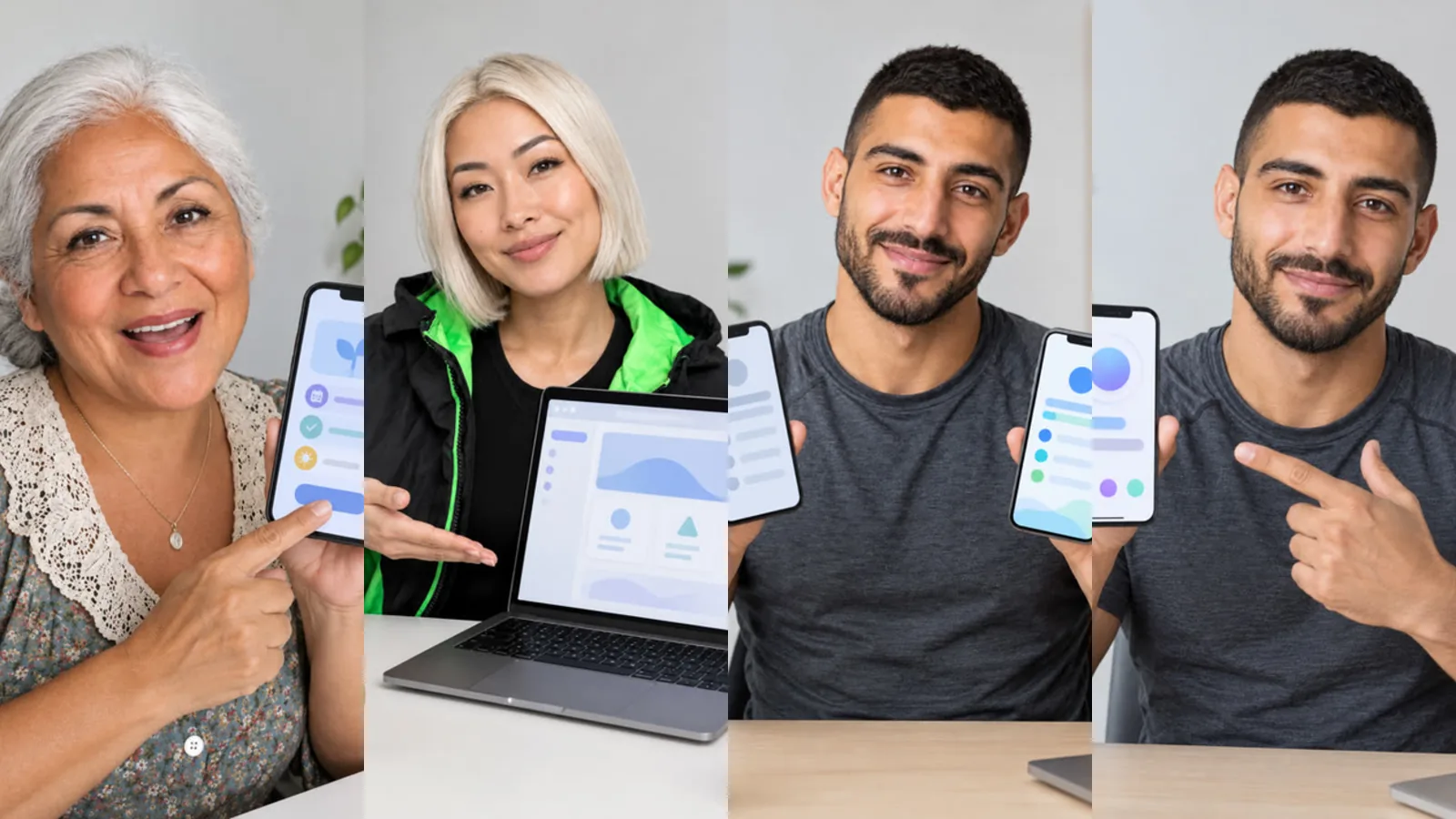
Bir uygulama, bir SaaS ürünü ya da bir online mağaza satıyorsanız en ikna edici video gerçek ekranınızı gösterendir. AI Influencer Studio, uygulamanızın ya da web sitenizin ekran görüntüsünü influencer'ınızın elindeki telefona ya da dizüstüne yerleştirebilir. Bu rehber bunun nerede çalıştığını, hangi amaç için hangi yöntemi kullanacağınızı ve iyi okunan bir ekran görüntüsünü nasıl hazırlayacağınızı anlatır.
Ekran göstermenin üç yolu
- Sahne videosu: ekran görüntünüz, üretilen bir sahnedeki cihaza yerleştirilir; örneğin karakter dizüstünü kameraya çevirir.
- Bir şablonu yeniden yaratmak: ekran görüntüsü başlangıç karesindeki cihaza yerleştirilir ve şablonun hareketi uygulanır.
- Uzun videoda ekran çekimi: karakter seslendirirken ekran görüntünüz yavaş bir yakınlaşmayla kareyi doldurur. Hiçbir şey üretilmez; her piksel sizindir.
Ekranlara hangi sahneler ve şablonlar uygun?
"Teknoloji & dijital" kategorisinde uygulamalar ve web siteleri için hazırlanmış sahneler var: Bu uygulamayı keşfettim, Web sitesi turu, Yazılım demosu, Hayatımı değiştiren 3 uygulama, Oyun tepkisi, Yapay zekâ aracı gösterimi, QR / bağlantı çağrısı, Önce / sonra ekran, Kod yazarken vlog ve Toplantı sunumu. Ayrıca uygulama keşfi, bir siteyi göstermek için dizüstünü çevirmek, dokun ve şaşır, yeni bir cihaza ilk bakış ve toplantıda sunum gibi yeniden yaratılabilecek 11 teknoloji şablonu da var. Şablonlarımızdaki ekranlar genel ve okunamaz olduğu için ekran görüntünüz onların yerini alır.
Sahne videosunda adım adım
- Video sekmesini açın, Sahne videosu'nu seçin ve Teknoloji & dijital kategorisinden bir sahne seçin.
- Karakterinizi seçin.
- İsteğe bağlı "Ekran görüntüsü" alanına uygulamanızın ya da sitenizin ekran görüntüsünü ekleyin.
- Gerekirse yönlendirme ekleyin, örneğin "telefonu kameraya yakın tutuyor".
- Konuşmayı, kademeyi ve süreyi seçin, fiyatı kontrol edin ve başlatın.
Sahne videosunda ekran görüntüsü bir ürün görseli yuvası kullanır. Yeniden yaratmada da aynı şekilde ekleyin; karakterinizle birlikte başlangıç karesine girer.
Ekranı nasıl okunaklı yaparım?
Sahne ve şablon videolarında ekran, üretilen bir görselin parçasıdır ve ardından cihazla birlikte hareket eder; bu yüzden çok küçük yazılar yumuşayabilir. Birkaç alışkanlık işe yarar:
- Büyük öğeleri olan sade bir ekran kullanın: bir ana ekran, öne çıkan tek bir özellik, büyük bir sayı ya da net bir düğme.
- Biçim uyuşsun diye telefon sahneleri için telefon, dizüstü sahneleri için masaüstü ekran görüntüsü kullanın.
- Durum çubuklarını, bildirimleri ve ihtiyacınız olmayan her şeyi kırpın.
- Yazının birebir doğru olması önemliyse (fiyatlar, koşullar, bir kod ya da uzun bir arayüz), ekran görüntünüzü değiştirmeden gösteren bir uzun videoda ekran çekimi kullanın.
Uzun videolarda ekran kullanımı
Uzun video sekmesinde ayarlara en çok dört ekran görüntüsü ekleyebilirsiniz. Sam storyboard'da Ekran çekimleri planlayabilir, siz de her birine belirli bir ekran görüntüsü atayabilirsiniz. Ekran çekimleri için görsel ya da video üretilmediğinden yalnız seslendirme kadar tutarlar. Yaygın bir kalıp şudur: konuşarak bir giriş, özellikleri tek tek gösteren iki-üç ekran çekimi, konuşarak bir kapanış ve bağlantınızın yer aldığı bir kapanış kartı.
Neleri yüklememeliyim?
Yalnız kullanma hakkınız olan ekranları ekleyin; örneğin kendi ürününüzü ya da kendi web sitenizi. Kişisel verileri kaldırın: müşteri adları, e-posta adresleri, mesajlar ve hesap numaraları. Başka şirketlerin ürünlerine ait ekranları, sizi destekliyorlarmış izlenimi verecek şekilde kullanmayın.
Sık sorulanlar
Ekran görüntüsü yerine ekran kaydı kullanabilir miyim? Henüz değil. Ekranlar görsel olarak eklenir. Tek videoda birkaç ekran için uzun videoda birden çok ekran çekimi kullanın.
Karakterin eli ekranımı kapatır mı? Gerçek çekimlerde olduğu gibi kapatabilir. Cihazın kameraya baktığı sahneleri seçin ve "telefonu alt kenarından tutuyor" gibi bir yönlendirme ekleyin.
Ekran görüntüsü ek ücrete tabi mi? Ayrı bir ücret yok. Sahnede bir ürün yuvası kullanır; uzun videoda ise bir ekran çekimi yalnız seslendirmesi kadar tutar.