
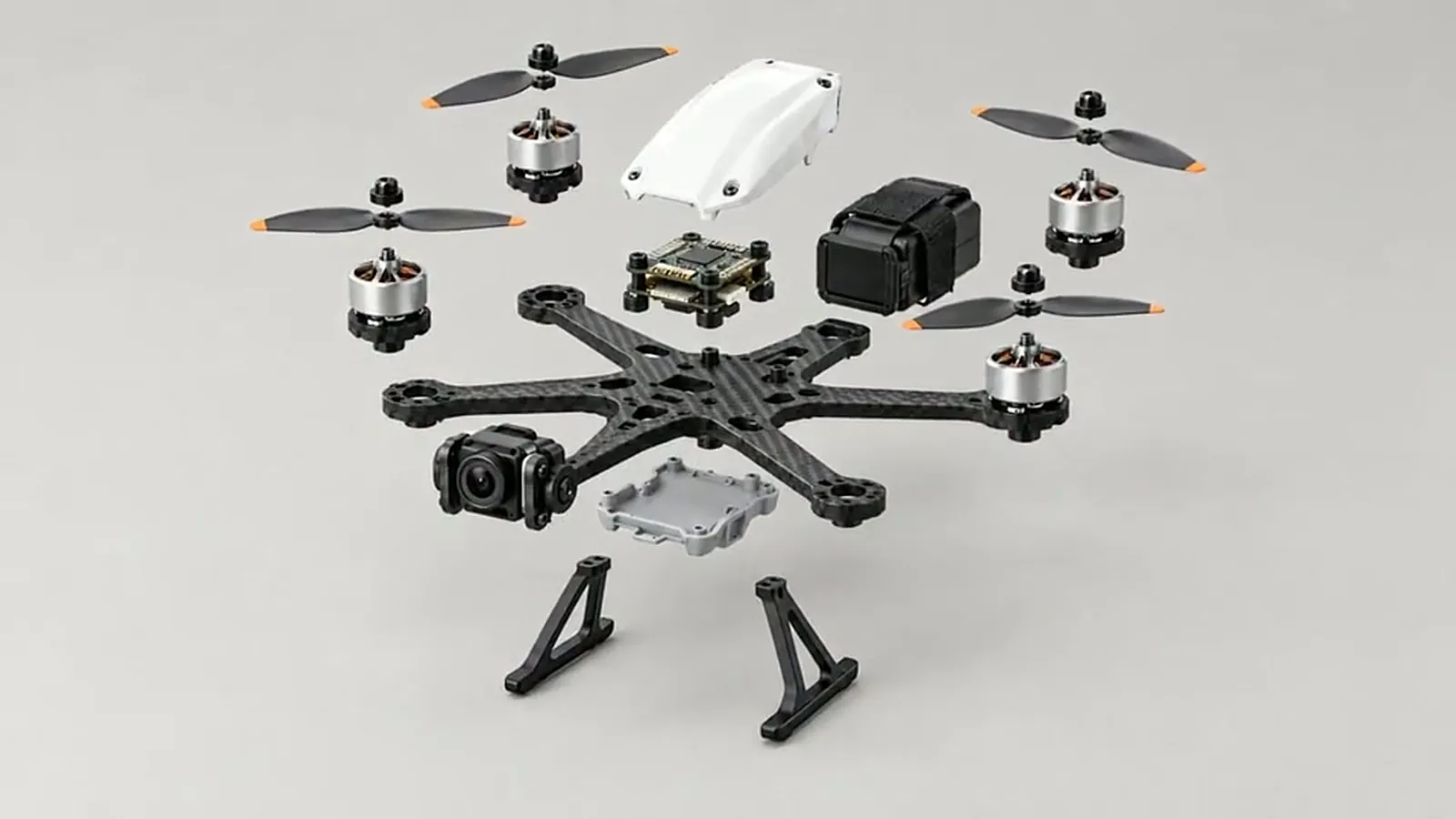
Montaj / Söküm, bir ürünü parça parça ayrıldığı ya da parçalarından birleştiği bir videoya dönüştüren bir Film Studio şablonudur. Bir ürün fotoğrafı ya da kısa bir tarif verirsiniz; akışı, kamerayı, süreyi, kaliteyi ve en-boy oranını seçersiniz; stüdyo çekimleri planlar, anahtar kareleri çizer ve videoyu üretir.
Nerede bulunur?
Film Studio'yu /app/studio adresinde açın, Create'te kalın, Şablonlar sekmesini, ardından Ürün Reklamı kategorisini seçin ve Montaj / Söküm kartına tıklayın. Kart, diğer video şablonlarından ayrı, kendi formunu açar.
Fotoğraf mı, tarif mi: ürünü nasıl verirsiniz?
- Fotoğraf: bir ürün fotoğrafı yükleyin ya da seçin. Ürünün tamamının net göründüğü bir fotoğraf en iyi sonucu verir. Ürün hakkında kısa bir not ekleyebilirsiniz.
- Metin tarifi: ürünü bir iki cümleyle anlatın; örneğin beyaz gövdeli, karbon kollu, turuncu uçlu pervaneleri olan kompakt bir dron.
Fotoğrafla başladığınızda ayrı bir rehberde anlatılan iki seçenek daha açılır: "Fotoğrafımı olduğu gibi kullan" ve "Sam ile görseli iyileştir". Bunlar için ürün fotoğrafı rehberine bakın.
Hangi akışı seçmelisiniz?
| Akış | Ne olur |
|---|---|
| Bütünden parçalara | Bitmiş ürün parçalarına ayrılır. |
| Parçalardan bütüne | Parçalar süzülerek gelir ve bitmiş ürüne oturur. |
| Sök ve birleştir | Ürün önce parçalarına ayrılır, sonra kendini yeniden birleştirir. |
| Birleştir ve sök | Parçalar önce birleşir, sonra ürün yeniden parçalarına ayrılır. |
Gidiş-dönüş akışları göründüğünden ucuzdur: ikinci yarı, ilk yarının tersten oynatılmasıdır; ek üretim gerektirmez ve ücrete yansımaz. 20 saniyelik bir gidiş-dönüş, 10 saniyelik tek yönlü bir videoyla aynı video süresi kadar tutar.
Kamera seçenekleri ne yapar?
- Sabit: kamera kıpırdamaz; ürün önünde hareket eder.
- 180° tur: kamera ürünün çevresinde yarım tur atar.
- 360° tur: kamera ürünün çevresinde tam tur atar.
Kamera turunda videonun her bölümü 10 saniyedir; 360° tur en az 20 saniyelik üretim gerektirir. Akışı ya da kamerayı değiştirdiğinizde bazı sürelerin listeden kaybolmasının nedeni budur.
Hangi süreler kullanılabilir?
Süreler 5, 10, 20, 30, 40 ve 60 saniyedir; akışa ve kameraya göre süzülür:
| Akış | Sabit | 180° tur | 360° tur |
|---|---|---|---|
| Tek yön (bütünden parçalara, parçalardan bütüne) | 5, 10, 20, 30, 40, 60 sn | 10, 20, 30, 40, 60 sn | 20, 30, 40, 60 sn |
| Gidiş-dönüş (sök ve birleştir, birleştir ve sök) | 10, 20, 30, 40, 60 sn | 20, 40, 60 sn | 40, 60 sn |
10 saniyeden uzun üretimler, ek ara karelerle birbirine bağlanan 10 saniyelik bölümler hâlinde üretilir; bu, ürünün bölümden bölüme tutarlı kalmasını sağlar.
Hangi kalite ve en-boy oranı?
- Standart: 720p.
- Pro: 1080p.
- 4K: 2160p, yalnız abonelikle (Basic ya da Pro) kullanılabilir.
Kalite seçimi en çok saniye fiyatını etkiler: 4K'nın saniyesi Standart'ın yaklaşık beş katıdır.
En-boy oranları 16:9, 9:16 ve 1:1'dir. "Arka plan koyu gri olsun, pervaneler en üstte dursun" gibi istekler için Ek yönlendirme alanını, görmek istemedikleriniz için isteğe bağlı İstemediklerim alanını kullanın.
Bedeli nedir?
Toplam bedel başlamadan önce gösterilir; videodan (üretilen saniye × kalite fiyatı), anahtar karelerden, varsa ara karelerden ve küçük bir planlama bedelinden oluşur. Canlı liste fiyatları (Basic plan, ×1,0):
| Kalem | Jeton | Yaklaşık |
|---|---|---|
| Video, Standart, saniye başına | 24.501 | ₺7,35 |
| Video, Pro, saniye başına | 32.667 | ₺9,80 |
| Video, 4K, saniye başına | 122.501 | ₺36,75 |
| Başlangıç ve bitiş kareleri | 29.167 | ₺8,75 |
| Yalnız bitiş karesi (fotoğraf olduğu gibi) | 16.334 | ₺4,90 |
| Ek ara kare | 16.334 | ₺4,90 |
Sabit kameralı 5 saniyelik Standart bir video, planlama bedeline ek olarak yaklaşık 151.672 jeton, yani kabaca ₺45,50 tutar. Free ×1,3, Pro ×0,8 öder. Güncel fiyatlar fiyat sayfasındadır.
Örnek: bir drone için 10 saniyelik gidiş-dönüş
Bir drone markası, ürün sayfasında hem iç yapıyı hem bitmiş ürünü göstermek istiyor. Ürün fotoğrafını yükler, akış olarak Sök ve birleştir'i, kamera olarak Sabit'i, süre olarak 10 saniyeyi, kalite olarak Standart'ı ve en-boy oranı olarak 16:9'u seçer. Ek yönlendirme alanına "Pervaneler ve motorlar ayrı ayrı görünsün, arka plan açık gri olsun" yazar. Üretim şu aşamalardan geçer:
- Planlama: stüdyo hangi parçaların ayrılacağını ve hangi sırayla hareket edeceğini belirler.
- Anahtar kareler: ürünün birleşik ve parçalarına ayrılmış hâlleri çizilir.
- Video: 5 saniyelik söküm üretilir.
- Kurgu: aynı 5 saniye tersten eklenir ve 10 saniyelik gidiş-dönüş tamamlanır.
Ters yarı ücretsiz olduğu için bu video, sabit kameralı 5 saniyelik tek yönlü videoyla aynı bedeli tutar: planlamaya ek olarak yaklaşık 151.672 jeton. Aynı ürünü 180° turla 20 saniyelik gidiş-dönüş olarak çekmek isteseydi 10 saniyelik üretim yapılacak, yalnız video kalemi 245.010 jeton tutacaktı. Video hazır olduğunda marka doğrudan "Videodan site oluştur" ile bir ürün sayfasına geçebilir.
Yeniden üretim nasıl çalışır?
Sonuçtan memnun kalmazsanız videoyu aynı anahtar kareler ve sahne planıyla yeniden üretebilirsiniz. 8 saniyeye kadar olan videolarda (pratikte 5 saniyelik tek yönlü seçenek) ilk yeniden üretim ücretsizdir. Daha uzun videolarda ya da ücretsiz hakkınızı kullandıktan sonra yalnız video bedeli (üretilen saniye × kalite) alınır ve istediğiniz kadar yeniden üretebilirsiniz. Ücretli bir yeniden üretim başarısız olursa jetonlar iade edilir ve önceki videonuz durur. Her sonuç Sürümler altında saklanır.
Ne kadar sürer, sonra ne olur?
5 saniyelik Standart bir video genellikle birkaç dakikada hazırlanır; daha uzun ve daha yüksek kaliteli videolar daha uzun sürer. Sayfadan ayrılabilirsiniz; video kütüphanenize de kaydedilir ve aynı anda en fazla iki video üretilebilir. Üretim başarısız olursa jetonlar otomatik olarak iade edilir. Video hazır olduğunda "Videodan site oluştur" düğmesiyle onu Website Studio ile kaydırmalı bir ürün sayfasına çevirebilirsiniz. Bu tür çekimin arka planı için montaj / söküm ürün animasyonu makalesine bakın.
İlerleme yukarıdaki dört aşamayla görünür: Planlama, Anahtar kareler, Video ve Kurgu. Formun altındaki Son işleriniz listesinden önceki projelerinizi açabilir, Anahtar kareler ve Sürümler bölümlerinde ara çıktıları inceleyebilirsiniz.
Sık yapılan hatalar
- Önce süreyi, sonra kamerayı seçmek. Kamerayı değiştirdiğinizde seçtiğiniz süre listeden düşebilir; "Bu akış ve kamera için seçilen süre kullanılamıyor." uyarısını görürseniz yukarıdaki tablodan geçerli bir süre seçin.
- Ürünün yalnız bir bölümünü gösteren fotoğraf kullanmak. Stüdyo göremediği parçaları tahmin etmek zorunda kalır; ürünün tamamının göründüğü bir fotoğraf seçin.
- Tarifte ürünü değil sahneyi anlatmak. "Masada duran bir dron" yerine malzemeyi, rengi ve öne çıkan parçaları yazın.
- İlk denemede 4K ve 60 saniye seçmek. Akışı ve kamerayı önce 5 ya da 10 saniyelik Standart bir videoyla deneyin; beğendiğiniz ayarları sonra uzun ve yüksek kaliteli üretimde kullanın.
- Free planda 4K aramak. 4K yalnız Basic ya da Pro abonelikle açılır.
Sık sorulanlar
360° turda neden 5 saniye seçemiyorum? 360° tur en az 20 saniyelik üretim gerektirir ve kamera turları 10 saniyelik bölümlerle çalışır; bu yüzden yalnız uzun süreler sunulur.
Gidiş-dönüşün ters yarısı ücretli mi? Hayır. Ters yön ek üretim gerektirmez ve ücrete yansımaz.
4K'yı kimler kullanabilir? 4K, Basic ya da Pro abonelikle kullanılabilir. Free planda 4K seçeneği kilitlidir.
Ücretsiz yeniden üretim her videoda geçerli mi? Hayır. Yalnız 8 saniyeye kadar olan videolarda bir kez geçerlidir. Daha uzun videolar yalnız video bedeliyle yeniden üretilebilir.
İçerik güvenlik denetiminden geçemezse ne olur? Video üretilmez ve jetonlar iade edilir. Farklı bir ürün fotoğrafı ya da tarif deneyin.
Aynı anda kaç Montaj videosu üretebilirim? En fazla iki. Üçüncüsü için birinin bitmesini bekleyin; sayfadan ayrılsanız da üretim sürer.
Form hangi en-boy oranıyla açılır? 16:9 ile. Dikey sosyal medya videoları için 9:16, ürün kartları ve kare gönderiler için 1:1 seçin; oranı fotoğraf iyileştirmeden önce belirlemek en doğrusudur.
Fotoğrafım yoksa ürünü nasıl veririm? Metin tarifi seçeneğini kullanın ve ürünü bir iki cümleyle anlatın: gövde rengi, malzeme ve öne çıkan parçalar yeterlidir.