
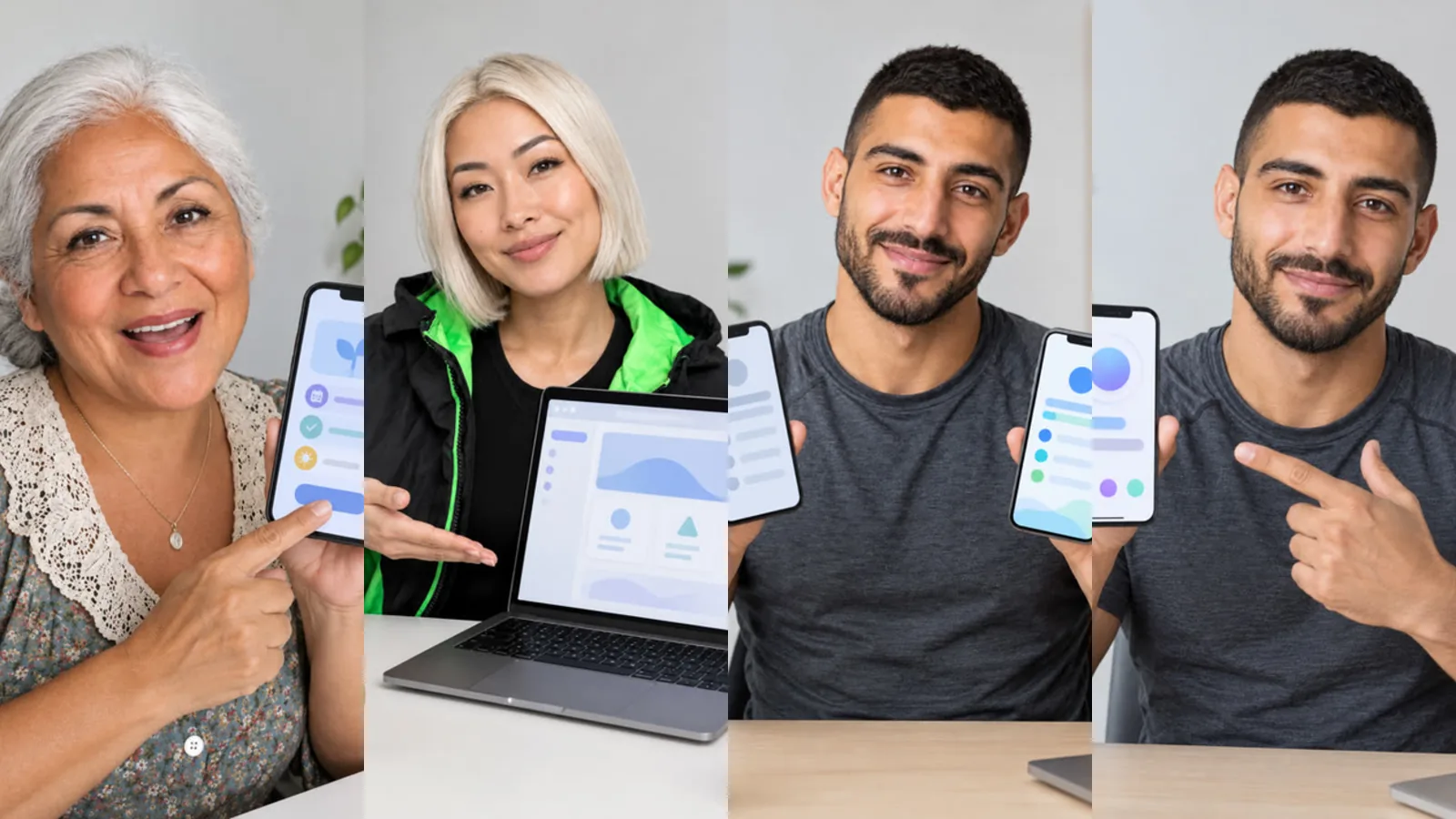
Si vous vendez une appli, un produit SaaS ou une boutique en ligne, la vidéo la plus convaincante montre votre véritable écran. AI Influencer Studio peut placer une capture d’écran de votre appli ou de votre site sur le téléphone ou l’ordinateur portable que tient votre influenceur. Ce guide explique où cela fonctionne, quelle méthode utiliser selon le besoin et comment préparer une capture qui reste lisible.
Trois façons de montrer un écran
- Vidéo de scène : votre capture est placée sur l’appareil dans une scène générée, par exemple le personnage qui tourne son ordinateur portable vers la caméra.
- Recréer un modèle : la capture est placée sur l’appareil dans l’image de départ, puis le mouvement du modèle est appliqué.
- Plan écran dans une vidéo longue : votre capture remplit le cadre avec un zoom lent pendant que le personnage commente. Rien n’est généré, chaque pixel est donc le vôtre.
Quelles scènes et quels modèles conviennent aux écrans ?
La catégorie « Tech & digital » propose des scènes conçues pour les applis et les sites : J’ai découvert cette appli, Visite d’un site web, Démo logicielle, 3 applis qui ont changé ma vie, Réaction gaming, Démo d’un outil d’IA, Appel à l’action QR / lien, Écran avant / après, Vlog en codant et Présentation en réunion. Il existe aussi 11 modèles tech à recréer, comme la découverte d’une appli, l’ordinateur portable qu’on tourne pour montrer un site, un tap suivi d’un effet waouh, la première prise en main d’un nouvel appareil ou un pitch en réunion. Les écrans de nos modèles sont génériques et illisibles : votre capture les remplace.
Pas à pas dans une vidéo de scène
- Ouvrez l’onglet Vidéo, choisissez Vidéo de scène et prenez une scène dans Tech & digital.
- Choisissez votre personnage.
- Dans le champ facultatif « Capture d’écran », ajoutez une capture de votre appli ou de votre site.
- Ajoutez des indications si besoin, par exemple « tient le téléphone près de la caméra ».
- Choisissez la parole, le niveau et la durée, vérifiez le prix et lancez.
Dans une vidéo de scène, la capture occupe un emplacement d’image de produit. Pour recréer, ajoutez-la de la même façon ; elle est intégrée à l’image de départ avec votre personnage.
Comment rendre l’écran lisible ?
Dans les vidéos de scène et de modèle, l’écran fait partie d’une image générée qui bouge ensuite avec l’appareil, si bien qu’un très petit texte peut devenir flou. Quelques habitudes aident :
- Utilisez un écran simple avec de grands éléments : un écran d’accueil, une fonctionnalité clé, un grand chiffre ou un bouton bien visible.
- Utilisez une capture de téléphone pour les scènes avec téléphone et une capture d’ordinateur pour les scènes avec ordinateur portable, afin que les proportions correspondent.
- Recadrez pour retirer les barres d’état, les notifications et tout ce qui est inutile.
- Quand le texte exact compte (prix, conditions, un code ou une longue interface), utilisez un plan écran dans une vidéo longue, qui montre votre capture sans la modifier.
Utiliser des écrans dans les vidéos longues
Dans l’onglet Vidéo longue, vous pouvez ajouter jusqu’à quatre captures d’écran dans les réglages. Sam peut alors prévoir des plans Écran dans le storyboard, et vous pouvez attribuer une capture précise à chacun. Les plans écran ne coûtent que leur narration, car aucune image ni vidéo n’est générée pour eux. Un schéma courant : une introduction parlée, deux ou trois plans écran qui présentent les fonctionnalités, une conclusion parlée et une carte de fin avec votre lien.
Que ne faut-il pas importer ?
N’ajoutez que des écrans que vous avez le droit d’utiliser, comme votre propre produit ou votre propre site. Retirez les données personnelles : noms de clients, adresses e-mail, messages et numéros de compte. N’utilisez pas d’écrans de produits d’autres entreprises pour laisser entendre qu’elles vous soutiennent.
Questions fréquentes
Puis-je utiliser un enregistrement d’écran au lieu d’une capture ? Pas encore. Les écrans sont ajoutés sous forme d’images. Pour montrer plusieurs écrans dans une vidéo, utilisez plusieurs plans écran dans une vidéo longue.
La main du personnage va-t-elle cacher mon écran ? C’est possible, comme dans une vraie vidéo. Choisissez des scènes où l’appareil fait face à la caméra et ajoutez une indication comme « tient le téléphone par le bord inférieur ».
Une capture d’écran coûte-t-elle plus cher ? Il n’y a pas de frais séparés. Dans une scène, elle occupe un emplacement produit ; dans une vidéo longue, un plan écran ne coûte que sa narration.