
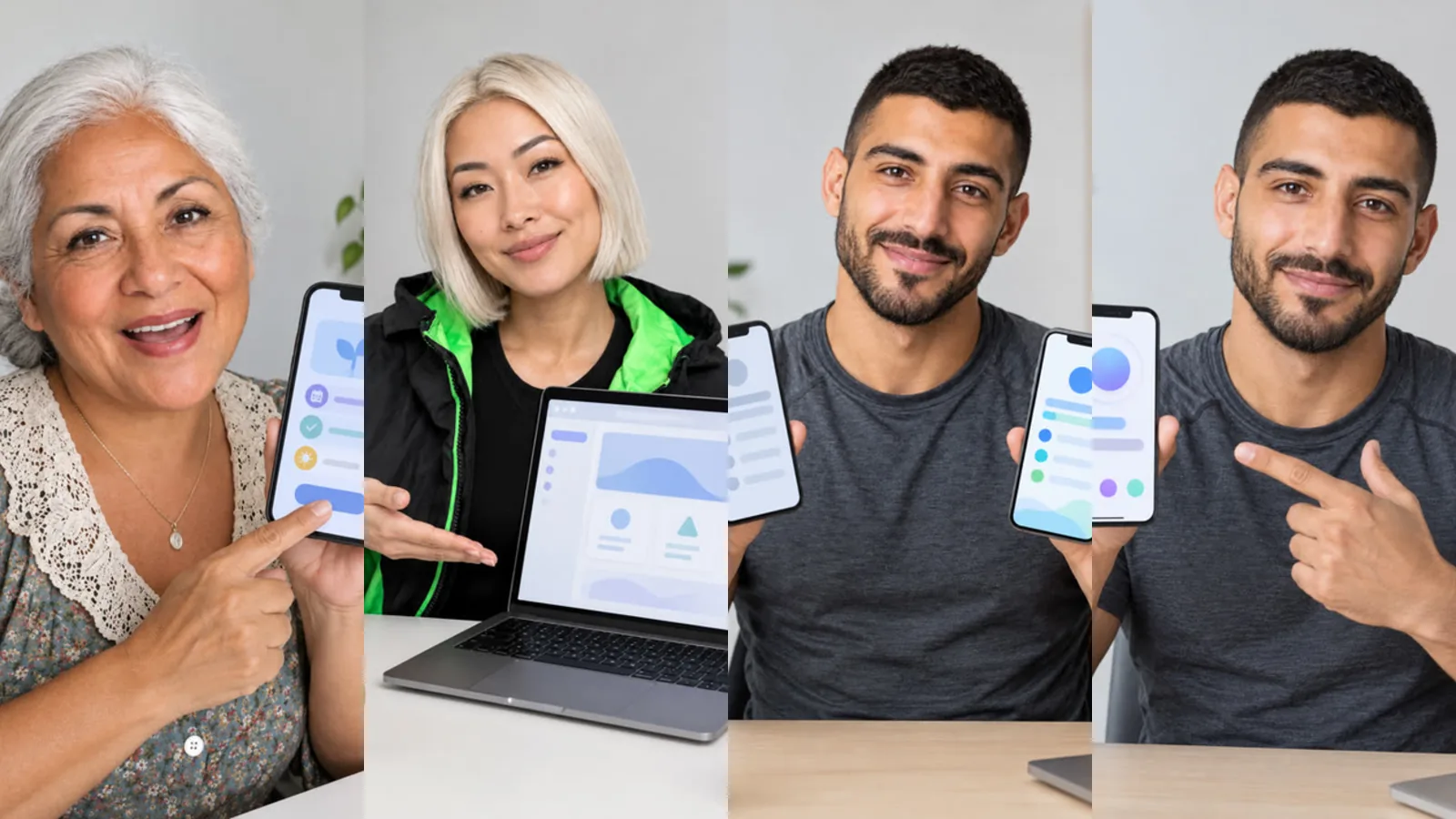
Wenn Sie eine App, ein SaaS-Produkt oder einen Onlineshop verkaufen, überzeugt ein Video am meisten, das Ihren echten Bildschirm zeigt. Das AI Influencer Studio kann einen Screenshot Ihrer App oder Website auf dem Handy oder Laptop platzieren, das Ihr Influencer in der Hand hält. Diese Anleitung erklärt, wo das funktioniert, welche Methode sich wofür eignet und wie Sie einen gut lesbaren Screenshot vorbereiten.
Drei Wege, einen Bildschirm zu zeigen
- Szenenvideo: Ihr Screenshot wird in einer erzeugten Szene auf dem Gerät platziert, zum Beispiel wenn der Charakter einen Laptop zur Kamera dreht.
- Vorlage nachstellen: Der Screenshot wird im Startbild auf dem Gerät platziert, und die Bewegung der Vorlage wird übernommen.
- Bildschirmeinstellung in einem langen Video: Ihr Screenshot füllt das Bild mit einem langsamen Zoom, während der Charakter erzählt. Es wird nichts erzeugt, jedes Pixel stammt also von Ihnen.
Welche Szenen und Vorlagen eignen sich für Bildschirme?
Die Kategorie „Technik & Digitales“ enthält Szenen für Apps und Websites: Diese App entdeckt, Website-Tour, Software-Demo, 3 Apps, die mein Leben verändert haben, Gaming-Reaktion, KI-Tool-Demo, QR / Link-Aufruf, Vorher / Nachher-Bildschirm, Coding-Vlog und Meeting-Präsentation. Außerdem gibt es 11 Technik-Vorlagen zum Nachstellen, etwa eine App-Entdeckung, einen Laptop, der zur Kamera gedreht wird, um eine Website zu zeigen, Tippen und Staunen, den ersten Blick auf ein neues Gerät und einen Pitch im Meeting. Die Bildschirme in unseren Vorlagen sind generisch und unlesbar, Ihr Screenshot ersetzt sie also.
Schritt für Schritt im Szenenvideo
- Öffnen Sie den Tab „Video“, wählen Sie „Szenenvideo“ und eine Szene aus „Technik & Digitales“.
- Wählen Sie Ihren Charakter.
- Fügen Sie im optionalen Feld „Screenshot“ einen Screenshot Ihrer App oder Website hinzu.
- Ergänzen Sie bei Bedarf eine Regieanweisung, zum Beispiel „hält das Handy nah an die Kamera“.
- Wählen Sie Sprache, Stufe und Länge, prüfen Sie den Preis und starten Sie.
Im Szenenvideo belegt der Screenshot einen Platz für Produktbilder. Beim Nachstellen fügen Sie ihn auf dieselbe Weise hinzu; er kommt zusammen mit Ihrem Charakter ins Startbild.
Wie mache ich den Bildschirm lesbar?
In Szenen- und Vorlagenvideos ist der Bildschirm Teil eines erzeugten Bildes und bewegt sich dann mit dem Gerät, daher kann sehr kleiner Text weich werden. Ein paar Gewohnheiten helfen:
- Verwenden Sie einen einfachen Bildschirm mit großen Elementen: einen Startbildschirm, eine zentrale Funktion, eine große Zahl oder eine deutliche Schaltfläche.
- Verwenden Sie für Handy-Szenen einen Handy-Screenshot und für Laptop-Szenen einen Desktop-Screenshot, damit das Format passt.
- Schneiden Sie Statusleisten, Benachrichtigungen und alles Unnötige weg.
- Kommt es auf exakten Text an (Preise, Bedingungen, ein Code oder eine umfangreiche Oberfläche), verwenden Sie eine Bildschirmeinstellung in einem langen Video, die Ihren Screenshot unverändert zeigt.
Bildschirme in langen Videos
Im Tab „Langes Video“ können Sie in den Einstellungen bis zu vier Screenshots hinzufügen. Sam kann dann Bildschirmeinstellungen im Storyboard einplanen, und Sie können jeder davon einen bestimmten Screenshot zuweisen. Bildschirmeinstellungen kosten nur die Erzählung, weil für sie kein Bild und kein Video erzeugt wird. Ein bewährtes Muster ist ein gesprochener Einstieg, zwei oder drei Bildschirmeinstellungen, die durch die Funktionen führen, ein gesprochener Abschluss und eine Abspannkarte mit Ihrem Link.
Was sollte ich nicht hochladen?
Fügen Sie nur Bildschirme hinzu, die Sie verwenden dürfen, etwa Ihr eigenes Produkt oder Ihre eigene Website. Entfernen Sie personenbezogene Daten: Kundennamen, E-Mail-Adressen, Nachrichten und Kontonummern. Verwenden Sie keine Bildschirme von Produkten anderer Unternehmen, um den Eindruck zu erwecken, diese würden Sie empfehlen.
Häufige Fragen
Kann ich statt eines Screenshots eine Bildschirmaufnahme verwenden? Noch nicht. Bildschirme werden als Bilder hinzugefügt. Für mehrere Bildschirme in einem Video verwenden Sie mehrere Bildschirmeinstellungen in einem langen Video.
Verdeckt die Hand des Charakters meinen Bildschirm? Das kann passieren, wie bei echten Aufnahmen. Wählen Sie Szenen, in denen das Gerät zur Kamera zeigt, und ergänzen Sie eine Regieanweisung wie „hält das Handy am unteren Rand“.
Kostet ein Screenshot extra? Es gibt keine gesonderte Gebühr. In einer Szene belegt er einen Produktplatz; in einem langen Video kostet eine Bildschirmeinstellung nur ihre Erzählung.