
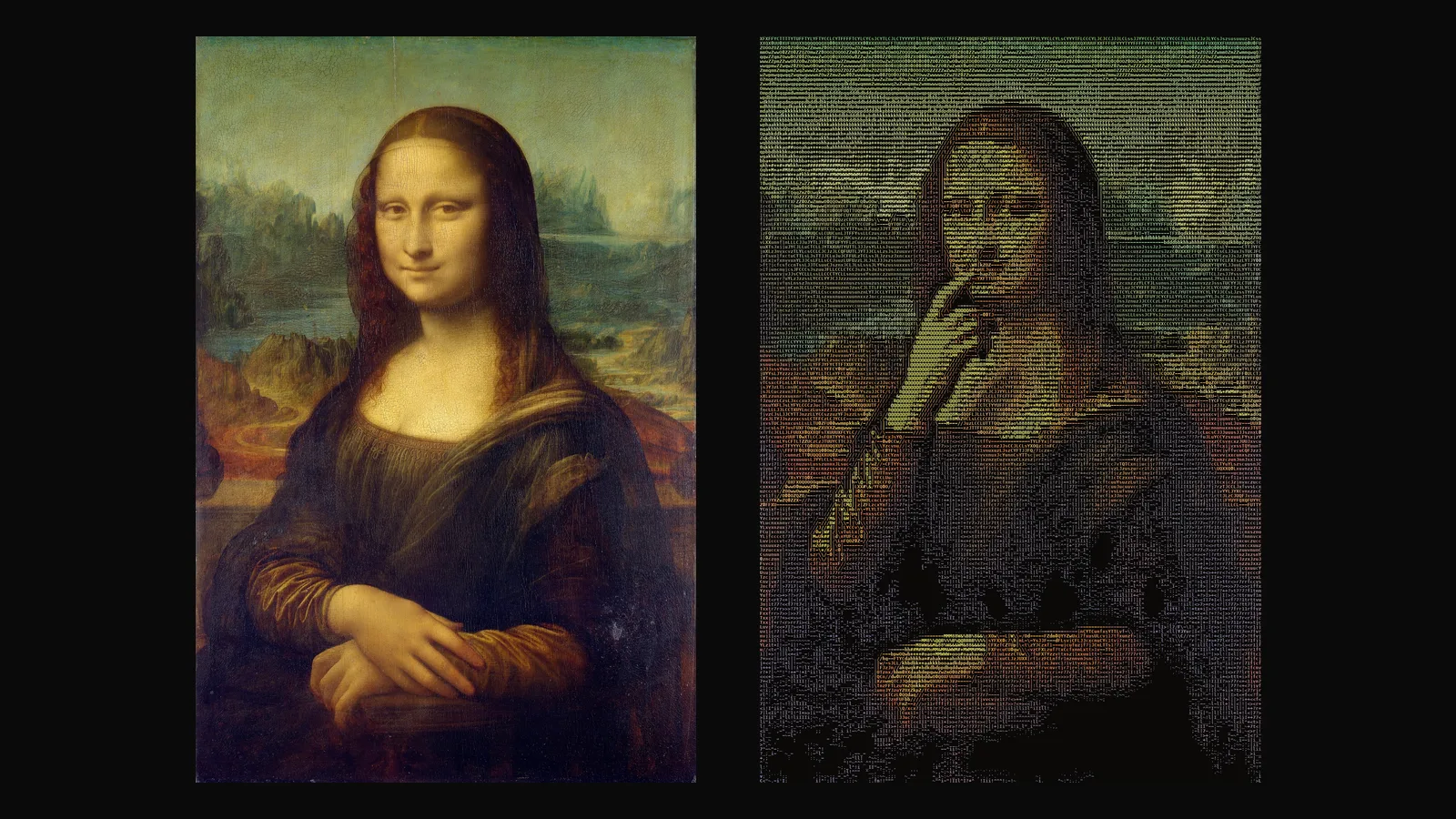
Glyphmation ist ein Stil in Animation Studio. Er erweckt Ihr Bild mit einer kurzen Bewegung zum Leben und verwandelt diese Bewegung anschließend in einen farbigen ASCII-Film: ein Bild aus Buchstaben, Ziffern und Zeichen, das sich bewegt, ohne zu flackern. Sie erhalten immer ein MP4 und können zusätzlich ein GIF sowie eine HTML-Fassung wählen, deren Zeichen echter, markierbarer Text sind. Diese Anleitung führt Sie durch alle Schritte und Einstellungen und erklärt, wie sich der Preis berechnet.
Wie die anderen Animationsstile setzt Glyphmation einen Basic- oder Pro-Plan voraus. Sie öffnen es über Animation → Glyphmation.
1. Bild wählen
Wählen Sie ein Bild aus Ihrer Bibliothek oder laden Sie ein neues hoch (JPG, PNG oder WebP, bis 20 MB). Am besten eignen sich Porträts, Figuren, Produkte und Illustrationen mit einem klaren Motiv, denn das Motiv muss auch dann noch erkennbar sein, wenn es aus Zeichen besteht.
2. Kostenlose Live-Vorschau prüfen
Sobald Sie ein Bild gewählt haben, erscheint daneben eine ASCII-Vorschau. Sie entsteht in Ihrem Browser, ist kostenlos und zeigt das erste Bild. Jede Änderung an den Einstellungen (Spalten, Farbe, Hintergrund, Zeichensatz, Flächen leeren) aktualisiert die Vorschau sofort. So legen Sie den Look fest, bevor etwas abgebucht wird.
3. Bewegung beschreiben
Schreiben Sie in das Feld Bewegung in Ihrer eigenen Sprache, was sich bewegen soll. Zum Beispiel: „Sie hebt die rechte Hand, kratzt sich an der Nasenspitze und kehrt dann zur Ausgangshaltung zurück.“ Die Kamera bleibt immer fest, beschreiben Sie also nur die Bewegung in der Szene: eine Geste, eine Kopfdrehung, wehendes Haar oder Stoff. Klare, einfache Gesten sind in Zeichen am besten zu erkennen; sehr kleine Bewegungen können im Raster verschwinden.
Mit Sam verbessern. Die Schaltfläche Mit Sam verbessern formuliert Ihren Satz zu einer klaren Bewegungsbeschreibung um: feste Kamera, nur das, was sich bewegt, und bei eingeschalteter Schleife die Rückkehr zur Ausgangshaltung. Sam betrachtet Ihr Bild und schreibt die Beschreibung auf Englisch, was die besten Videoergebnisse liefert. Lassen Sie das Feld leer, schlägt Sam eine natürliche Bewegung für das Bild vor. Sam wird nach tatsächlicher Nutzung abgerechnet, es handelt sich um einen kleinen Betrag, der erstattet wird, wenn Sam nicht antworten kann.
Optional können Sie außerdem eine Negativbeschreibung hinzufügen: Dinge, die Sie im Video nicht sehen möchten, etwa Text oder zusätzliche Hände.
4. Zum Anfang zurück
Der Schalter Zum Anfang zurück ist standardmäßig eingeschaltet. Das letzte Bild kehrt zum ersten zurück, sodass der Film nahtlos in Schleife läuft. Das passt zu Profilvideos, Website-Kopfbereichen und Social-Media-Beiträgen, die immer wieder abgespielt werden. Schalten Sie ihn aus, wenn die Bewegung an einem anderen Punkt enden soll.
5. Einstellungen wählen
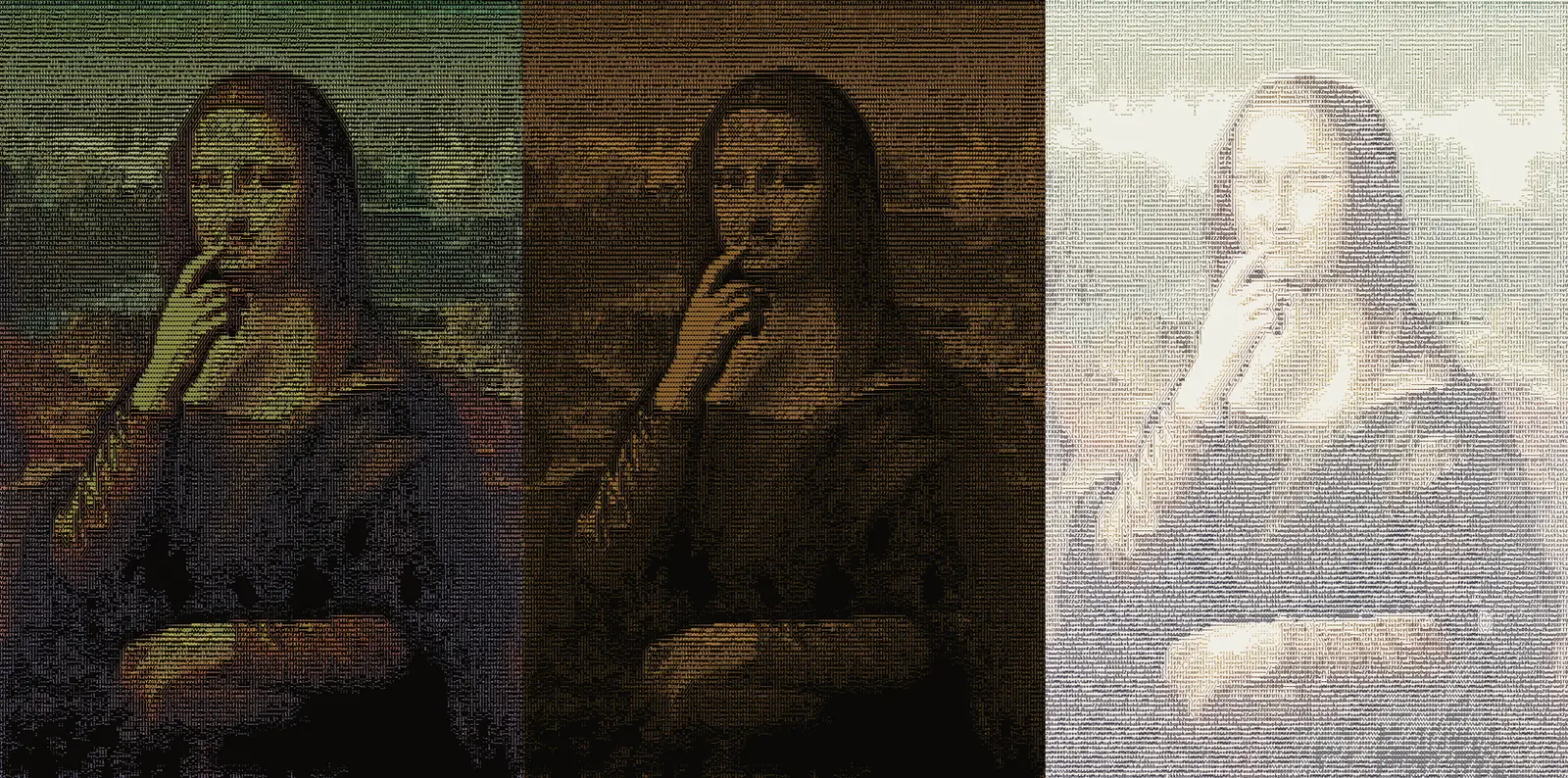
- Spalten: 80, 120, 180 oder 240. Mehr Spalten bedeuten mehr Details. 180 ist voreingestellt und hält Gesichter lesbar; bei 120 wirkt ein Gesicht oft zu grob. 240 steht mit dem Pro-Plan zur Verfügung.
- Farbe: Original (die Farben Ihres Bildes), Grün, Bernstein, Weiß oder Cyan. Die Einzelfarben erzeugen einen Terminal-Look.
- Hintergrund: Automatisch, Dunkel oder Hell. Automatisch wählt für helle Bilder einen hellen Hintergrund und für alle anderen einen dunklen.
- Flächen leeren: standardmäßig eingeschaltet. Glatte, schlichte Flächen bleiben leer, sodass das Bild klarer wirkt, statt überall mit Zeichen gefüllt zu sein.
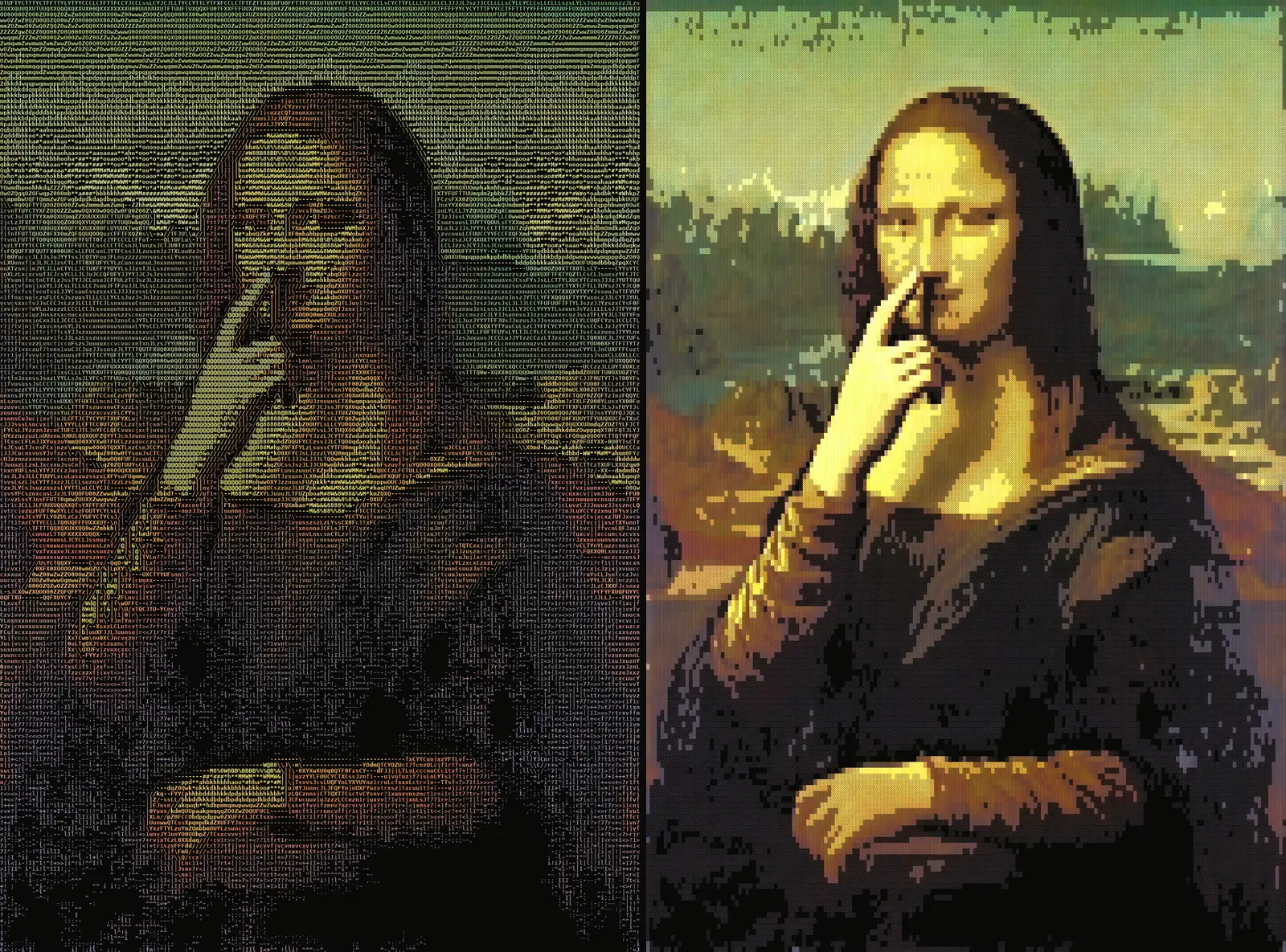
- Zeichensatz: Standard, Blöcke oder Nur Buchstaben. Standard mischt Buchstaben, Ziffern und Symbole. Blöcke ergibt einen kräftigen, pixelartigen Look und war in unseren Tests der am besten lesbare Satz. Nur Buchstaben webt eine weiche Textur aus Buchstaben, kann ein Gesicht bei dunklen Bildern aber weniger deutlich zeigen. Die Vorschau zeigt den gewählten Satz sofort; mit Neu rendern können Sie ihn auch später ändern.
- Formate: MP4 ist immer dabei. HTML spielt im Browser als echter, markierbarer Text ab; GIF ist ein bewegtes Bild, das fast überall läuft. GIF und HTML zusammen erfordern den Pro-Plan.
6. Preis prüfen und erstellen
Das Kostenfeld zeigt zwei Zeilen: das Video (5 s) und das ASCII-Rendering. Wenn Sie auf Erstellen klicken, zeigt eine Bestätigung den Gesamtbetrag, bevor etwas abgebucht wird. Danach läuft der Auftrag in zwei Stufen: Zuerst wird das Video erstellt (das kann einige Minuten dauern), dann wird der ASCII-Film gerendert. Sie können die Seite verlassen; das Ergebnis erscheint unter Meine Arbeiten.
7. Ansehen, herunterladen und teilen
Ist der Film fertig, spielt das MP4 im Player ab. Daneben finden Sie HTML öffnen und GIF herunterladen, sofern Sie diese Formate gewählt haben. Das Quellvideo wird als eigenes Video in Ihrer Bibliothek gespeichert, sodass Sie später darauf zurückgreifen können.
Einstellungen ändern, ohne ein neues Video zu erstellen
Unter Einstellungen ändern können Sie andere Spalten, eine andere Farbe, einen anderen Hintergrund oder andere Formate wählen und auf Neu rendern klicken. Das Video wird nicht neu erstellt: Nur das ASCII-Rendering läuft erneut, und nur das Rendering wird berechnet. So probieren Sie günstig eine Fassung in Bernstein, auf hellem Hintergrund oder mit 240 Spalten derselben Bewegung aus.
Jedes Video aus der Bibliothek in ASCII umwandeln
In der Bibliothek von Film Studio hat jedes Video eine Schaltfläche In ASCII umwandeln, auf der Karte und in den Videodetails. Sie öffnet Glyphmation mit diesem Video: Es wird kein neues Video erstellt, Sie wählen die Einstellungen und zahlen nur das Rendering. Ist das Video länger als 5 Sekunden, steigt der Preis Sekunde für Sekunde mit der Länge; gerendert werden höchstens 10 Sekunden. Ist das Video länger als 10 Sekunden, erscheint die Auswahl Ausschnitt: Sie wählen Start und Länge (höchstens 10 s), und die Vorschau zeigt das Startbild.
Wie berechnet sich der Preis?
- Neuer Film aus einem Bild = Video (5 s) + ASCII-Rendering, im Voraus abgebucht. Zum Zeitpunkt dieses Textes sind das 16 + 1 Credits (zusammen 17 Credits) im Basic-Plan und 13 + 1 Credits (zusammen 14 Credits) im Pro-Plan.
- Neu rendern = nur das ASCII-Rendering (1 Credit im Basic- wie im Pro-Plan, für 5 Sekunden).
- Aus der Bibliothek = nur das ASCII-Rendering, anteilig für die Länge über 5 Sekunden, bis 10 Sekunden (zum Beispiel 1 Credit im Basic-Plan für ein 10 Sekunden langes Video).
- Erstattungen: Kann das Video nicht erstellt werden, wird alles Ihrem Guthaben erstattet. Schlägt nur das ASCII-Rendering fehl, werden die Rendering-Kosten erstattet, und das Quellvideo bleibt in Ihrer Bibliothek, sodass Sie es erneut rendern können.
Die Preise richten sich nach der Preistabelle und Ihrem Plan; die App zeigt vor dem Start immer den genauen Betrag. Alle Preise pro Vorgang finden Sie auf der Preisseite.
Aus dem Terminal oder einem KI-Assistenten
Glyphmation ist auch in der Yeşilçam CLI und im MCP-Server (Version 0.4.0) verfügbar: yesilcam glyph create, glyph render, glyph get, glyph list, glyph quote und glyph improve. Wie alles, was dort Credits verbraucht, zeigt es zuerst den Preis und startet erst nach Ihrer Zustimmung.
yesilcam glyph create "she raises her hand, then returns to the start" --image-path portrait.jpg --formats html --yes --out portrait.mp4
yesilcam glyph render <job_id> --cols 120 --color amber --charset blocks --yes --wait
yesilcam glyph render --video-asset-id <id> --start 12 --dur 8 --yes --wait
Tipps für ein sauberes Ergebnis
- Beginnen Sie mit einem Bild, das ein klares Motiv und einen guten Kontrast zwischen Motiv und Hintergrund hat.
- Wünschen Sie sich eine oder zwei gut erkennbare Gesten statt vieler kleiner.
- Bleiben Sie bei Gesichtern bei 180 Spalten; für kräftige Formen, Logos und Plakate probieren Sie 120 oder 80.
- Wählen Sie Farbe und Hintergrund in der kostenlosen Vorschau, bevor Sie erstellen; danach ist Neu rendern günstig.
Häufige Fragen
Entspricht die Vorschau dem fertigen Film? Sie verwendet dasselbe Raster, dieselben Zeichen und Farben, zeigt aber ein einzelnes Bild Ihres Motivs. Der fertige Film ergänzt die Bewegung und die Schritte, die die Zeichen von Bild zu Bild ruhig halten.
Warum bleibt die Kamera fest? Eine bewegte Kamera verändert in jedem Bild fast jedes Zeichen, und der ASCII-Film wird zu Rauschen. Bei fester Kamera ändern sich nur die bewegten Teile, und der Film bleibt ruhig und lesbar.
Kann ich die HTML-Fassung auf meiner Website verwenden? Ja. Die HTML-Datei spielt im Browser als echter Text ab, der sich markieren und kopieren lässt. Laden Sie sie aus dem Ergebnis herunter und stellen Sie sie wie jede andere Datei bereit.
Welchen Plan brauche ich? Basic oder Pro. Für 240 Spalten sowie GIF und HTML zusammen ist Pro erforderlich.