
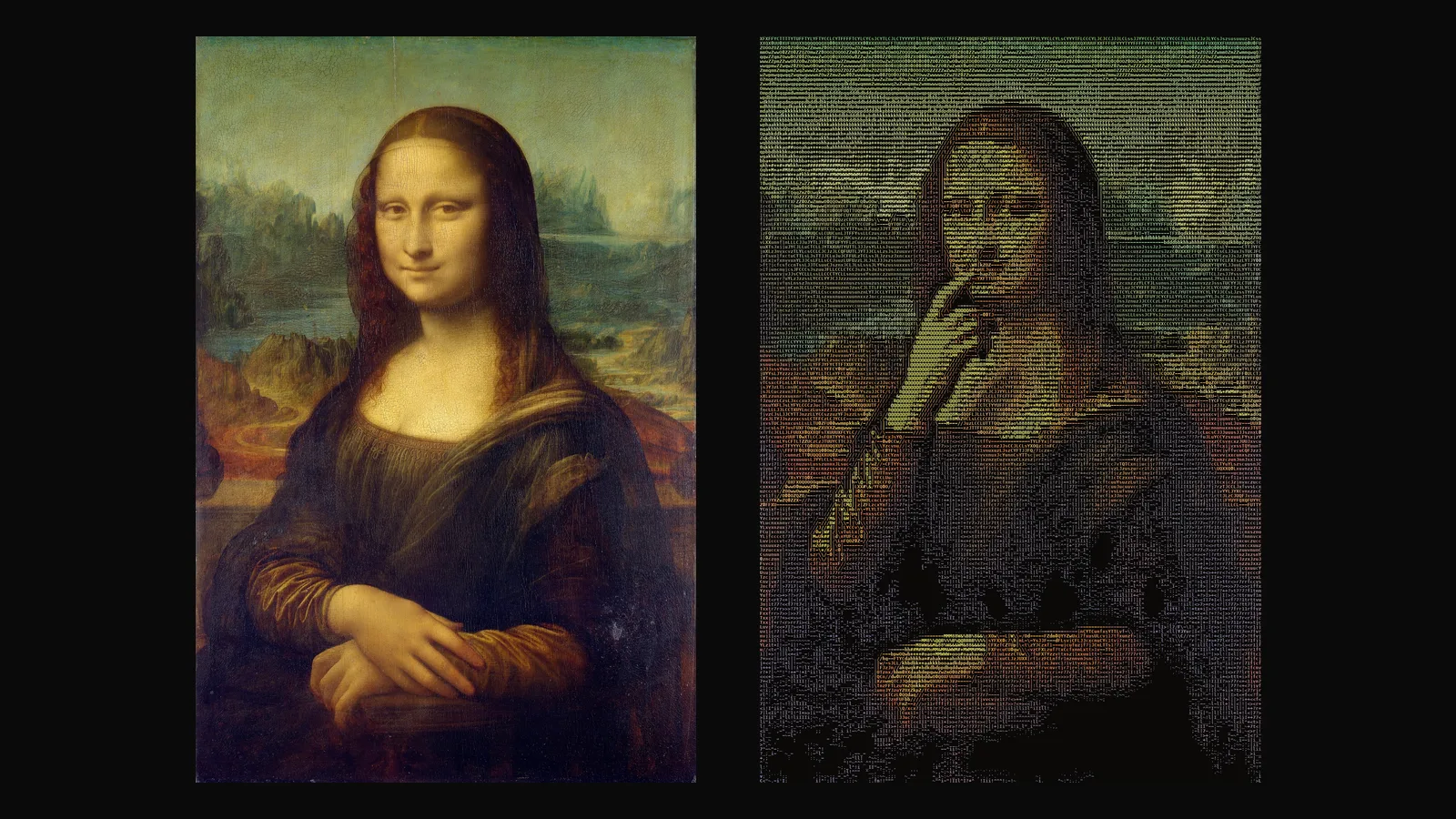
Glyphmation est un style d’Animation Studio. Il anime votre image d’un court mouvement, puis transforme ce mouvement en film ASCII coloré : une image dessinée avec des lettres, des chiffres et des symboles, qui bouge sans scintiller. Vous obtenez toujours un MP4, et vous pouvez y ajouter un GIF et une version HTML dont les caractères sont du vrai texte sélectionnable. Ce guide détaille chaque étape, les réglages et le calcul du prix.
Comme les autres styles d’Animation, Glyphmation nécessite un forfait Basic ou Pro. Ouvrez-le depuis Animation → Glyphmation.
1. Choisir une image
Choisissez une image dans votre bibliothèque ou importez-en une nouvelle (JPG, PNG ou WebP, 20 Mo maximum). Les portraits, les personnages, les produits et les illustrations dont le sujet est bien net donnent les meilleurs résultats, car le sujet doit rester lisible une fois composé de caractères.
2. Vérifier l’aperçu en direct gratuit
Dès que vous choisissez une image, un aperçu ASCII apparaît à côté. Il est créé dans votre navigateur, il est gratuit et il montre la première image. Chaque réglage que vous modifiez (colonnes, couleur, fond, jeu de caractères, aplats vidés) met l’aperçu à jour immédiatement : vous pouvez arrêter le rendu voulu avant que quoi que ce soit ne soit débité.
3. Décrire le mouvement
Dans le champ Mouvement, écrivez ce qui doit bouger, dans votre propre langue. Par exemple : « Elle lève la main droite, se gratte le bout du nez, puis revient à sa pose initiale. » La caméra reste toujours fixe : décrivez seulement le mouvement dans la scène, comme un geste, une rotation de la tête, des cheveux ou un tissu qui bougent. Les gestes simples et nets se lisent le mieux en caractères ; les mouvements très légers peuvent disparaître dans la grille.
Améliorer avec Sam. Le bouton Améliorer avec Sam reformule votre phrase en une description de mouvement claire : caméra fixe, uniquement ce qui bouge, et retour à la pose de départ lorsque la boucle est activée. Sam regarde votre image et rédige la description en anglais, ce qui donne les meilleurs résultats vidéo. Si vous laissez le champ vide, Sam propose un mouvement naturel pour l’image. Sam est facturé selon l’usage réel, pour un petit montant, et remboursé s’il ne peut pas répondre.
Vous pouvez aussi ajouter une description négative facultative : ce que vous ne voulez pas voir dans la vidéo, par exemple du texte ou des mains en trop.
4. Revenir au début
L’option Revenir au début est activée par défaut. La dernière image revient à la première, si bien que le film boucle sans couture : idéal pour les vidéos de profil, les en-têtes de site et les publications sur les réseaux sociaux lues en boucle. Désactivez-la si le mouvement doit se terminer ailleurs.
5. Choisir les réglages
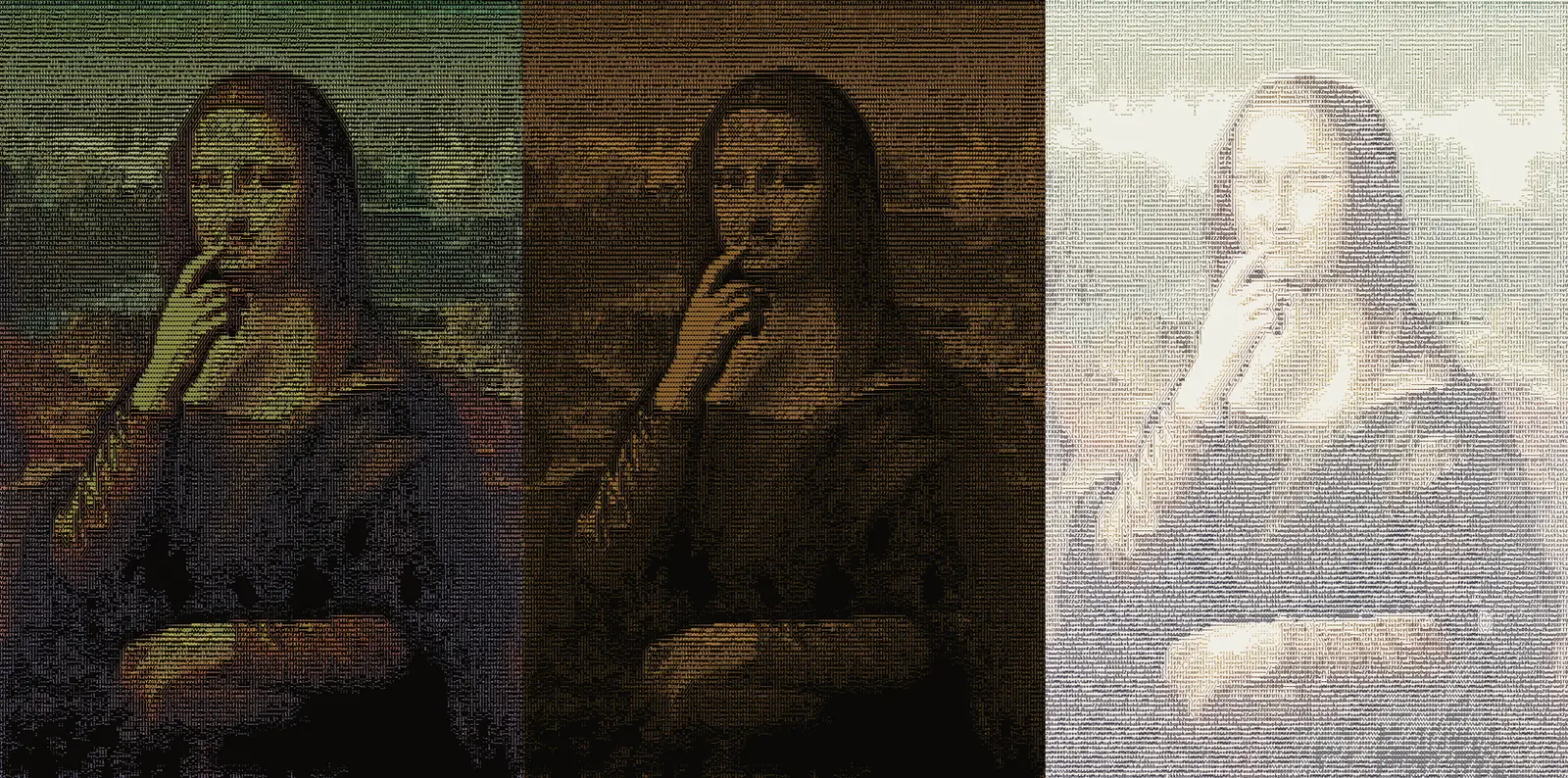
- Colonnes : 80, 120, 180 ou 240. Plus de colonnes, plus de détails. 180 est la valeur par défaut et garde les visages lisibles ; à 120, un visage est souvent trop grossier. 240 est disponible avec le forfait Pro.
- Couleur : Source (les couleurs de votre image), Vert, Ambre, Blanc ou Cyan. Les couleurs uniques donnent un aspect de terminal.
- Fond : Auto, Sombre ou Clair. Auto choisit un fond clair pour les images lumineuses et un fond sombre pour les autres.
- Vider les aplats : activé par défaut. Les zones planes et unies restent vides, et l’image se lit plus nettement au lieu d’être couverte de caractères partout.
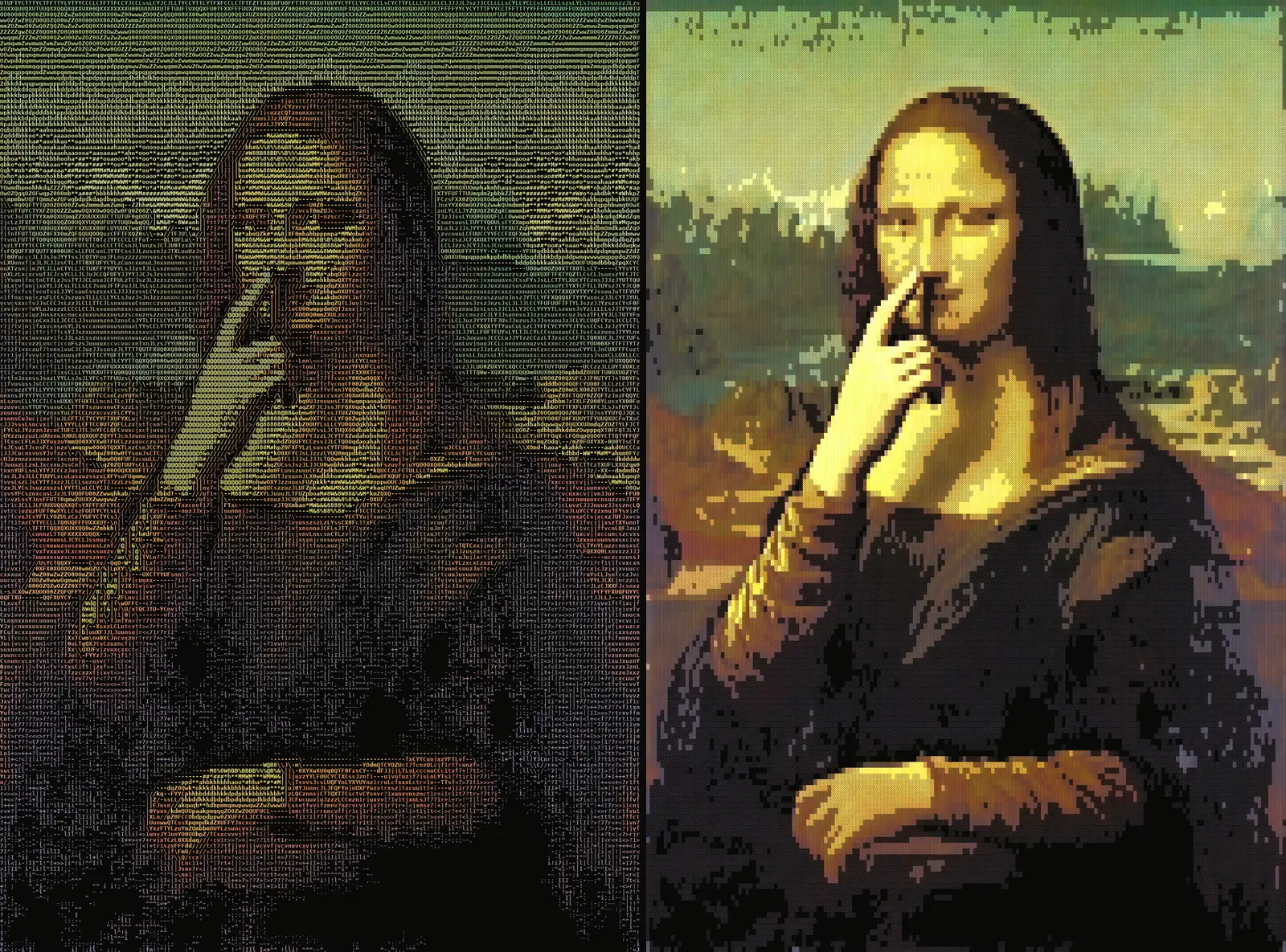
- Jeu de caractères : Standard, Blocs ou Lettres seules. Standard mêle lettres, chiffres et symboles. Blocs donne un rendu dense, façon pixel, et s’est montré le plus lisible lors de nos tests. Lettres seules tisse une texture douce de lettres, mais sur les images sombres le visage peut ressortir moins nettement. L’aperçu montre aussitôt le jeu choisi ; vous pouvez aussi le changer plus tard avec Relancer le rendu.
- Formats : le MP4 est toujours inclus. Le HTML se lit dans le navigateur sous forme de vrai texte sélectionnable ; le GIF est une image animée lisible presque partout. Choisir le GIF et le HTML ensemble nécessite le forfait Pro.
6. Vérifier le prix et créer
L’encadré Coût affiche deux lignes : la vidéo de 5 secondes et le rendu ASCII. Lorsque vous appuyez sur Créer, une confirmation indique le total avant tout débit. Le travail se déroule ensuite en deux étapes : la vidéo est créée (cela peut prendre quelques minutes), puis le film ASCII est rendu. Vous pouvez quitter la page ; le résultat apparaît dans Mes créations.
7. Regarder, télécharger et partager
Une fois prêt, le MP4 se lit dans le lecteur. À côté, vous trouvez Ouvrir le HTML et Télécharger le GIF si vous avez choisi ces formats. La vidéo source est enregistrée dans votre bibliothèque comme vidéo distincte, pour que vous puissiez y revenir plus tard.
Modifier les réglages sans créer de nouvelle vidéo
Sous Modifier les réglages, vous pouvez choisir d’autres colonnes, une autre couleur, un autre fond ou d’autres formats, puis appuyer sur Relancer le rendu. La vidéo n’est pas refaite : seul le rendu ASCII est relancé, et seul le rendu est facturé. C’est la façon économique d’essayer une version ambre, une version sur fond clair ou une version à 240 colonnes du même mouvement.
Convertir n’importe quelle vidéo de la bibliothèque en ASCII
Dans la bibliothèque de Film Studio, chaque vidéo dispose d’un bouton Convertir en ASCII, sur la carte et dans le détail de la vidéo. Il ouvre Glyphmation avec cette vidéo : aucune nouvelle vidéo n’est créée, vous choisissez les réglages et ne payez que le rendu. Si la vidéo dure plus de 5 secondes, le prix augmente avec la durée, seconde par seconde, et 10 secondes au plus sont rendues. Si la vidéo dure plus de 10 secondes, le sélecteur Extrait apparaît : vous choisissez le début et la durée (10 s au plus), et l’aperçu montre l’image de début.
Comment le prix est-il calculé ?
- Nouveau film à partir d’une image = vidéo (5 s) + rendu ASCII, débités au départ. Au moment de la rédaction, cela représente 16 + 1 crédits (17 crédits au total) avec Basic et 13 + 1 crédits (14 crédits au total) avec Pro.
- Relancer le rendu = le rendu ASCII seul (1 crédit avec Basic comme avec Pro, pour 5 secondes).
- Depuis la bibliothèque = le rendu ASCII seul, proportionnel à la durée au-delà de 5 secondes, jusqu’à 10 secondes (par exemple 1 crédit avec Basic pour une vidéo de 10 secondes).
- Remboursements : si la vidéo ne peut pas être créée, tout est remboursé sur votre solde. Si seul le rendu ASCII échoue, son coût est remboursé et la vidéo source reste dans votre bibliothèque, pour que vous puissiez relancer le rendu.
Les prix suivent la grille tarifaire et votre forfait ; l’application affiche toujours le montant exact avant le lancement. Tous les prix par opération figurent sur la page des tarifs.
Depuis le terminal ou un assistant IA
Glyphmation est aussi disponible dans la CLI et le serveur MCP Yeşilçam (version 0.4.0) : yesilcam glyph create, glyph render, glyph get, glyph list, glyph quote et glyph improve. Comme tout ce qui consomme des crédits à cet endroit, la commande affiche d’abord le prix et ne démarre qu’après votre accord.
yesilcam glyph create "she raises her hand, then returns to the start" --image-path portrait.jpg --formats html --yes --out portrait.mp4
yesilcam glyph render <job_id> --cols 120 --color amber --charset blocks --yes --wait
yesilcam glyph render --video-asset-id <id> --start 12 --dur 8 --yes --wait
Conseils pour un résultat net
- Partez d’une image avec un seul sujet bien net et un bon contraste entre le sujet et l’arrière-plan.
- Demandez un ou deux gestes lisibles plutôt que beaucoup de petits mouvements.
- Gardez 180 colonnes pour les visages ; essayez 120 ou 80 pour les formes affirmées, les logos et les affiches.
- Utilisez l’aperçu gratuit pour choisir la couleur et le fond avant de créer ; ensuite, Relancer le rendu coûte peu.
Questions fréquentes
L’aperçu est-il identique au film final ? Il utilise la même grille, les mêmes caractères et les mêmes couleurs, mais il montre une seule image de votre visuel. Le film final ajoute le mouvement et les étapes qui gardent les caractères stables d’une image à l’autre.
Pourquoi la caméra reste-t-elle fixe ? Une caméra en mouvement change presque chaque caractère à chaque image, ce qui transforme un film ASCII en bruit. Avec une caméra fixe, seules les parties en mouvement changent, et le film reste calme et lisible.
Puis-je utiliser le HTML sur mon site ? Oui. Le fichier HTML se lit dans un navigateur sous forme de vrai texte, que l’on peut sélectionner et copier. Téléchargez-le depuis le résultat et hébergez-le comme n’importe quel autre fichier.
De quel forfait ai-je besoin ? Basic ou Pro. Les 240 colonnes, ainsi que le GIF et le HTML ensemble, nécessitent Pro.