
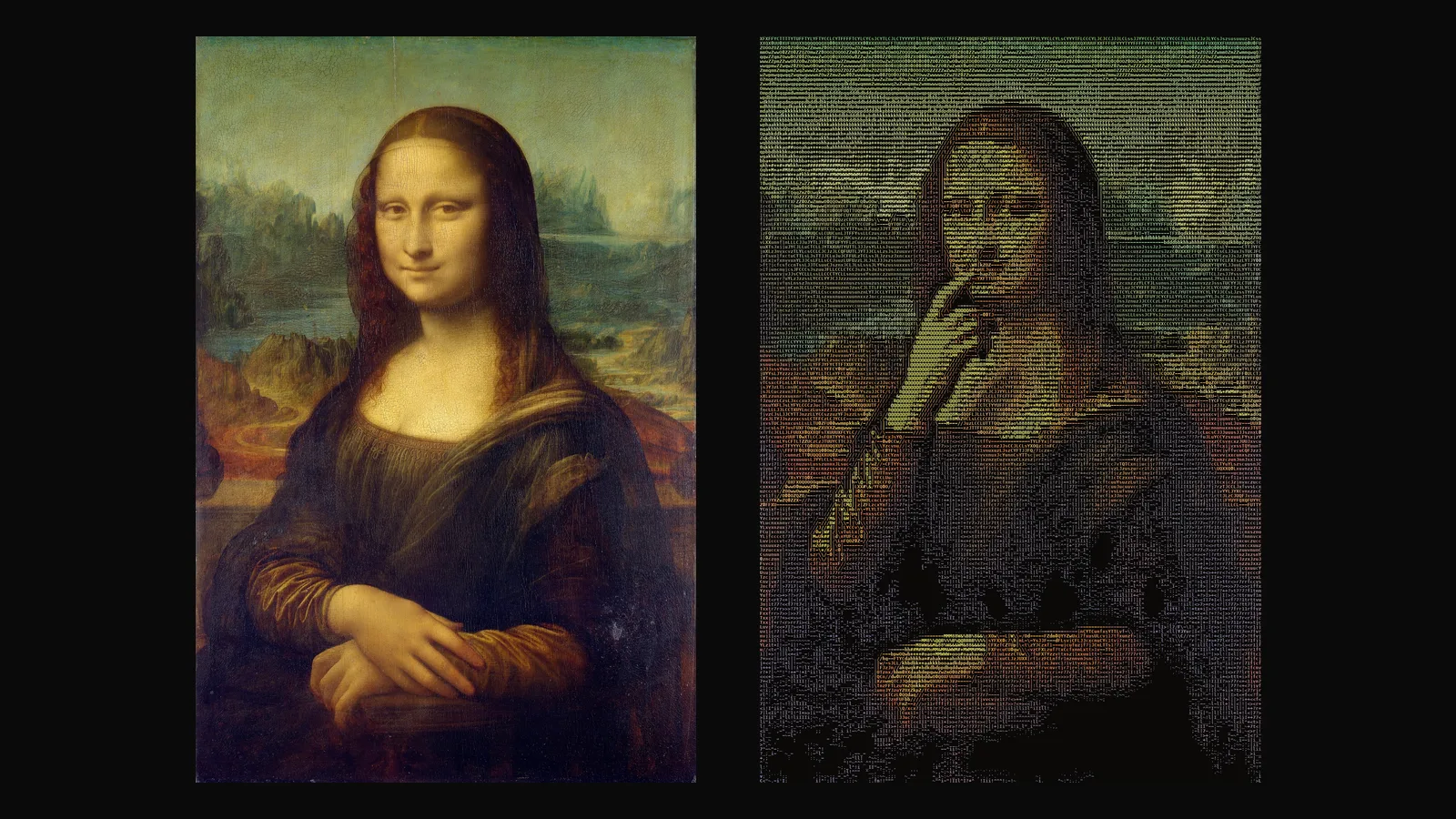
Glyphmation è uno stile di Animation Studio. Dà vita alla tua immagine con un breve movimento e poi trasforma quel movimento in un film ASCII a colori: un’immagine disegnata con lettere, numeri e simboli che si muove senza sfarfallare. Ricevi sempre un MP4 e puoi aggiungere una GIF e una versione HTML i cui caratteri sono testo vero, selezionabile. Questa guida ti accompagna in ogni passaggio, nelle impostazioni e nel calcolo del prezzo.
Come gli altri stili di Animation, Glyphmation richiede un piano Basic o Pro. Lo apri da Animation → Glyphmation.
1. Scegli un’immagine
Scegli un’immagine dalla tua libreria o caricane una nuova (JPG, PNG o WebP, fino a 20 MB). Ritratti, personaggi, prodotti e illustrazioni con un soggetto ben definito funzionano meglio, perché il soggetto deve restare leggibile anche quando è fatto di caratteri.
2. Guarda l’anteprima dal vivo gratuita
Appena scegli un’immagine, accanto compare un’anteprima ASCII. Si crea nel tuo browser, è gratuita e mostra il primo fotogramma. Ogni impostazione che cambi (colonne, colore, sfondo, set di caratteri, zone piatte vuote) aggiorna subito l’anteprima, così puoi decidere l’aspetto prima che ti venga addebitato qualcosa.
3. Descrivi il movimento
Nel campo Movimento scrivi, nella tua lingua, cosa deve muoversi. Per esempio: "Alza la mano destra, si gratta la punta del naso, poi torna alla posa iniziale." La camera resta sempre ferma, quindi descrivi solo il movimento nella scena: un gesto, una rotazione della testa, capelli o stoffa che si muovono. I gesti chiari e semplici si leggono meglio in caratteri; i movimenti molto piccoli possono sparire nella griglia.
Migliora con Sam. Il pulsante Migliora con Sam riscrive la tua frase come una descrizione del movimento chiara: camera bloccata, solo ciò che si muove e, se il loop è attivo, il ritorno alla posa iniziale. Sam guarda la tua immagine e scrive la descrizione in inglese, che dà i migliori risultati video. Se lasci il campo vuoto, Sam propone un movimento naturale per l’immagine. Sam viene addebitato in base all’uso reale, una piccola somma, che ti viene rimborsata se non riesce a rispondere.
Puoi anche aggiungere una descrizione negativa facoltativa: ciò che non vuoi nel video, per esempio testo o mani in più.
4. Torna all’inizio
L’interruttore Torna all’inizio è attivo di default. L’ultimo fotogramma torna al primo e il film va in loop senza stacchi, perfetto per video del profilo, testate di siti web e post social che si ripetono. Disattivalo se il movimento deve finire altrove.
5. Scegli le impostazioni
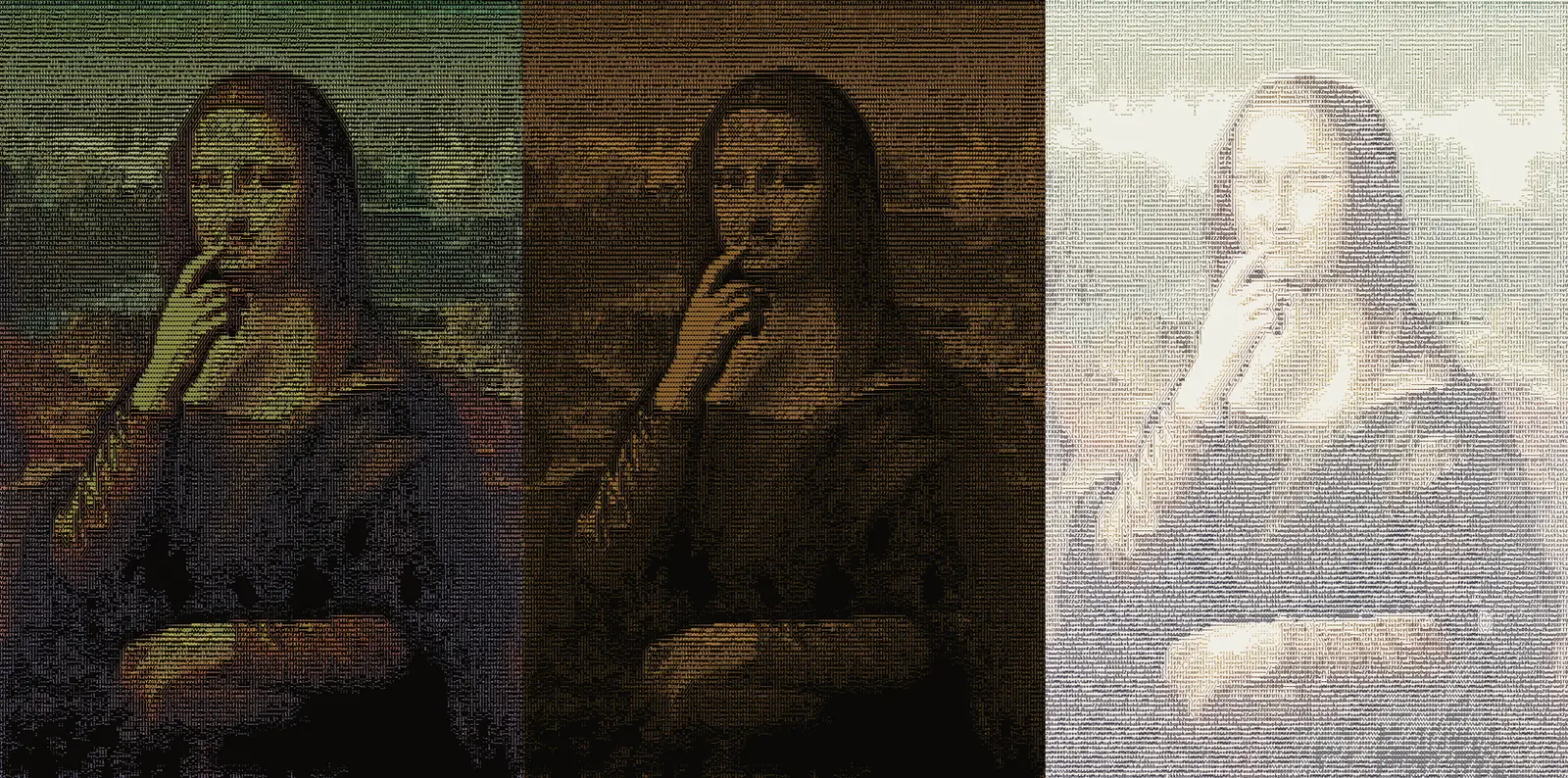
- Colonne: 80, 120, 180 o 240. Più colonne, più dettagli. 180 è il valore predefinito e mantiene leggibili i volti; a 120 un volto risulta spesso troppo grossolano. 240 è disponibile con il piano Pro.
- Colore: Originale (i colori della tua immagine), Verde, Ambra, Bianco o Ciano. I colori singoli danno un aspetto da terminale.
- Sfondo: Automatico, Scuro o Chiaro. Automatico sceglie uno sfondo chiaro per le immagini luminose e uno scuro per le altre.
- Svuota le zone piatte: attivo di default. Le zone piatte e uniformi restano vuote, così l’immagine si legge in modo più pulito invece di essere riempita di caratteri ovunque.
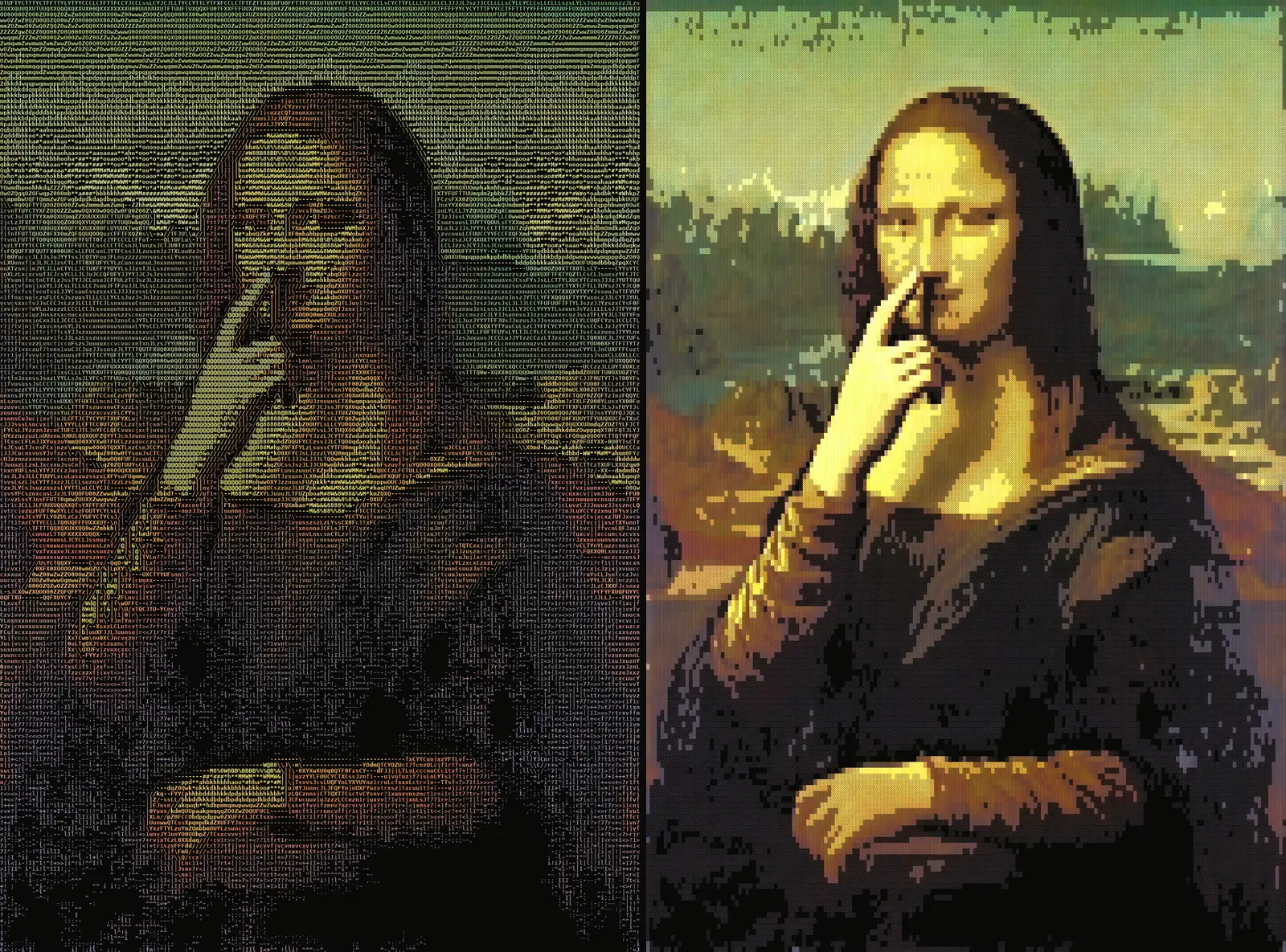
- Set di caratteri: Standard, Blocchi o Solo lettere. Standard mescola lettere, cifre e simboli. Blocchi dà un aspetto pieno, effetto pixel, ed è stato il set più leggibile nei nostri test. Solo lettere intreccia una texture morbida di lettere, ma sulle immagini scure il volto può risultare meno definito. L’anteprima ti mostra subito il set che scegli, e puoi cambiarlo anche dopo con Rielabora.
- Formati: l’MP4 è sempre incluso. L’HTML si riproduce nel browser come testo vero e selezionabile; la GIF è un’immagine animata che funziona quasi ovunque. Per scegliere GIF e HTML insieme serve il piano Pro.
6. Controlla il prezzo e crea
Il riquadro del costo mostra due righe: il video da 5 secondi e il render ASCII. Quando premi Crea, una conferma ti mostra il totale prima che venga scalato qualcosa. Poi il lavoro procede in due fasi: prima si crea il video (può richiedere qualche minuto), poi si esegue il render del film ASCII. Puoi lasciare la pagina; il lavoro compare in I miei lavori.
7. Guarda, scarica e condividi
Quando è pronto, l’MP4 parte nel player. Accanto trovi Apri HTML e Scarica GIF, se hai scelto quei formati. Il video sorgente viene salvato nella tua libreria come video a parte, così puoi riprenderlo più avanti.
Cambia le impostazioni senza creare un nuovo video
In Cambia impostazioni puoi scegliere altre colonne, un altro colore, un altro sfondo o altri formati e premere Rielabora. Il video non viene rifatto: si ripete solo il render ASCII, e paghi solo quello. È il modo economico per provare una versione in ambra, una su sfondo chiaro o una a 240 colonne dello stesso movimento.
Trasforma in ASCII qualsiasi video della libreria
Nella libreria di Film Studio ogni video ha un pulsante Trasforma in ASCII, sulla scheda e nei dettagli del video. Apre Glyphmation con quel video: non si crea nessun nuovo video, scegli le impostazioni e paghi solo il render. Se il video dura più di 5 secondi, il prezzo cresce con la durata, secondo per secondo, e si elaborano al massimo 10 secondi. Se il video dura più di 10 secondi, compare il selettore Segmento: scegli l’inizio e la durata (fino a 10 s), e l’anteprima ti mostra il fotogramma iniziale.
Come si calcola il prezzo?
- Nuovo film da un’immagine = video (5 s) + render ASCII, addebitati all’inizio. Nel momento in cui scriviamo sono 16 + 1 crediti con Basic (17 in totale) e 13 + 1 crediti con Pro (14 in totale).
- Rielabora = solo il render ASCII (1 credito con Basic, 1 credito con Pro, per 5 secondi).
- Dalla libreria = solo il render ASCII, in proporzione alla durata oltre i 5 secondi, fino a 10 secondi (per esempio 1 credito con Basic per un video di 10 secondi).
- Rimborsi: se il video non si può creare, ti viene rimborsato tutto sul saldo. Se non riesce solo il render ASCII, ti viene rimborsato il costo del render e il video sorgente resta nella tua libreria, così puoi rielaborarlo.
I prezzi seguono il listino e il tuo piano; l’app ti mostra sempre l’importo esatto prima di iniziare. Trovi tutti i prezzi per operazione nella pagina dei prezzi.
Dal terminale o da un assistente IA
Glyphmation è disponibile anche nella CLI e nel server MCP di Yeşilçam (versione 0.4.0): yesilcam glyph create, glyph render, glyph get, glyph list, glyph quote e glyph improve. Come tutto ciò che lì spende crediti, mostra prima il prezzo e parte solo dopo la tua approvazione.
yesilcam glyph create "she raises her hand, then returns to the start" --image-path portrait.jpg --formats html --yes --out portrait.mp4
yesilcam glyph render <job_id> --cols 120 --color amber --charset blocks --yes --wait
yesilcam glyph render --video-asset-id <id> --start 12 --dur 8 --yes --wait
Consigli per un risultato pulito
- Parti da un’immagine con un solo soggetto chiaro e un buon contrasto tra soggetto e sfondo.
- Chiedi uno o due gesti ben leggibili piuttosto che tanti piccoli movimenti.
- Per i volti resta su 180 colonne; per forme decise, loghi e poster prova 120 o 80.
- Usa l’anteprima gratuita per scegliere colore e sfondo prima di creare; dopo, Rielabora costa poco.
Domande frequenti
L’anteprima è uguale al film finale? Usa la stessa griglia, gli stessi caratteri e gli stessi colori, ma mostra un solo fotogramma della tua immagine. Il film finale aggiunge il movimento e i passaggi che mantengono stabili i caratteri da un fotogramma all’altro.
Perché la camera resta ferma? Una camera in movimento cambia quasi ogni carattere in ogni fotogramma, e il film ASCII diventa rumore. Con la camera ferma cambiano solo le parti in movimento, e il film resta calmo e leggibile.
Posso usare l’HTML sul mio sito? Sì. Il file HTML si riproduce nel browser come testo vero, che si può selezionare e copiare. Scaricalo dal risultato e pubblicalo come qualsiasi altro file.
Quale piano mi serve? Basic o Pro. Le 240 colonne e GIF e HTML insieme richiedono Pro.