
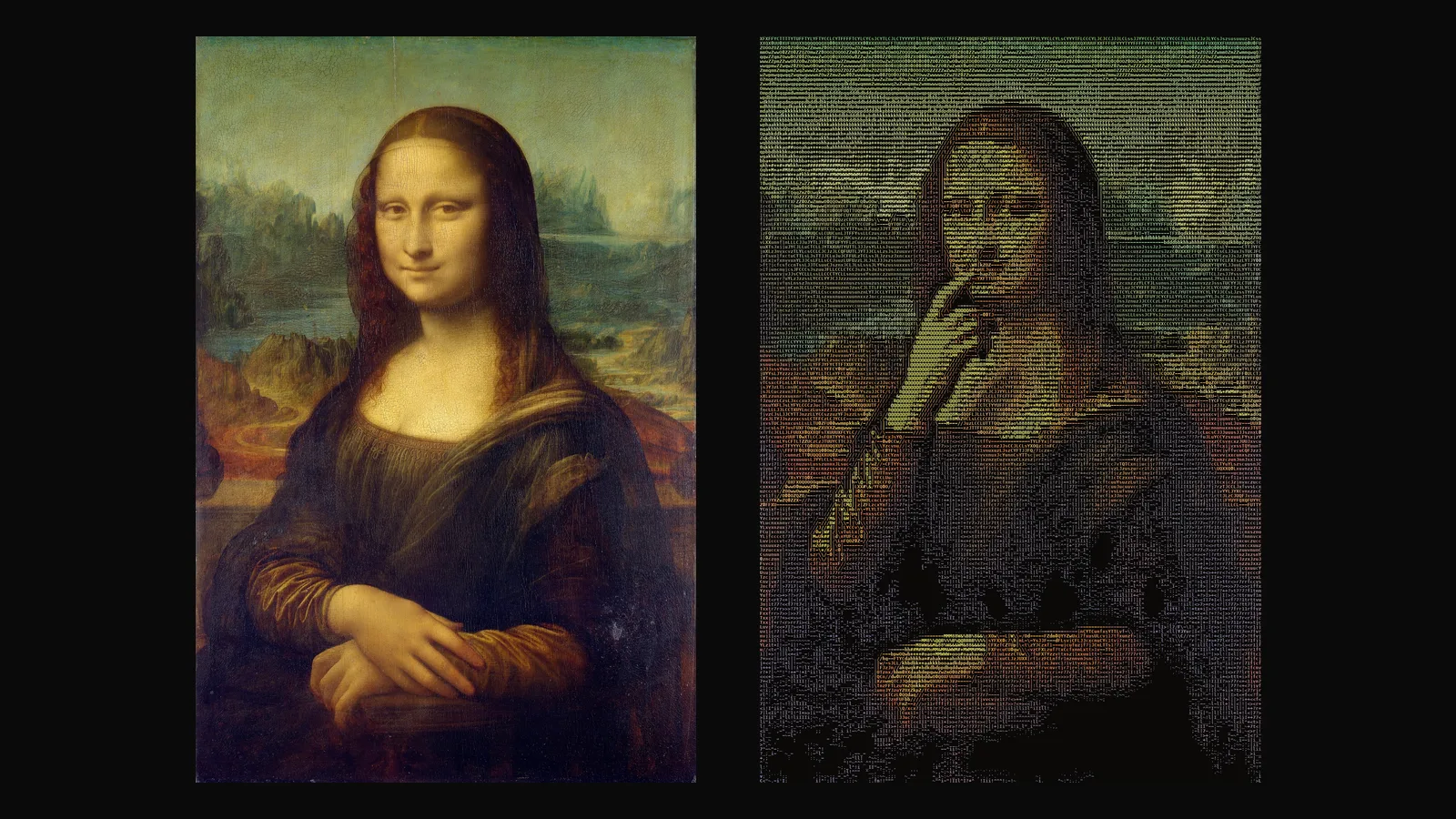
Glyphmation es un estilo de Animation Studio. Da vida a tu imagen con un movimiento breve y luego convierte ese movimiento en una película ASCII en color: un dibujo hecho con letras, números y símbolos que se mueve sin parpadear. Siempre recibes un MP4, y puedes añadir un GIF y una versión HTML cuyos caracteres son texto real que se puede seleccionar. En esta guía repasamos cada paso, los ajustes y cómo se calcula el precio.
Como los demás estilos de Animation, Glyphmation necesita un plan Basic o Pro. Lo encuentras en Animation → Glyphmation.
1. Elige una imagen
Escoge una imagen de tu biblioteca o sube una nueva (JPG, PNG o WebP, hasta 20 MB). Funcionan mejor los retratos, personajes, productos e ilustraciones con un protagonista claro, porque ese protagonista tiene que seguir reconociéndose cuando esté hecho de caracteres.
2. Revisa la vista previa en vivo, que es gratis
En cuanto eliges una imagen, aparece a su lado una vista previa ASCII. Se crea en tu navegador, es gratis y muestra el primer fotograma. Cada ajuste que cambias (columnas, color, fondo, juego de caracteres, vaciar zonas planas) actualiza la vista previa al momento, así que puedes decidir el aspecto antes de que se cobre nada.
3. Describe el movimiento
En el campo Movimiento, escribe qué debe moverse, en tu propio idioma. Por ejemplo: «Levanta la mano derecha, se rasca la punta de la nariz y vuelve a la postura inicial». La cámara siempre queda fija, así que describe solo el movimiento de la escena: un gesto, un giro de cabeza, el pelo o la ropa que se mueven. Los gestos claros y sencillos se leen mejor en caracteres; los movimientos muy pequeños pueden perderse en la cuadrícula.
Mejorar con Sam. El botón Mejorar con Sam reescribe tu frase como una descripción de movimiento clara: cámara fija, solo lo que se mueve y vuelta a la postura inicial cuando la repetición está activada. Sam mira tu imagen y escribe la descripción en inglés, que da los mejores resultados de vídeo. Si dejas el campo vacío, Sam te propone un movimiento natural para la imagen. Sam se cobra según el uso real, una cantidad pequeña, y se reembolsa si no puede responder.
También puedes añadir una descripción negativa opcional: cosas que no quieres en el vídeo, como texto o manos de más.
4. Volver al inicio
El interruptor Volver al inicio está activado por defecto. El último fotograma vuelve al primero y la película se repite sin cortes, algo ideal para vídeos de perfil, cabeceras de webs y publicaciones en redes que se reproducen en bucle. Desactívalo si el movimiento debe terminar en otro sitio.
5. Elige los ajustes
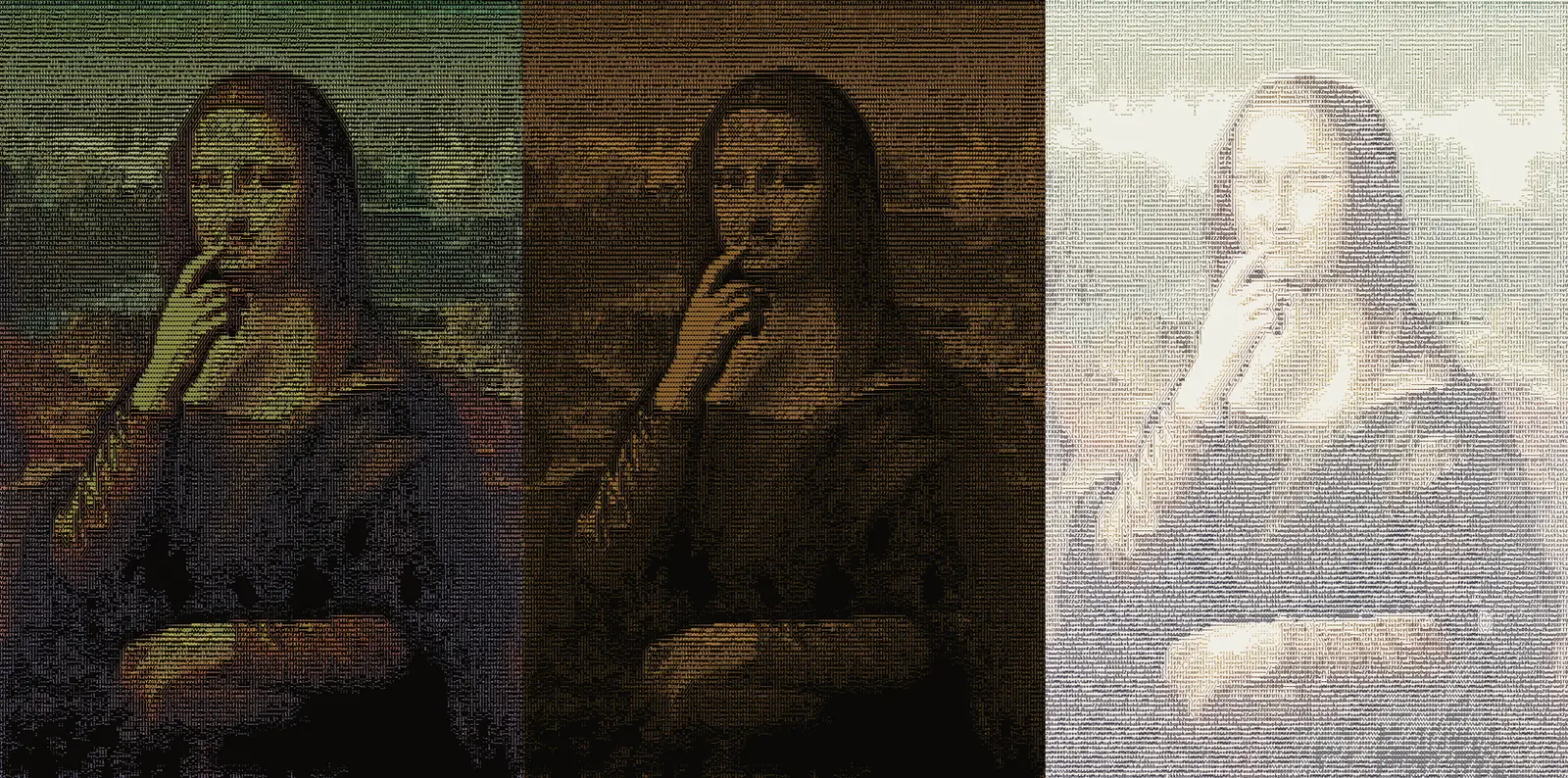
- Columnas: 80, 120, 180 o 240. Más columnas, más detalle. 180 es el valor por defecto y mantiene las caras reconocibles; con 120, una cara suele quedar demasiado tosca. 240 está disponible con el plan Pro.
- Color: Original (los colores de tu imagen), Verde, Ámbar, Blanco o Cian. Los colores únicos dan un aire de terminal.
- Fondo: Automático, Oscuro o Claro. Automático elige un fondo claro para las imágenes luminosas y uno oscuro para las demás.
- Vaciar zonas planas: activado por defecto. Las zonas lisas y uniformes quedan vacías, así la imagen se lee más limpia en lugar de llenarse de caracteres por todas partes.
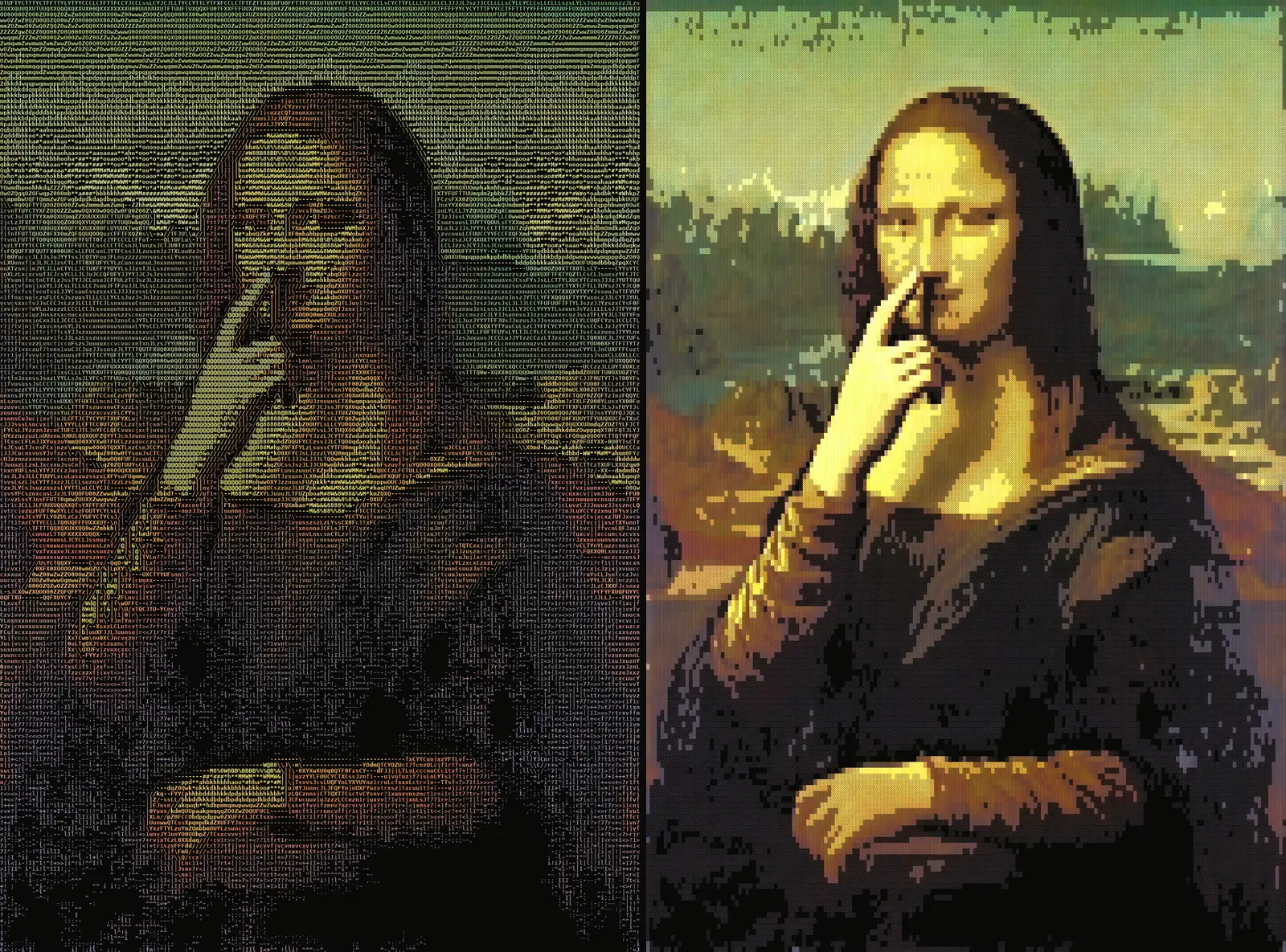
- Juego de caracteres: Estándar, Bloques o Solo letras. Estándar mezcla letras, números y símbolos. Bloques da un aspecto denso, tipo píxel, y fue el juego más legible en nuestras pruebas. Solo letras teje una textura suave con letras, pero en imágenes oscuras la cara puede verse menos clara. La vista previa te muestra al momento el juego que elijas, y luego puedes cambiarlo con Renderizar de nuevo.
- Formatos: el MP4 siempre se incluye. El HTML se reproduce en el navegador como texto real y seleccionable; el GIF es una imagen animada que funciona casi en cualquier sitio. Elegir GIF y HTML juntos requiere el plan Pro.
6. Revisa el precio y crea
El recuadro de coste muestra dos líneas: el vídeo de 5 segundos y el render ASCII. Cuando pulsas Crear, una confirmación te enseña el total antes de descontar nada. Después, el trabajo pasa por dos fases: primero se crea el vídeo (puede tardar unos minutos) y luego se renderiza la película ASCII. Puedes salir de la página; el trabajo aparecerá en Mis trabajos.
7. Mira, descarga y comparte
Cuando está listo, el MP4 se reproduce en el reproductor. Al lado tienes Abrir HTML y Descargar GIF si elegiste esos formatos. El vídeo de origen se guarda en tu biblioteca como un vídeo aparte, para que puedas volver a él más tarde.
Cambia los ajustes sin crear un vídeo nuevo
En Cambiar ajustes puedes elegir otras columnas, otro color, otro fondo u otros formatos y pulsar Renderizar de nuevo. El vídeo no se vuelve a crear: solo se repite el render ASCII, y solo se cobra el render. Es la forma barata de probar una versión en ámbar, una con fondo claro o una de 240 columnas del mismo movimiento.
Convierte en ASCII cualquier vídeo de tu biblioteca
En la biblioteca de Film Studio, cada vídeo tiene un botón Convertir a ASCII, en la tarjeta y en los detalles del vídeo. Abre Glyphmation con ese vídeo: no se crea un vídeo nuevo, eliges los ajustes y solo pagas el render. Si el vídeo dura más de 5 segundos, el precio crece con la duración, segundo a segundo, y se renderizan como máximo 10 segundos. Si el vídeo dura más de 10 segundos, aparece el selector Fragmento: eliges el inicio y la duración (hasta 10 s), y la vista previa te muestra el fotograma inicial.
¿Cómo se calcula el precio?
- Película nueva a partir de una imagen = vídeo (5 s) + render ASCII, que se cobran por adelantado. En el momento de escribir esto son 16 + 1 créditos con Basic (17 en total) y 13 + 1 créditos con Pro (14 en total).
- Renderizar de nuevo = solo el render ASCII (1 crédito con Basic y 1 crédito con Pro, por 5 segundos).
- Desde la biblioteca = solo el render ASCII, en proporción a la duración por encima de 5 segundos, hasta 10 segundos (por ejemplo, 1 crédito con Basic para un vídeo de 10 segundos).
- Reembolsos: si el vídeo no se puede crear, se te devuelve todo al saldo. Si solo falla el render ASCII, se reembolsa el coste del render y el vídeo de origen se queda en tu biblioteca, así que puedes volver a renderizarlo.
Los precios siguen la tabla de precios y tu plan; la app siempre te muestra la cantidad exacta antes de empezar. Puedes ver todos los precios por operación en la página de precios.
Desde la terminal o un asistente de IA
Glyphmation también está en el CLI y el servidor MCP de Yeşilçam (versión 0.4.0): yesilcam glyph create, glyph render, glyph get, glyph list, glyph quote y glyph improve. Como todo lo que gasta créditos allí, primero muestra el precio y solo empieza cuando lo apruebas.
yesilcam glyph create "she raises her hand, then returns to the start" --image-path portrait.jpg --formats html --yes --out portrait.mp4
yesilcam glyph render <job_id> --cols 120 --color amber --charset blocks --yes --wait
yesilcam glyph render --video-asset-id <id> --start 12 --dur 8 --yes --wait
Consejos para un resultado limpio
- Parte de una imagen con un único protagonista claro y buen contraste entre él y el fondo.
- Pide uno o dos gestos que se lean bien, en lugar de muchos pequeños.
- Quédate con 180 columnas para las caras; prueba 120 u 80 para formas rotundas, logotipos y carteles.
- Usa la vista previa gratuita para elegir color y fondo antes de crear; después, Renderizar de nuevo sale barato.
Preguntas frecuentes
¿La vista previa es igual que la película final? Usa la misma cuadrícula, los mismos caracteres y los mismos colores, pero muestra un solo fotograma de tu imagen. La película final añade el movimiento y los pasos que mantienen los caracteres estables de un fotograma a otro.
¿Por qué la cámara se queda fija? Una cámara en movimiento cambia casi todos los caracteres en cada fotograma, y eso convierte una película ASCII en ruido. Con la cámara fija solo cambian las partes que se mueven, y la película se mantiene tranquila y fácil de leer.
¿Puedo usar el HTML en mi web? Sí. El archivo HTML se reproduce en el navegador como texto real que se puede seleccionar y copiar. Descárgalo desde el resultado y alójalo como cualquier otro archivo.
¿Qué plan necesito? Basic o Pro. Las 240 columnas, y GIF y HTML juntos, requieren Pro.