
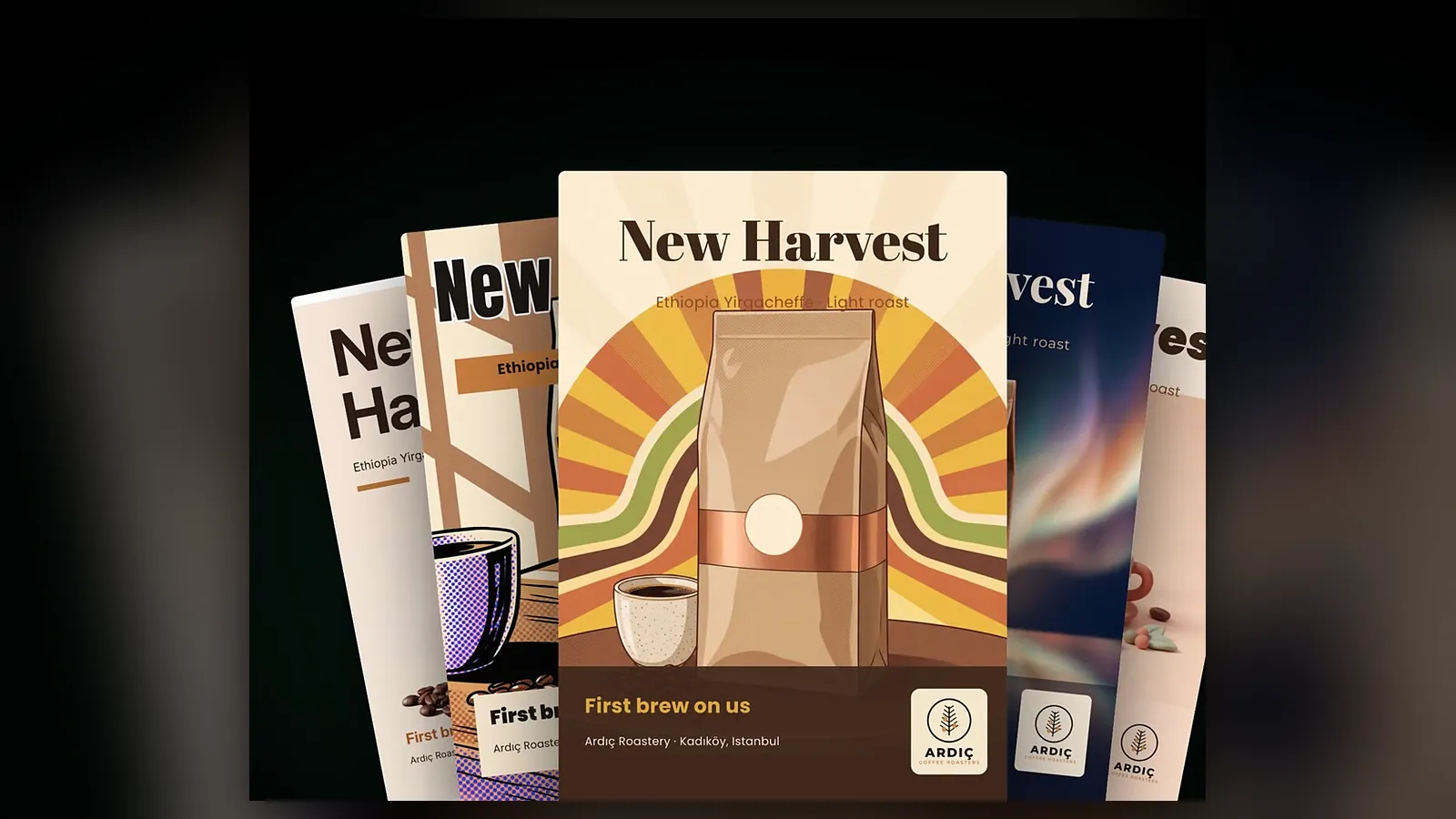
Design Studio ist der Arbeitsbereich von Yeşilçam Studios für druckfertiges und digitales Design: Sie wählen eine Arbeitsfläche, geben Briefing, Texte und Bilder vor, Sam baut das Layout und erzeugt die Bildebene, und Sie setzen im Editor den letzten Schliff, bevor Sie das Plakat als CMYK-PDF/X, SVG oder EPS exportieren. Stand Oktober 2026 steht das Studio unter /app/design allen offen.
In diesem Beitrag erklären wir, warum wir ein eigenes Design-Studio gebaut haben, wie Sie zu Ihrem ersten Design kommen und welche Gewohnheiten sich auszahlen. Eine Schritt-für-Schritt-Anleitung finden Sie im Einstiegsleitfaden für Design Studio.
Warum ein eigenes Design-Studio?
Mit Image Studio ließen sich gute Bilder leicht erzeugen, doch ein Plakat ist mehr als ein Bild. Datum, Adresse, Preis und Markenname müssen korrekt geschrieben sein, das Logo muss an seinem Platz sitzen, und die Datei muss die Druckerei in dem Format erreichen, das sie erwartet. Bei Verfahren, die den Text ins Bild malen, bedeutete ein einziger falscher Buchstabe, dass das ganze Bild neu erzeugt werden musste.
Deshalb malt Design Studio Ihren Text nie ins Bild: Jeder Text, den Sie vorgeben, wird Wort für Wort übernommen und zu einer bearbeitbaren Ebene. Auch Logo, Formen und Produktbilder sind eigene Ebenen. Sam kümmert sich um das Layout und das Hintergrundbild; das letzte Wort haben Sie.
Wie kommen Sie zu Ihrem ersten Design?
- Öffnen Sie ein Projekt. Ein Projekt ist wie ein Ordner für einen Kunden oder Auftrag: Plakat, Visitenkarte und Social-Media-Grafiken bleiben beisammen.
- Wählen Sie die Arbeitsfläche: Druckformate von A6 bis A0, Visitenkarte, Postkarte, Broschüre, Speisekarte, Einladung, Roll-up und Banner; oder Instagram, Story / Reels, YouTube, LinkedIn, eine 16:9-Folie und eigene Größen.
- Wählen Sie einen der 21 Designstile oder lassen Sie die Einstellung auf „Frei“, damit Sam den Stil wählt.
- Fügen Sie Briefing, Markennamen, Ihre Texte (Überschrift, Unterzeile, Fließtext, Handlungsaufforderung, Details) und Ihre Bilder hinzu; wählen Sie die Qualität und klicken Sie auf „Mit Sam gestalten“.
- Passen Sie Texte, Farben und Ebenen im Editor an und exportieren Sie anschließend.
Ein paar Tipps, die helfen
- Mit Entwurf beginnen: Die Qualität Entwurf ist ein schneller, günstiger Probelauf. Gefällt Ihnen die Komposition, behalten Sie mit „Auf 4K hochstufen“ dasselbe Layout bei.
- Jedem Bild eine Anweisung geben: Eine kurze Notiz wie „Logo unten rechts, klein“ oder „Produkt mittig, mit Schatten“ steuert das Layout von Sam direkt.
- Hilfslinien eingeschaltet lassen: Die rosa Linie ist die Schnittlinie; die 3 mm Beschnittzugabe außerhalb davon werden abgeschnitten. Halten Sie Texte und Logos innerhalb des grün gestrichelten Sicherheitsbereichs.
- Die Druckvorschau prüfen: Bei CMYK-Exporten markiert der Soft-Proof am Bildschirm in Magenta die Bereiche, die im Druck matter wirken werden.
- Die Änderung beschreiben: Geben Sie bei „Mit Sam verbessern“ eine Anweisung wie „Überschrift größer, Logo nach oben links“; die Ebenen, die Sie behalten möchten, bleiben an ihrem Platz.
Exporte und Tarife
PNG, JPG und WEBP stehen in jedem Tarif zur Verfügung. Im kostenlosen Tarif sind Downloads bis 720 Pixel an der langen Kante frei von Wasserzeichen; größere tragen eines. Mit einem Basic- oder Pro-Abonnement schalten Sie RGB oder CMYK als PDF/X-4 und PDF/X-1a mit Beschnittzugabe und Schnittmarken frei, außerdem SVG, EPS und „Details hinzufügen“, das große Formate Kachel für Kachel schärft. Die Details für die Druckerei lesen Sie im Leitfaden zum Druckexport.
Was kostet es?
Zum Basic-Listenpreis kostet ein Entwurfsdesign 11.376 Token (0,07 $), ein Bild in Druck 4K 44.042 Token (0,26 $) und ein Bild in Premium 4K 71.167 Token (0,43 $); ein Druckexport (PDF/X, SVG, EPS) kostet 1.021 Token (0,01 $). Im Free-Tarif gilt der Faktor ×1,3, bei Pro der Faktor ×0,8. Der Layoutanteil von Sam ist eine Schätzung; berechnet wird nur die tatsächliche Nutzung, der Rest wird erstattet. Kann ein Design nicht erstellt werden, erhalten Sie den vollen Betrag zurück. Die aktuellen Preise finden Sie auf der Preisseite.
Den Überblick über das Studio bietet die Design-Studio-Seite.
Häufige Fragen
Kann ich Design Studio im kostenlosen Tarif nutzen? Ja. Sie können Designs erstellen und bearbeiten und PNG, JPG oder WEBP bis 720 Pixel an der langen Kante ohne Wasserzeichen herunterladen. PDF, CMYK, SVG, EPS und Details hinzufügen sind mit einem Basic- oder Pro-Abonnement verfügbar.
Wird mein Text ins Bild gemalt? Nein. Texte werden Wort für Wort übernommen und bleiben bearbeitbare Ebenen; für einen korrigierten Tippfehler muss das Bild also nie neu erzeugt werden.
Wie viele Designs können gleichzeitig vorbereitet werden? Bis zu zwei Designs gleichzeitig. Sie können die Seite verlassen, während sie vorbereitet werden; das fertige Design erscheint in seinem Projekt.
Was passiert mit meinen Token, wenn ein Design fehlschlägt? Die verbrauchten Token werden Ihrem Konto erstattet, und Sie können es mit demselben Inhalt erneut versuchen.