
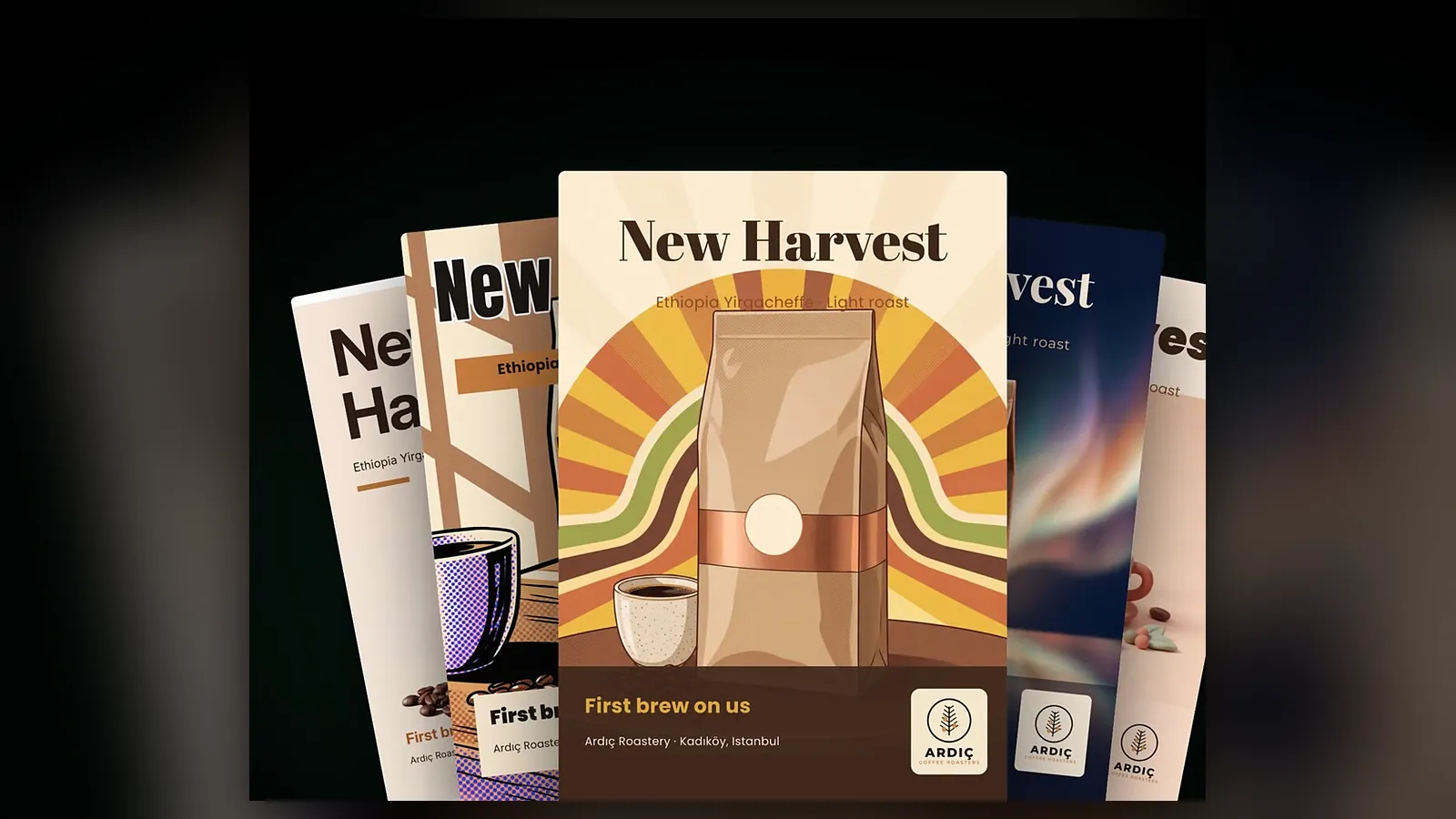
Design Studio est l’espace de Yeşilçam Studios consacré au design imprimable et numérique : vous choisissez un format, vous donnez votre brief, vos textes et vos images, Sam construit la mise en page et génère le calque image, puis vous apportez la touche finale dans l’éditeur avant d’exporter l’affiche en PDF/X CMJN, en SVG ou en EPS. En octobre 2026, le studio est ouvert à tous sur /app/design.
Cet article explique pourquoi nous avons créé un studio de design à part, comment sortir votre premier design et quelques habitudes qui portent leurs fruits. Pour un pas-à-pas complet, consultez le guide de prise en main de Design Studio.
Pourquoi un studio de design à part ?
Image Studio a rendu simple la génération de belles images, mais une affiche est plus qu’une image. La date, l’adresse, le prix et le nom de marque doivent être écrits sans faute, le logo doit être à sa place et le fichier doit arriver chez l’imprimeur dans le format qu’il attend. Avec les méthodes qui peignent le texte dans l’image, une seule lettre erronée obligeait à régénérer toute l’image.
C’est pourquoi Design Studio ne peint jamais votre texte dans l’image : chaque texte fourni est repris mot pour mot et devient un calque modifiable. Le logo, les formes et les images produit sont eux aussi des calques séparés. Sam s’occupe de la mise en page et de l’image de fond ; le dernier mot vous revient.
Comment obtenir votre premier design ?
- Ouvrez un projet. Un projet est comme un dossier pour un client ou une mission : il réunit l’affiche, la carte de visite et les visuels pour les réseaux sociaux.
- Choisissez le format : formats d’impression de l’A6 à l’A0, carte de visite, carte postale, brochure, menu, invitation, roll-up et bannière ; ou Instagram, Story / Reels, YouTube, LinkedIn, une diapositive 16:9 et des formats personnalisés.
- Choisissez l’un des 21 styles de design, ou laissez « Libre » pour que Sam choisisse.
- Ajoutez le brief, le nom de marque, vos textes (titre, sous-titre, corps, appel à l’action, détails) et vos images ; choisissez la qualité et appuyez sur « Concevoir avec Sam ».
- Ajustez les textes, les couleurs et les calques dans l’éditeur, puis exportez.
Quelques conseils utiles
- Commencez en Brouillon : la qualité Brouillon est un essai rapide et abordable. Une fois la composition validée, utilisez « Passer en 4K » pour conserver la même mise en page.
- Donnez une consigne à chaque image : une note courte comme « Logo en bas à droite, petit » ou « Produit au centre, avec ombre » oriente directement la mise en page de Sam.
- Gardez les repères affichés : la ligne rose est la ligne de coupe ; le fond perdu de 3 mm à l’extérieur est rogné. Gardez textes et logos dans la zone de sécurité en pointillés verts.
- Vérifiez l’aperçu d’impression : pour les exports CMJN, l’épreuve écran signale en magenta les zones qui paraîtront plus ternes à l’impression.
- Décrivez la modification : avec « Améliorer avec Sam », donnez une consigne comme « Agrandis le titre, déplace le logo en haut à gauche » ; les calques que vous voulez garder restent en place.
Exports et forfaits
PNG, JPG et WEBP sont disponibles avec tous les forfaits. Avec le forfait gratuit, les téléchargements jusqu’à 720 pixels sur le grand côté sont sans filigrane ; au-delà, ils en portent un. Les abonnements Basic et Pro débloquent le PDF/X-4 et le PDF/X-1a en RVB ou CMJN avec fond perdu et traits de coupe, le SVG, l’EPS et « Ajouter du détail avec Sam », qui affine les grands formats tuile par tuile. Pour les détails côté imprimeur, lisez le guide d’export pour l’impression.
Combien cela coûte-t-il ?
Au tarif Basic, un design en brouillon coûte 11 376 jetons (0,07 $), une image Impression 4K 44 042 jetons (0,26 $) et une image Premium 4K 71 167 jetons (0,43 $) ; un export pour l’impression (PDF/X, SVG, EPS) coûte 1 021 jetons (0,01 $). Le forfait Free applique un multiplicateur de ×1,3 et Pro un multiplicateur de ×0,8. La part de Sam pour la mise en page est une estimation : seule la consommation réelle est facturée et le reste vous est remboursé. Si un design ne peut pas être créé, la totalité du montant vous revient. Les prix actuels figurent sur la page des tarifs.
La présentation du studio se trouve sur la page Design Studio.
Questions fréquentes
Puis-je utiliser Design Studio avec le forfait gratuit ? Oui. Vous pouvez créer et modifier des designs et télécharger en PNG, JPG ou WEBP jusqu’à 720 pixels sur le grand côté sans filigrane. PDF, CMJN, SVG, EPS et Ajouter du détail sont réservés aux abonnements Basic et Pro.
Mon texte est-il peint dans l’image ? Non. Les textes sont repris mot pour mot et restent des calques modifiables : corriger une coquille ne demande jamais de régénérer l’image.
Combien de designs peuvent être préparés en même temps ? Jusqu’à deux designs à la fois. Vous pouvez quitter la page pendant la préparation ; le design apparaît dans son projet une fois prêt.
Que deviennent mes jetons si un design échoue ? Les jetons dépensés sont remboursés sur votre compte, et vous pouvez réessayer avec le même contenu.