
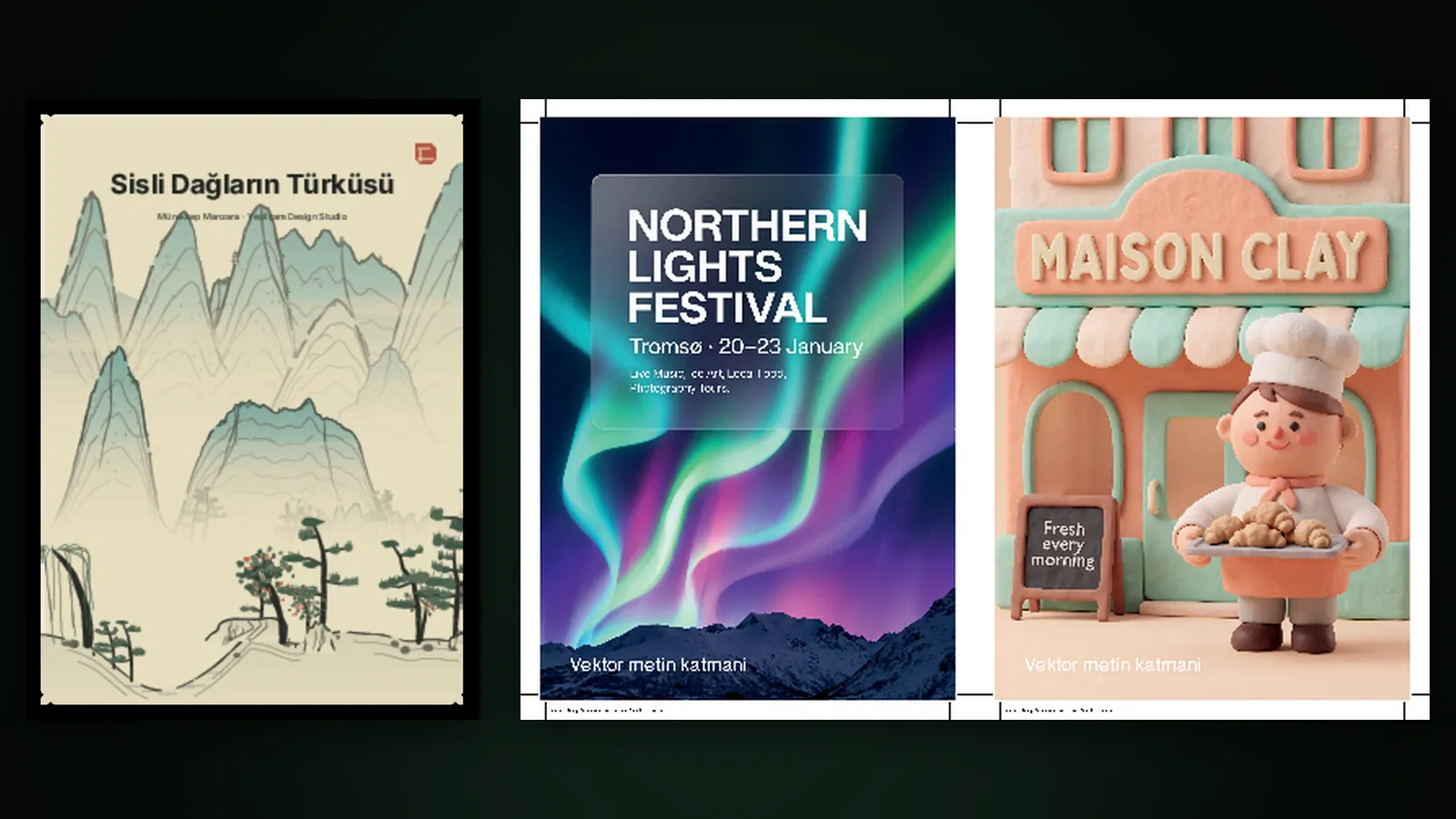
PDF/X ist eine in der Normenfamilie ISO 15930 festgelegte Teilmenge von PDF, die den Austausch von Druckdaten zuverlässig machen soll. In einer druckfertigen PDF/X-Datei sind alle Schriften eingebettet, ein Output Intent gibt an, für welche Druckbedingung die Farben aufbereitet wurden, das Endformat ist definiert, und alles, was den Druckvorgang stören könnte (Verschlüsselung, Skripte, Audio, Video), fehlt. Kurz gesagt: PDF/X ist der Vertrag, der die Lücke zwischen „sieht am Bildschirm richtig aus“ und „kommt in der Druckmaschine richtig heraus“ schließt.
Dieser Artikel erklärt, was PDF/X ist, worin sich PDF/X-1a und PDF/X-4 unterscheiden, woraus eine druckfertige Datei besteht und wie Sie sie Schritt für Schritt vorbereiten. Am Ende erfahren Sie, wie Sie dieselbe Aufgabe in Design Studio bei Yeşilçam Studios erledigen, gefolgt von häufigen Fragen.
Was ist PDF/X und warum braucht es einen eigenen Standard?
Ein gewöhnliches PDF kann fast alles enthalten: RGB-Fotos, nicht eingebettete Schriften, Formularfelder, eingebettete Videos, Passwortschutz. Für ein Dokument, das am Bildschirm gelesen wird, ist diese Flexibilität in Ordnung; für den Druck ist sie ein Risiko. Eine Schrift, die auf dem Rechner der Druckerei fehlt, wird ersetzt, ein RGB-Bild ohne Farbinformation wird nach Gutdünken in CMYK umgerechnet, und eine Seite ohne definiertes Endformat wird an der falschen Stelle geschnitten.
PDF/X beseitigt diese Risiken mit einer Liste von Regeln. Ist eine Datei konform, kann die Preflight-Software der Druckerei sie lesen und bestätigen, dass sie für eine bestimmte Druckbedingung vorbereitet wurde und nichts fehlt. Darin liegt der Wert des Standards: Gestalter, Agentur und Druckerei arbeiten nach denselben Regeln.
Worin unterscheiden sich PDF/X-1a, PDF/X-3 und PDF/X-4?
Das sind die drei Mitglieder der Familie, denen Sie am häufigsten begegnen. Alle verlangen eingebettete Schriften und einen Output Intent; sie unterscheiden sich in ihren Regeln zu Farbe und Transparenz.
| Merkmal | PDF/X-1a | PDF/X-3 | PDF/X-4 |
|---|---|---|---|
| ISO-Nummer | 15930-1 und 15930-4 | 15930-3 und 15930-6 | 15930-7 |
| Zulässige Farben | Nur CMYK und Sonderfarben | CMYK, Sonderfarben und farbmanagte (ICC-basierte) Farben | CMYK, Sonderfarben und farbmanagte (ICC-basierte) Farben |
| Live-Transparenz | Nein, muss reduziert werden | Nein, muss reduziert werden | Ja |
| Ebenen (optionaler Inhalt) | Nein | Nein | Ja |
| Wann wählen | Ältere Workflows oder wenn die Druckerei es verlangt | Heute selten verlangt | Empfohlen für die meisten aktuellen Druck-Workflows |
Der praktische Unterschied zeigt sich bei der Transparenz. Ein Design mit Schlagschatten, weichem Verlauf oder halbtransparentem Band wird auf dem Weg zu PDF/X-1a reduziert (geflattet): Transparente Bereiche und die Objekte, die sie überlagern, werden zu einem einzigen Bild verschmolzen. Dabei kann gestochen scharfer Text zu einem Bild mit begrenzter Auflösung werden. PDF/X-4 hält die Transparenz live und überlässt die Reduzierung dem Raster Image Processor (RIP) der Druckmaschine; Text und Vektoren bleiben Vektoren.
Woraus besteht ein druckfertiges PDF?
Ganz gleich, wie der Standard heißt: Eine Datei, die eine Druckerei problemlos drucken kann, enthält Folgendes:
- Output Intent und ICC-Profil. Gibt an, für welche Druckbedingung die Datei vorbereitet wurde. In Europa und der Türkei ist FOGRA39 (das Profil ISO Coated v2) die gängigste Definition für gestrichenes Papier; das neuere FOGRA51 (PSO Coated v3) wurde für den aktuellen Druckstandard und für Papiere mit optischen Aufhellern charakterisiert. Die Farbumwandlung selbst behandelt der Artikel zu CMYK und RGB.
- Eingebettete Schriften. Jede Schrift muss mit den verwendeten Zeichen in der Datei enthalten sein. PDF/X macht das zur Pflicht.
- Beschnittzugabe. Farben und Bilder, die bis an den Rand reichen, werden über die Schnittlinie hinaus verlängert. Der übliche Wert in Europa und der Türkei liegt bei 3 mm. Beim Schneiden verschiebt sich das Papier um einige Zehntelmillimeter; ohne Beschnittzugabe bleibt am Rand ein dünner weißer Streifen stehen.
- Schnittmarken. Dünne Linien an den Ecken der Seite, außerhalb des Beschnittbereichs. Sie zeigen dem Schneider, wo das Messer ansetzt.
- Boxen. Im PDF sind das Endformat (TrimBox) und der Beschnittbereich (BleedBox) definiert. Die Preflight-Software liest die Maße von dort.
- Ausreichende Auflösung. Für Arbeiten, die aus der Nähe betrachtet werden (Visitenkarten, Broschüren, A4-Plakate), sollten Bilder in der endgültigen Druckgröße etwa 300 ppi haben. Für Großformate, die aus der Entfernung gesehen werden (Plakate, Roll-ups, Banner), können 150, 100 oder sogar 72 ppi genügen.
- Maximaler Farbauftrag. Die Summe der vier Farben darf an keiner Stelle mehr betragen, als das Papier aufnehmen kann. Profile für gestrichenes Papier halten diesen Grenzwert typischerweise zwischen 300 und 330 Prozent; bei ungestrichenem Papier liegt er niedriger. Den genauen Wert nennt Ihnen Ihre Druckerei.
Wie bereiten Sie eine PDF/X-Datei Schritt für Schritt vor?
- Beginnen Sie mit der richtigen Arbeitsfläche: dem Endformat (z. B. A4 = 210 × 297 mm), 3 mm Beschnittzugabe an jeder Seite und einem sicheren Bereich, der mindestens einige Millimeter innerhalb der Schnittlinie liegt.
- Ziehen Sie Hintergründe und Bilder, die den Rand berühren, bis ans Ende der Beschnittzugabe. Halten Sie Text, Logos und wichtige Details im sicheren Bereich.
- Prüfen Sie die Auflösung Ihrer Bilder in der endgültigen Größe. Ist sie zu niedrig, verwenden Sie eine größere Vorlage oder verkleinern Sie das Druckformat; eine Software-Hochskalierung bringt fehlende Details nicht zurück.
- Fragen Sie Ihre Druckerei nach Papier und erwartetem Profil. Wenn Sie es nicht wissen, ist FOGRA39 für gestrichenes Papier ein sicherer Ausgangspunkt.
- Wandeln Sie die Farben in dieses Profil um und prüfen Sie das Ergebnis am Bildschirm mit einem Softproof. Gesättigte Blau-, Grün- und Orangetöne verändern sich am stärksten.
- Wählen Sie PDF/X-4 oder PDF/X-1a, falls Ihre Druckerei ausdrücklich danach fragt. Aktivieren Sie Beschnittzugabe und Schnittmarken.
- Lassen Sie die Datei mit einem Preflight-Werkzeug oder durch die Prüfung der Druckerei kontrollieren und geben Sie sie nach der Freigabe in den Druck.
Welche Fehler passieren am häufigsten?
- Keine Beschnittzugabe. Wird ein randabfallendes Design ohne Beschnittzugabe geschickt, erscheinen nach dem Schneiden weiße Blitzer an den Rändern.
- Text zu nah am Rand. Text, der ein oder zwei Millimeter von der Schnittlinie entfernt steht, wird bei einer kleinen Verschiebung beim Schneiden angeschnitten oder wirkt gedrängt.
- Ein niedrig aufgelöstes Bild vom Bildschirm. Ein Bild mit 1080 Pixeln an der langen Kante, das am Bildschirm scharf wirkt, fällt über die lange Kante eines A4-Blatts gezogen auf etwa 92 ppi und wird unscharf gedruckt.
- Ein Logo als Rasterbild. Logos und feine Linien sollten nach Möglichkeit Vektoren sein; den Unterschied erklären wir im Artikel zu Vektor und Raster.
- Kleiner Text in vierfarbigem Schwarz. Hängt dünner Fließtext davon ab, dass vier Farben exakt übereinander liegen, hinterlässt schon der kleinste Passerfehler farbige Säume an den Buchstabenkanten. Kleiner schwarzer Text gehört allein auf den Schwarzkanal (K).
- Das falsche Profil. Eine Datei, die mit einem Profil für gestrichenes Papier vorbereitet und auf ungestrichenem Papier gedruckt wird, nimmt in den dunklen Bereichen zu viel Farbe auf, und die Farben fallen dunkler aus als erwartet.
Wie erhalten Sie bei Yeşilçam Studios ein druckfertiges PDF/X?
Design Studio richtet Druck-Arbeitsflächen nach diesen Regeln ein. In den Druckvorlagen, von A6 bis A0 und von der Visitenkarte bis zum Roll-up, öffnet sich die Arbeitsfläche in Millimetern, 3 mm Beschnittzugabe werden automatisch hinzugefügt, und jedes Format erhält eine passende Auflösung: 300 dpi für Visitenkarten, Broschüren und A4, 200 dpi für A3, 150 dpi für A2 bis A0, 100 dpi für große Plakate und Roll-ups und 72 dpi für Banner. In der Hilfslinie „Beschnitt und sicherer Bereich“ des Editors markiert die rosa Linie den Schnitt und die grün gestrichelte Linie den sicheren Bereich 5 mm innerhalb davon.
- Öffnen Sie Ihr Design und klicken Sie auf „Exportieren“. In den Abonnements Basic und Pro ist für Druck-Arbeitsflächen PDF als Format vorausgewählt.
- Bei Druck-Arbeitsflächen ist das Kästchen „CMYK (Druckerei)“ angehakt. Wählen Sie als Farbprofil ISO Coated v2 (FOGRA39) oder PSO Coated v3 (FOGRA51).
- Wählen Sie als PDF-Standard PDF/X-4 (Voreinstellung), PDF/X-1a oder ein CMYK-PDF ohne Standard.
- Lassen Sie „3 mm Beschnitt“ und „Schnittmarken“ eingeschaltet.
- Wenn Sie möchten, sehen Sie sich mit „Druckvorschau“ an, wie das Design im Druck aussehen wird und welche Bereiche an Farbe verlieren, und laden Sie es dann herunter.
Wenn Sie PDF/X-1a wählen, wird die Transparenz reduziert, sodass auch Text zu einem Bild mit 300 ppi werden kann; für scharfen Vektortext sollten Sie PDF/X-4 bevorzugen. Hat eine Textebene eine schwache Lesbarkeit, warnt Sie der Exportdialog. PDF-, SVG-, EPS- und CMYK-Ausgabe sind in den Abonnements Basic und Pro verfügbar; ein CMYK- oder Vektorexport hat einen Listenpreis von 1.021 Token (Basic, etwa 0,01 $; mit ×0,8 bei Pro 817 Token). Diese Angaben gelten Stand Oktober 2026, aktuelle Preise finden Sie immer auf der Preisseite. Eine Schritt-für-Schritt-Erklärung aller Optionen bietet der Leitfaden zum Druckexport.
Häufige Fragen
Soll ich PDF/X-4 oder PDF/X-1a wählen? Wählen Sie PDF/X-4, sofern Ihre Druckerei nicht ausdrücklich PDF/X-1a verlangt. Es erhält Transparenz und Vektortext, und die meisten aktuellen Druck-Workflows verarbeiten es direkt.
Warum beträgt die Beschnittzugabe 3 mm? Ein Papierstapel kann sich beim Schneiden um einige Zehntelmillimeter verschieben. 3 mm decken diese Verschiebung bequem ab und sind in der Türkei und in Europa der allgemein anerkannte Wert; in den USA verwendet man 1/8 Zoll (etwa 3,2 mm).
Was ist der Unterschied zwischen FOGRA39 und FOGRA51? Beide beschreiben den Offsetdruck auf gestrichenem Papier. FOGRA39 ist älter, aber immer noch die gängigste Referenz; FOGRA51 wurde für den aktuellen Druckstandard und für Papiere mit optischen Aufhellern charakterisiert. Verwenden Sie das Profil, mit dem Ihre Druckerei arbeitet.
Kann ich ein RGB-PDF an die Druckerei schicken? Manche Druckereien nehmen es an und wandeln es selbst um, doch dann sehen Sie nie, wie sich die Farben verändern. Wenn Sie selbst umwandeln und mit einer Druckvorschau prüfen, vermeiden Sie Überraschungen.
Kann ich im kostenlosen Tarif PDF/X exportieren? Nein. Im kostenlosen Tarif können Sie PNG, JPG und WEBP herunterladen; Downloads mit einer langen Kante über 720 Pixel tragen ein Wasserzeichen. PDF, CMYK, SVG und EPS sind in den Abonnements Basic und Pro verfügbar.