
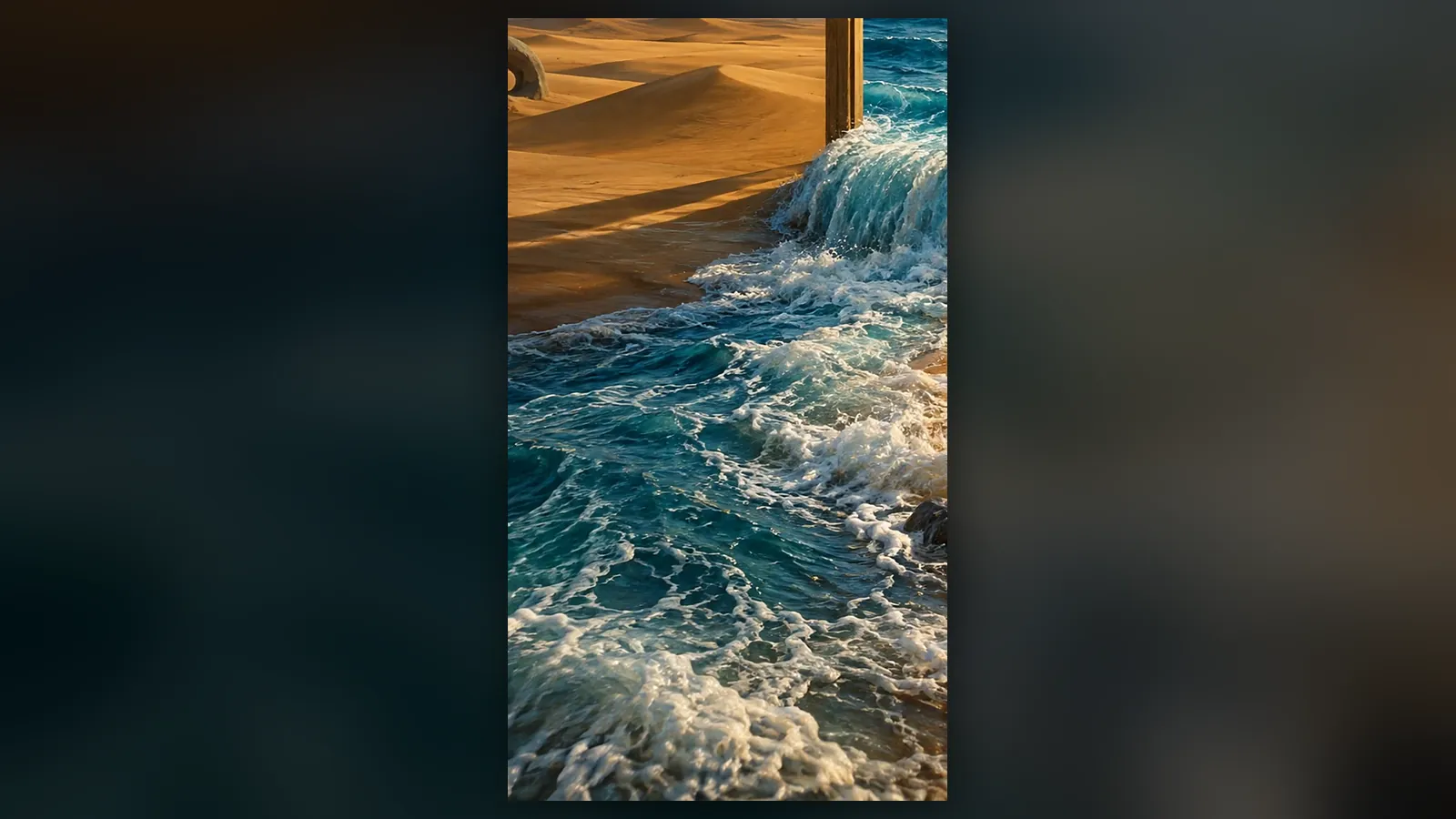
Custom est la partie d’Animation Studio où vous donnez vie à votre propre image : vous importez une image ou en choisissez une dans votre bibliothèque, vous dessinez par-dessus le trajet que la caméra doit suivre, vous indiquez par des flèches les objets qui doivent bouger, et vous obtenez une vidéo de 5, 10 ou 15 secondes en 16:9, 9:16 ou 1:1.
Custom est ouvert sur /app/animation/custom. Tous les détails de l’outil caméra sont dans le guide Custom ; cet article explique pourquoi nous l’avons créé et ce que nous conseillons pour votre premier essai.
Pourquoi dessiner la caméra ?
Quand on transforme une image en vidéo, décrire la caméra uniquement avec des mots est difficile. Vous écrivez « tourne lentement vers la droite, puis avance » et obtenez parfois l’inverse. Quand vous dessinez la caméra sur l’image, votre intention devient un plan : le cadrage de début et de fin, le type de mouvement, le zoom et la rotation s’affichent à l’écran. Les trajets avec des virages sont découpés en parties puis réunis en une seule vidéo.
Connaître le nom des mouvements de caméra aide beaucoup ; notre glossaire des mouvements de caméra explique le panoramique, le tilt, le travelling et l’orbite avec des exemples.
Comment réaliser votre première vidéo ?
- Choisissez une image : JPG, PNG ou WebP, jusqu’à 20 Mo.
- Dans « Mouvement », décrivez ce qui se passe dans la scène. En cas de doute, « Écrire avec Sam » ou « Améliorer avec Sam » rédige le prompt en anglais, ce qui donne les meilleurs résultats vidéo.
- Dessinez le trajet avec l’outil « Trajet caméra » ; « Pivoter » fait tourner la caméra sur place, « Glisser » la déplace latéralement ou vers le haut pour donner de la profondeur.
- Avec l’outil « Mouvement d’objet », dessinez jusqu’à trois flèches ; si vous le souhaitez, nommez chaque objet.
- Choisissez la durée, le format et la qualité, puis appuyez sur « Créer la vidéo ».
Conseils
- Commencez par un trajet simple : un trajet court dans une seule direction donne le résultat le plus prévisible. Gardez les virages pour le deuxième essai.
- Vous n’êtes pas obligé de dessiner : si vous ne dessinez rien, Sam choisit la caméra. Décrire le mouvement dans la scène suffit.
- Testez en Brouillon : le Brouillon est en 720p, rapide et économique ; régénérez le trajet qui vous plaît en Standard (1080p).
- Arrivez depuis d’autres studios : « Transformer en animation » sur une image d’Image Studio ou un design de Design Studio vous emmène directement dans Custom.
Quand la vidéo est prête, son lien avec l’image source est conservé ; vous pouvez voir ce que vous avez créé à partir de quelle image, comme décrit dans notre article sur la filiation des sources.
Combien cela coûte-t-il ?
Au tarif Basic, une seconde de Custom coûte 24 501 jetons (0,15 $) en Brouillon et 32 667 jetons (0,20 $) en Standard. Une vidéo Standard de 5 secondes coûte 163 335 jetons (0,98 $) ; avec Pro, le ×0,8 la ramène à environ 130 668 jetons, et le forfait Free applique ×1,3. Si la vidéo ne peut pas être produite, la totalité du montant est remboursée sur votre solde. Les prix actuels figurent sur la page des tarifs, et tous les styles sur la page Animation.
Questions fréquentes
Quels formats d’image Custom prend-il en charge ? 16:9, 9:16 et 1:1. Le cadrage de début et de fin correspondant au format choisi s’affiche sur l’image.
Combien d’objets puis-je faire bouger séparément ? Vous pouvez dessiner des flèches pour trois objets au maximum. La pointe de chaque flèche indique où l’objet doit aller.
Pourquoi Sam écrit-il le prompt en anglais ? Les prompts en anglais donnent les meilleurs résultats en génération vidéo, c’est pourquoi Sam écrit en anglais. Vous pouvez décrire la scène dans votre propre langue.
Combien de vidéos puis-je créer en même temps ? Jusqu’à deux vidéos à la fois. Attendez qu’une vidéo soit terminée avant d’en lancer une autre.