
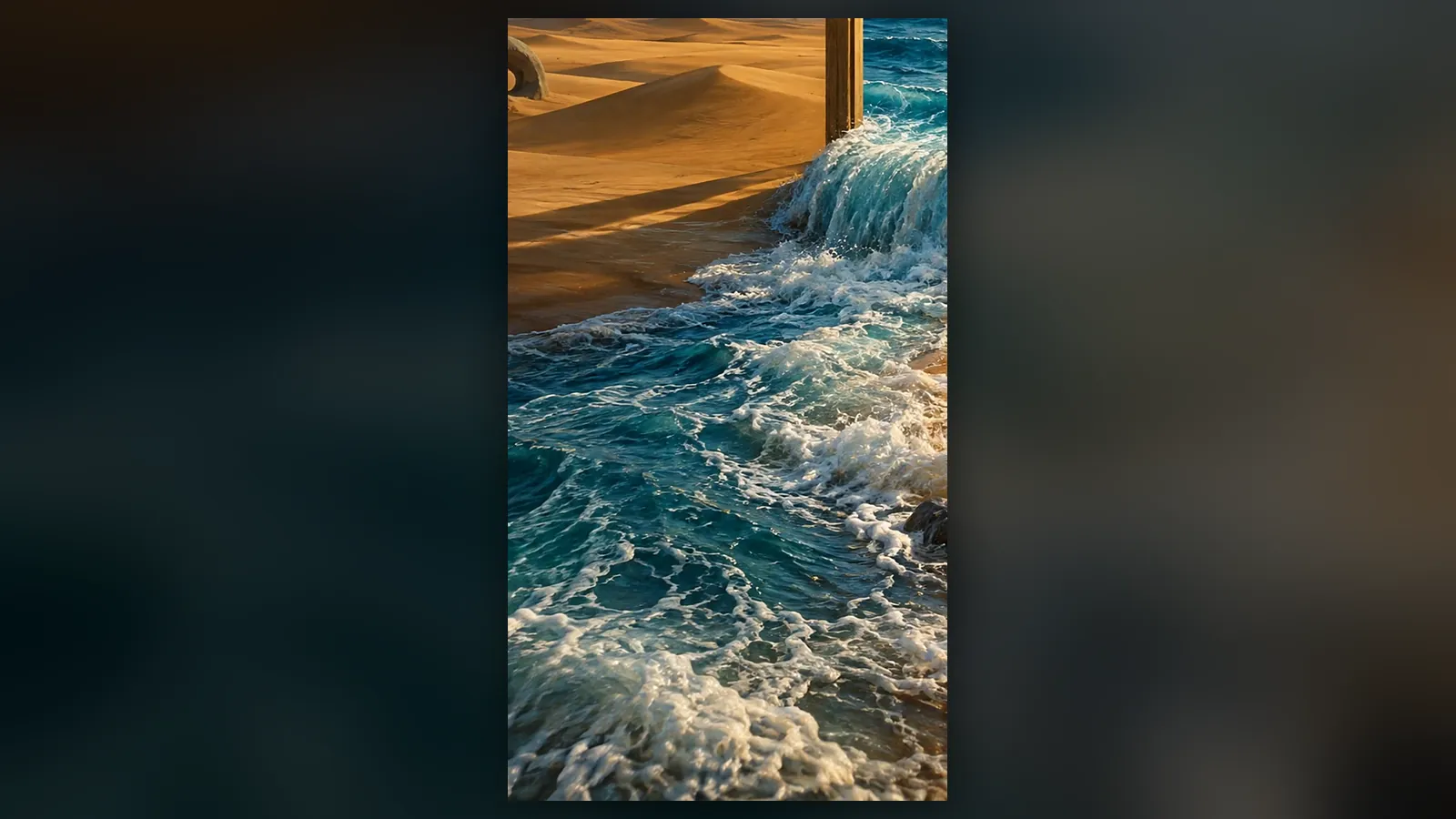
Custom è la parte di Animation Studio in cui dà vita alla Sua immagine: carica un’immagine o ne sceglie una dalla libreria, disegna sopra il percorso che la camera deve seguire, indica con frecce gli oggetti che devono muoversi e ottiene un video di 5, 10 o 15 secondi in 16:9, 9:16 o 1:1.
Custom è disponibile su /app/animation/custom. Ogni dettaglio dello strumento camera è nella guida a Custom; questo articolo spiega perché lo abbiamo creato e che cosa consigliamo per il primo tentativo.
Perché disegnare la camera?
Quando si trasforma un’immagine in video, descrivere la camera solo a parole è difficile. Scrive «gira lentamente a destra, poi avvicinati» e a volte ottiene il contrario. Quando disegna la camera sull’immagine, la Sua intenzione diventa un piano: inquadratura iniziale e finale, tipo di movimento, zoom e rollio sono visibili sullo schermo. I percorsi con curve vengono suddivisi in parti e uniti in un unico video.
Conoscere i nomi dei movimenti di camera aiuta; il nostro glossario dei movimenti di camera spiega panoramica, inclinazione, carrello e orbita con esempi.
Come si crea il primo video?
- Scelga un’immagine: JPG, PNG o WebP, fino a 20 MB.
- In «Movimento» descriva che cosa accade nella scena. Se è incerto, «Scrivi con Sam» o «Migliora con Sam» scrive il prompt in inglese, che dà i migliori risultati video.
- Disegni il percorso con lo strumento «Percorso camera»; «Ruota» fa girare la camera sul posto, «Scorri» la sposta di lato o verso l’alto per dare profondità.
- Con lo strumento «Movimento oggetto» disegni fino a tre frecce; se vuole, dia un nome a ciascun oggetto.
- Scelga durata, formato e qualità, poi prema «Crea il video».
Consigli
- Inizi con un percorso semplice: un percorso breve in una sola direzione dà il risultato più prevedibile. Tenga le curve per il secondo tentativo.
- Non è obbligatorio disegnare: se non disegna nulla, la camera la sceglie Sam. Basta descrivere il movimento nella scena.
- Provi con Draft: Draft è a 720p, rapido ed economico; rigeneri in Standard (1080p) il percorso che La convince.
- Arrivi da altri studi: «Trasforma in animazione» su un’immagine di Image Studio o su un design di Design Studio La porta direttamente in Custom.
Quando il video è pronto, il collegamento con l’immagine di origine viene conservato; può vedere che cosa ha creato da quale immagine, come descritto nel nostro articolo sull’origine delle creazioni.
Quanto costa?
Al prezzo di listino Basic un secondo di Custom costa 24.501 token ($0,15) in Draft e 32.667 token ($0,20) in Standard. Un video Standard di 5 secondi costa 163.335 token ($0,98); con Pro, il ×0,8 lo porta a circa 130.668 token, mentre il piano Free applica ×1,3. Se il video non può essere prodotto, l’intero importo viene rimborsato sul saldo. I prezzi aggiornati sono nella pagina dei prezzi e tutti gli stili nella pagina di Animation.
Domande frequenti
Quali formati supporta Custom? 16:9, 9:16 e 1:1. L’inquadratura iniziale e finale del formato scelto viene mostrata sopra l’immagine.
Quanti oggetti posso muovere separatamente? Può disegnare frecce per un massimo di tre oggetti. La punta di ogni freccia indica dove deve andare l’oggetto.
Perché Sam scrive il prompt in inglese? I prompt in inglese danno i risultati migliori nella generazione video, per questo Sam scrive in inglese. Lei può descrivere la scena nella Sua lingua.
Quanti video posso creare contemporaneamente? Fino a due video alla volta. Attenda che uno finisca prima di avviarne un altro.