
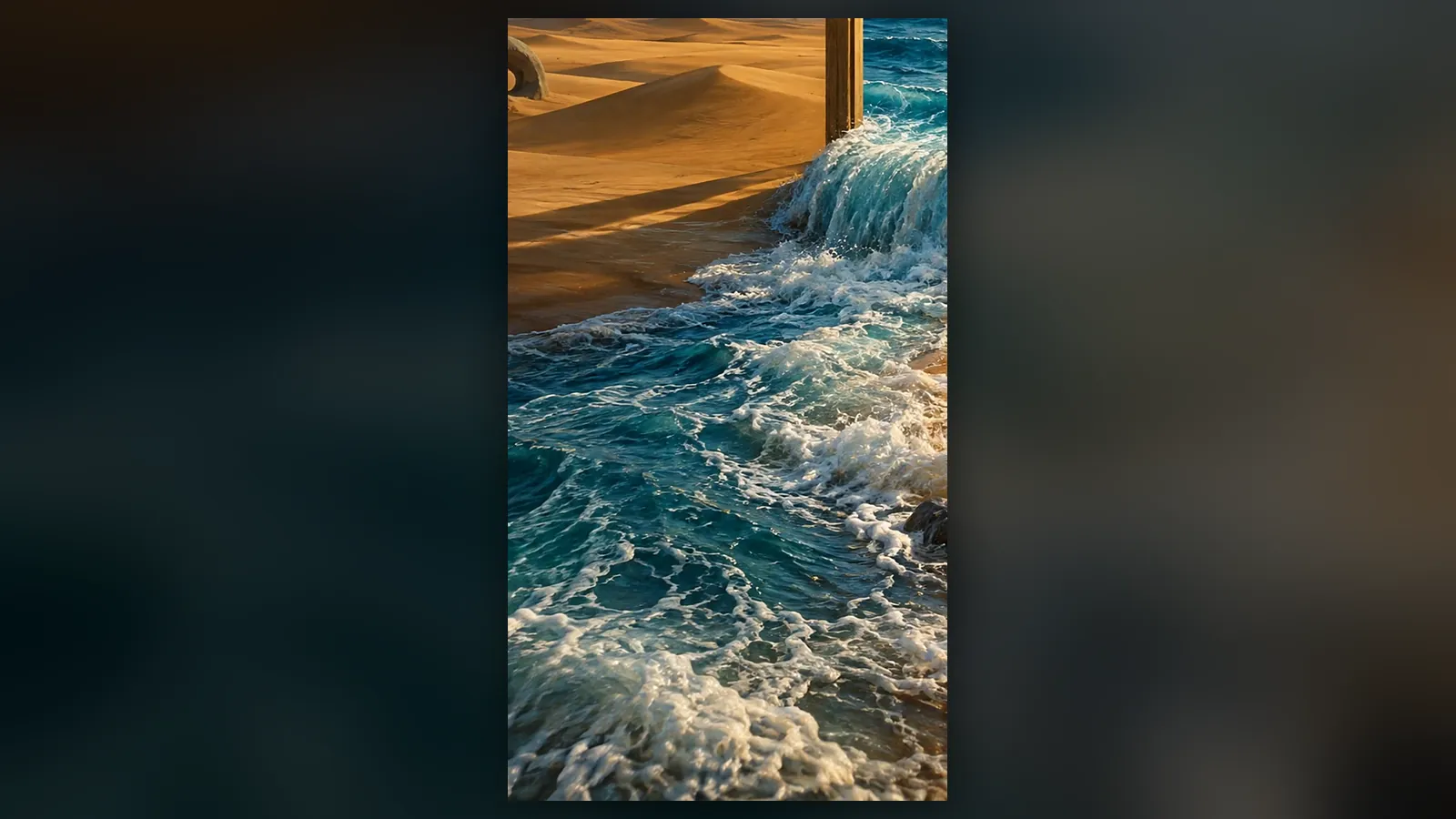
Custom, Animation Studio’da kendi görselinizi canlandırdığınız bölüm: bir görsel yükler ya da kütüphanenizden seçersiniz, kameranın izleyeceği yolu görselin üzerine çizersiniz, hareket edecek nesneleri oklarla işaretlersiniz ve 16:9, 9:16 ya da 1:1 oranında 5, 10 ya da 15 saniyelik bir video alırsınız.
Bölüm /app/animation/custom adresinde açık. Kamera aracının tüm ayrıntıları Custom rehberinde; bu yazı neden böyle bir araç kurduğumuzu ve ilk denemeniz için önerilerimizi anlatıyor.
Neden kamerayı çizmek?
Görselden video üretirken kamerayı yalnız kelimelerle anlatmak zordur. “Yavaşça sağa dön, sonra yaklaş” yazarsınız; sonuç bazen tam tersidir. Kamerayı görselin üzerinde çizdiğinizde niyetiniz bir plana dönüşüyor: başlangıç ve bitiş kadrajı, hareketin türü, yakınlaşma ve yuvarlanma ekranda görünüyor. Dönüşlü yollar parçalara bölünüyor ve tek videoda birleşiyor.
Kamera hareketlerinin adlarını bilmek işinizi kolaylaştırır; kamera hareketleri sözlüğü pan, tilt, dolly ve orbit gibi terimleri örneklerle anlatıyor.
İlk videonuz nasıl çıkar?
- Bir görsel seçin: JPG, PNG ya da WebP, en fazla 20 MB.
- “Hareket” alanına sahnede ne olacağını yazın. Emin değilseniz “Sam ile yaz” ya da “Sam ile geliştir” tarifi videoda en iyi sonucu veren İngilizceyle yazar.
- “Kamera yolu” aracıyla yolu çizin; “Çevir” kamerayı yerinde döndürür, “Kaydır” kamerayı yana ya da yukarı kaydırıp derinlik hissi verir.
- “Nesne hareketi” aracıyla en çok üç ok çizin; isterseniz her nesnenin ne olduğunu yazın.
- Süreyi, oranı ve kaliteyi seçip “Videoyu oluştur”a basın.
Kamera planı nasıl okunur?
Çizdiğiniz yolu uygulama bir kamera planına çevirir ve her parçayı “Çevirme sağa”, “Eğme yukarı”, “Yakınlaşma içeri” gibi bir eksen ve yönle listeler. Görselin üzerinde iki çerçeve görürsünüz: videonun ilk anında ve son anında görünen alan. Dönüşlü yollar en fazla üç parçaya bölünür ve her parça en az 3 saniye sürer; her parça bir öncekinin son karesinden başladığı için geçişte kesme hissi oluşmaz. Bu yüzden 5 saniyelik bir videoda tek parçaya, 15 saniyelik bir videoda üç parçaya kadar yer vardır.
Örnek: çölde bir kapı
Image Studio’da çölün ortasında duran ahşap bir kapı çerçevesi ve ondan kuma dökülen okyanus dalgaları ürettiğinizi düşünün. Sonuç kartındaki “Animasyona çevir” görseli Custom’a hazır getirir. Hareket alanına “Dalgalar kapıdan köpürerek kuma dökülüyor” yazarsınız. Kamera yolu aracıyla kapıya doğru kısa bir çizgi çekip Yakınlaş’ı seçer, dalgaların akış yönünü bir nesne okuyla gösterirsiniz. Taslak ve 5 saniyeyle deneyip yol istediğiniz gibi çıkınca Standart ile son videoyu alırsınız.
İpuçları
- Sade bir yolla başlayın: Tek yönlü, kısa bir yol en öngörülebilir sonucu verir. Dönüşleri ikinci denemeye bırakın.
- Çizmeden de olur: Kamerayı çizmezseniz Sam seçer. Yalnız sahnedeki hareketi anlatmanız yeterlidir.
- Taslak ile deneyin: Taslak 720p, hızlı ve ekonomiktir; beğendiğiniz yolu Standart (1080p) ile yeniden üretin.
- Başka stüdyolardan gelin: Image Studio’daki bir görselde ya da Design Studio’daki bir tasarımda “Animasyona çevir” sizi doğrudan Custom’a getirir.
Sık yapılan hatalar
- Kadrajı kenara dayamak: Yakınlaşma ya da kaydırma yaparken görselin kenarında boşluk kalması daha temiz sonuç verir.
- Tek parçada iki hareket: Hem çevirme hem yakınlaşma istiyorsanız yolu iki parçaya bölün.
- Kamerayı metinde anlatmak: Hareket alanında sahnedeki eylemi yazın; kamera zaten çizimden gelir.
- Oklardan kesinlik beklemek: Nesne okları videoya tarif olarak eklenir; yönü anlatır ama nesnenin çizgiyi birebir izleyeceğini garanti etmez. Nesneyi ve yönünü hareket metninde de yazmak sonucu güçlendirir.
Video hazır olduğunda kaynak görselle bağı korunur; hangi görselden neler yaptığınızı kaynak bağı yazımızda anlattığımız biçimde görebilirsiniz.
Ne kadar tutar?
Basic liste fiyatıyla Custom saniyesi Taslak’ta 24.501, Standart’ta 32.667 jeton. 5 saniyelik bir Standart video 163.335 jeton tutar; Pro planda ×0,8 ile yaklaşık 130.668 jetona iner, Free planda ×1,3 uygulanır. Video üretilemezse ücretin tamamı bakiyenize iade edilir. Güncel fiyatlar fiyat sayfasında, tüm tarzlar Animation sayfasında.
Sık sorulanlar
Custom hangi oranlarda video üretir? 16:9, 9:16 ve 1:1 oranlarında. Seçtiğiniz orana göre başlangıç ve bitiş kadrajları görselin üzerinde gösterilir.
Kaç nesneyi ayrı ayrı hareket ettirebilirim? En çok üç nesne için ok çizebilirsiniz. Her okun ucu, nesnenin gideceği yeri gösterir.
Sam’in tarifi neden İngilizce? Video üretiminde en iyi sonucu İngilizce tarif verdiği için Sam tarifi İngilizce yazar. Siz Türkçe anlatabilirsiniz.
Aynı anda kaç video üretebilirim? Aynı anda en fazla iki video üretilebilir. Birinin bitmesini bekleyip yenisini başlatabilirsiniz.
Hem kamera yolunu hem hareket metnini boş bırakabilir miyim? Hayır. Kamerayı çizmezseniz Sam seçer, ama hareket metni de boşsa video başlatılamaz; en azından birini doldurmanız gerekir.
Video hazır olunca ne yapabilirim? İndir ile MP4 olarak alabilir ya da “Aynı görselle yeniden” ile farklı bir yol veya hareket deneyebilirsiniz.