
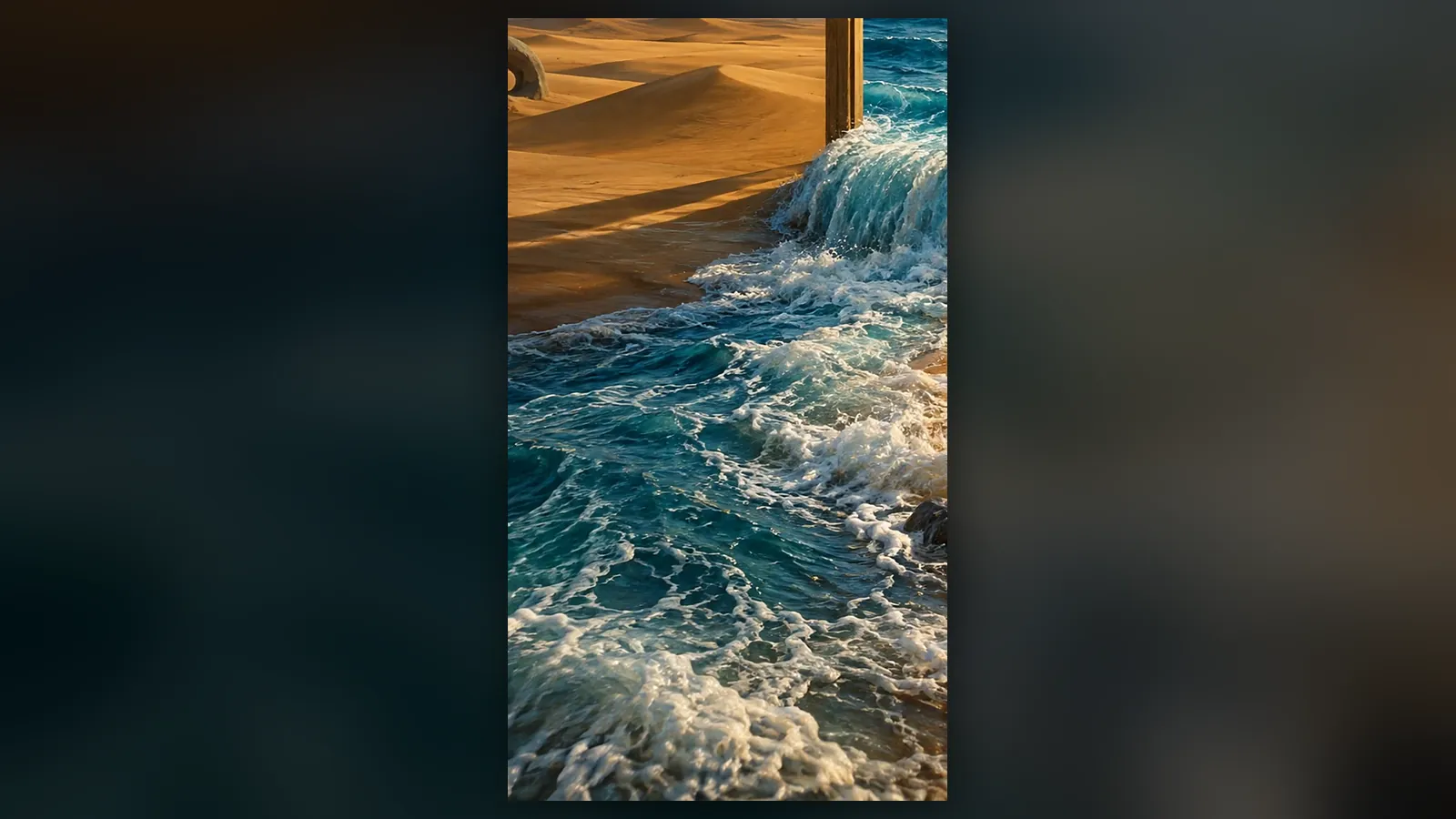
Custom ist der Teil von Animation Studio, in dem Sie Ihr eigenes Bild zum Leben erwecken: Sie laden ein Bild hoch oder wählen eines aus Ihrer Bibliothek, zeichnen darauf den Weg, dem die Kamera folgen soll, markieren die Objekte, die sich bewegen sollen, mit Pfeilen und erhalten ein Video von 5, 10 oder 15 Sekunden in 16:9, 9:16 oder 1:1.
Custom ist unter /app/animation/custom geöffnet. Jedes Detail des Kamerawerkzeugs steht im Custom-Leitfaden; dieser Beitrag erklärt, warum wir es gebaut haben und was wir für Ihren ersten Versuch empfehlen.
Warum die Kamera zeichnen?
Wenn Sie ein Bild in ein Video verwandeln, lässt sich die Kamera allein mit Worten nur schwer beschreiben. Sie schreiben „langsam nach rechts drehen, dann heranfahren“ und bekommen manchmal das Gegenteil. Wenn Sie die Kamera auf das Bild zeichnen, wird Ihre Absicht zu einem Plan: Start- und Endausschnitt, die Art der Bewegung, Zoom und Rollen werden auf dem Bildschirm sichtbar. Wege mit Kurven werden in Abschnitte geteilt und zu einem Video zusammengefügt.
Wer die Namen der Kamerabewegungen kennt, hat es leichter; unser Glossar der Kamerabewegungen erklärt Schwenk, Neigung, Dolly und Orbit mit Beispielen.
Wie erstellen Sie Ihr erstes Video?
- Wählen Sie ein Bild: JPG, PNG oder WebP, bis 20 MB.
- Beschreiben Sie unter „Bewegung“, was in der Szene passiert. Wenn Sie unsicher sind, schreibt „Mit Sam schreiben“ oder „Mit Sam verbessern“ den Prompt auf Englisch, was die besten Videoergebnisse liefert.
- Zeichnen Sie den Weg mit dem Werkzeug „Kameraweg“; „Schwenken“ dreht die Kamera auf der Stelle, „Fahren“ bewegt sie seitlich oder nach oben und vermittelt Tiefe.
- Zeichnen Sie mit dem Werkzeug „Objektbewegung“ bis zu drei Pfeile; wenn Sie möchten, benennen Sie jedes Objekt.
- Wählen Sie Länge, Seitenverhältnis und Qualität und klicken Sie auf „Video erstellen“.
Tipps
- Mit einem einfachen Weg beginnen: Ein kurzer Weg in eine Richtung liefert das vorhersehbarste Ergebnis. Heben Sie Kurven für den zweiten Versuch auf.
- Sie müssen nicht zeichnen: Wenn Sie nichts zeichnen, wählt Sam die Kamera. Es genügt, die Bewegung in der Szene zu beschreiben.
- Mit Entwurf testen: Entwurf ist 720p, schnell und sparsam; erzeugen Sie den Weg, der Ihnen gefällt, anschließend in Standard (1080p).
- Aus anderen Studios hereinkommen: „In Animation umwandeln“ bei einem Bild in Image Studio oder einem Design in Design Studio führt Sie direkt zu Custom.
Ist das Video fertig, bleibt seine Verbindung zum Quellbild erhalten; Sie sehen, was Sie aus welchem Bild gemacht haben, wie in unserem Beitrag zur Herkunftskette beschrieben.
Was kostet es?
Zum Basic-Listenpreis kostet eine Sekunde Custom 24.501 Token (0,15 $) in Entwurf und 32.667 Token (0,20 $) in Standard. Ein 5-Sekunden-Video in Standard kostet 163.335 Token (0,98 $); bei Pro senkt ×0,8 das auf etwa 130.668 Token, im Free-Tarif gilt ×1,3. Kann das Video nicht erstellt werden, wird der volle Betrag Ihrem Guthaben erstattet. Die aktuellen Preise finden Sie auf der Preisseite, alle Stile auf der Animation-Seite.
Häufige Fragen
Welche Seitenverhältnisse unterstützt Custom? 16:9, 9:16 und 1:1. Start- und Endausschnitt für das gewählte Verhältnis werden über dem Bild angezeigt.
Wie viele Objekte kann ich getrennt bewegen? Sie können Pfeile für bis zu drei Objekte zeichnen. Die Pfeilspitze zeigt, wohin sich das Objekt bewegen soll.
Warum schreibt Sam den Prompt auf Englisch? Englische Prompts liefern bei der Videoerzeugung die besten Ergebnisse, daher schreibt Sam auf Englisch. Sie können die Szene in Ihrer eigenen Sprache beschreiben.
Wie viele Videos kann ich gleichzeitig erstellen? Bis zu zwei Videos gleichzeitig. Warten Sie, bis eines fertig ist, bevor Sie ein weiteres starten.