
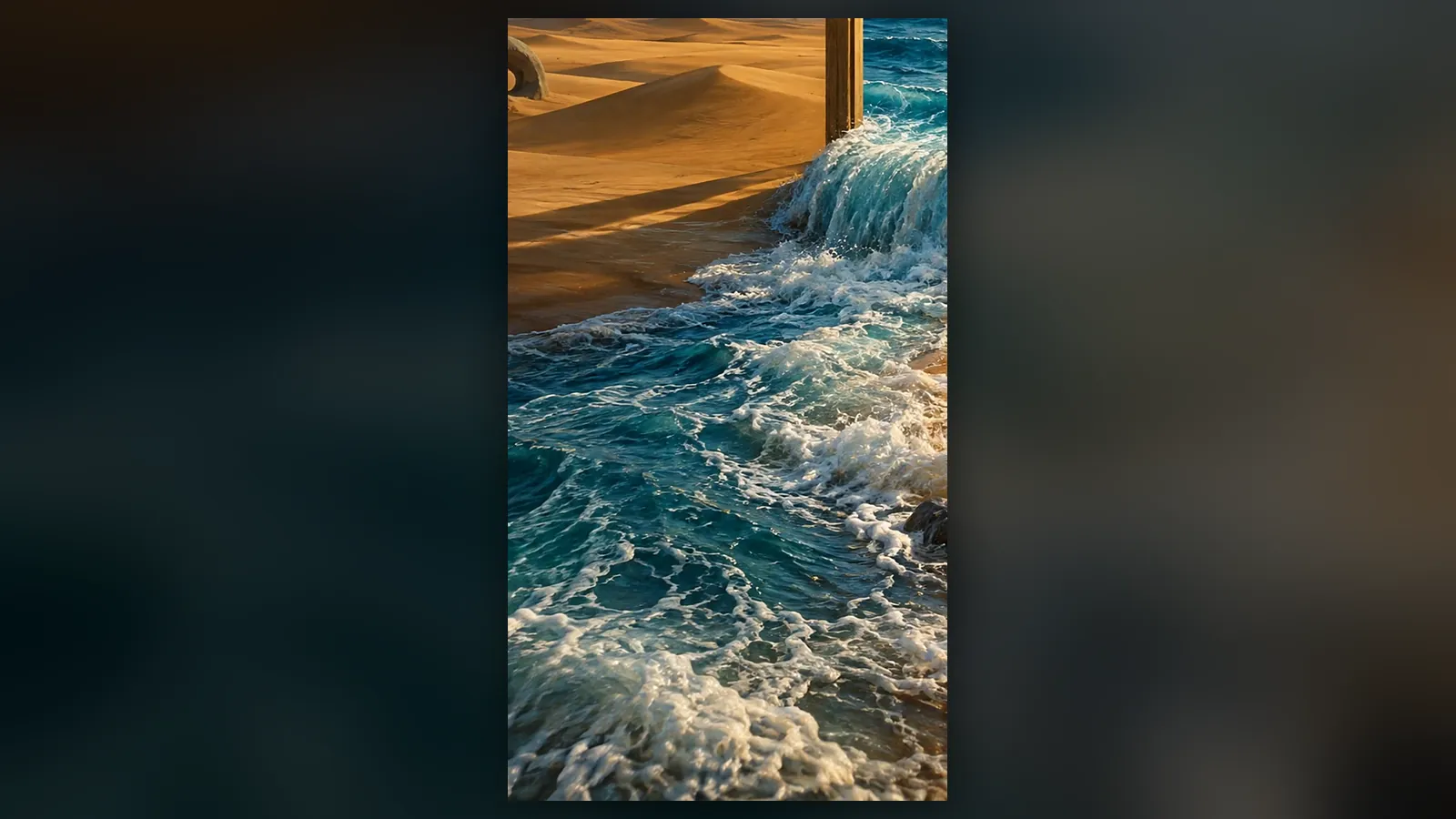
Custom es la parte de Animation Studio donde das vida a tu propia imagen: subes una imagen o eliges una de tu biblioteca, dibujas encima el recorrido que debe seguir la cámara, marcas con flechas los objetos que deben moverse y obtienes un vídeo de 5, 10 o 15 segundos en 16:9, 9:16 o 1:1.
Custom está abierto en /app/animation/custom. Todos los detalles de la herramienta de cámara están en la guía de Custom; este artículo explica por qué lo creamos y qué te recomendamos para tu primer intento.
¿Por qué dibujar la cámara?
Al convertir una imagen en vídeo, describir la cámara solo con palabras es difícil. Escribes “gira despacio a la derecha y luego acércate” y a veces obtienes lo contrario. Cuando dibujas la cámara sobre la imagen, tu intención se convierte en un plan: el encuadre inicial y final, el tipo de movimiento, el zoom y el giro se ven en pantalla. Los recorridos con curvas se dividen en tramos y se unen en un solo vídeo.
Conocer los nombres de los movimientos de cámara ayuda; nuestro glosario de movimientos de cámara explica la panorámica, el tilt, el dolly y la órbita con ejemplos.
¿Cómo se hace el primer vídeo?
- Elige una imagen: JPG, PNG o WebP, de hasta 20 MB.
- En “Movimiento”, describe lo que ocurre en la escena. Si dudas, “Escribir con Sam” o “Mejorar con Sam” redacta el prompt en inglés, que es lo que da mejores resultados en vídeo.
- Dibuja el recorrido con la herramienta “Recorrido de cámara”; “Girar” rota la cámara sobre sí misma y “Deslizar” la desplaza hacia un lado o hacia arriba para dar sensación de profundidad.
- Con la herramienta “Movimiento de objeto”, dibuja hasta tres flechas; si quieres, pon nombre a cada objeto.
- Elige la duración, el formato y la calidad, y pulsa “Crear vídeo”.
Consejos
- Empieza con un recorrido sencillo: Un recorrido corto en una sola dirección da el resultado más predecible. Deja las curvas para el segundo intento.
- No tienes por qué dibujar: Si no dibujas, Sam elige la cámara. Basta con describir el movimiento de la escena.
- Prueba con Borrador: Borrador es 720p, rápido y económico; regenera en Estándar (1080p) el recorrido que te guste.
- Llega desde otros estudios: “Convertir en animación” en una imagen de Image Studio o en un diseño de Design Studio te lleva directamente a Custom.
Cuando el vídeo está listo, se conserva su vínculo con la imagen de origen; puedes ver qué hiciste a partir de qué imagen, como explicamos en nuestro artículo sobre el linaje de origen.
¿Cuánto cuesta?
A precio de lista Basic, un segundo de Custom cuesta 24.501 tokens ($0,15) en Borrador y 32.667 tokens ($0,20) en Estándar. Un vídeo Estándar de 5 segundos cuesta 163.335 tokens ($0,98); en Pro, el ×0,8 lo deja en unos 130.668 tokens, y el plan Free aplica ×1,3. Si el vídeo no puede producirse, el importe completo vuelve a tu saldo. Los precios actuales están en la página de precios, y todos los estilos en la página de Animation.
Preguntas frecuentes
¿Qué formatos admite Custom? 16:9, 9:16 y 1:1. El encuadre inicial y final del formato que elijas se muestra sobre la imagen.
¿Cuántos objetos puedo mover por separado? Puedes dibujar flechas para hasta tres objetos. La punta de cada flecha indica adónde debe ir el objeto.
¿Por qué Sam escribe el prompt en inglés? Los prompts en inglés dan los mejores resultados en la generación de vídeo, por eso Sam escribe en inglés. Tú puedes describir la escena en tu propio idioma.
¿Cuántos vídeos puedo hacer a la vez? Hasta dos vídeos al mismo tiempo. Espera a que uno termine antes de empezar otro.