
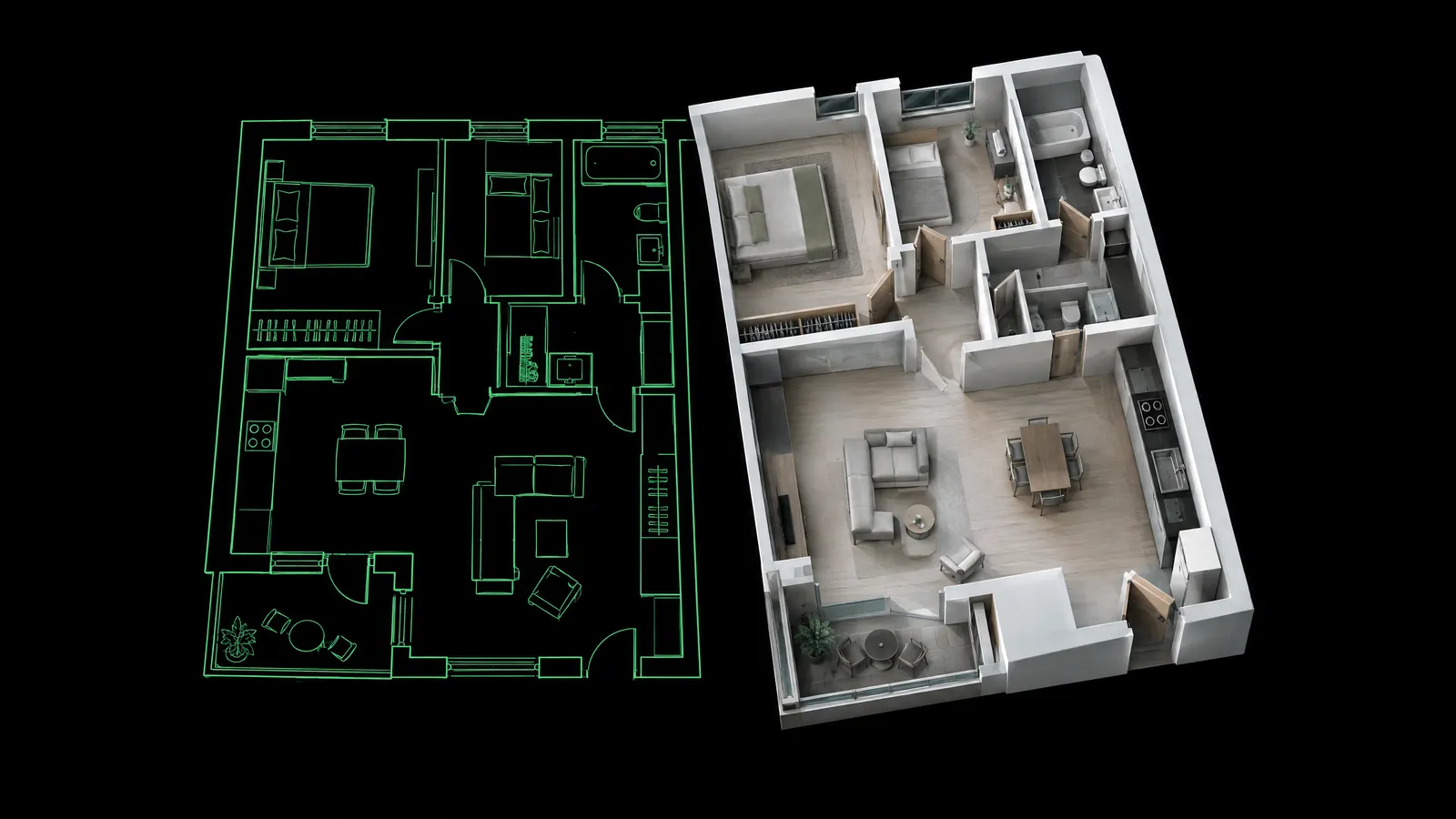
Kısa cevap: DWG, CAD programlarının çizimi kaydettiği kapalı ve ikili (binary) dosya biçimidir; çizgileri, katmanları, blokları ve 3D nesneleri tutar. DXF ise aynı çizimi programlar arasında taşımak için tasarlanmış, şartnamesi yayımlanan takas biçimidir ve metin ya da ikili olarak kaydedilebilir. Kısaca DWG çalışma dosyası, DXF paylaşım dosyasıdır.
Bir mimardan ya da müteahhitten e-posta geldi, ekte tek bir dosya var: kat-plani-son.dwg. Çift tıklıyorsunuz, bilgisayar hangi programla açacağını sormaya başlıyor ya da bir programda açılan dosya bembeyaz bir ekran gösteriyor. Bu yazı o anda ihtiyaç duyduğunuz üç şeyi anlatıyor: DWG ve DXF gerçekte nedir, birbirinden nasıl ayrılır ve dosyayı açmak, 3D'ye çevirmek için hangi yolu seçmelisiniz.
DWG dosyası nedir ve neden bu kadar yaygın?
DWG, "drawing" kelimesinden kısaltılmış bir uzantıdır ve CAD programlarının çizimi kaydettiği ikili (binary) biçimdir. Dosya iki boyutlu çizgileri, yayları, yazıları, ölçüleri, katmanları, blokları ve üç boyutlu nesneleri sıkıştırılmış hâlde tutar. Mimarlık, iç mimarlık, inşaat ve makine çizimlerinde fiilen ortak dil hâline geldiği için bir plan istediğinizde çoğu zaman karşınıza bu uzantı çıkar.
Biçimin kökü 1970'lerin sonunda geliştirilen daha eski bir CAD programına dayanır. Autodesk bu biçimin lisansını 1982'de aldı ve şirketin Aralık 1982'de çıkardığı ilk CAD programının yerel dosya biçimi yaptı. 1982 ile 2009 arasında en az 18 büyük DWG varyantı yayımlandı ve bunların hiçbirinin tam şartnamesi kamuya açılmadı. Başka yazılımların DWG okuyabilmesi bu yüzden uzun süre tersine mühendislikle mümkün oldu; bugün de ücretsiz bir görüntüleyicinin bazı nesneleri eksik göstermesinin kökü buradadır.
DXF nedir ve DWG'den neden ayrı bir biçim olarak var?
DXF (Drawing Exchange Format), aynı çizimi farklı programlar arasında taşımak için tasarlanmış takas biçimidir. DWG kapalı bir çalışma dosyasıyken DXF, içeriği okunabilir şekilde dışa vuran ve şartnamesi yayımlanan bir biçimdir. Bir DXF dosyasını düz metin düzenleyicide açtığınızda satır satır sayılar ve kelimeler görürsünüz; her veri, önündeki bir "grup kodu" ile ne olduğunu söyler.
DXF, Aralık 1982'deki ilk sürümle birlikte geldi ve başlangıçta yalnız metin (ASCII) olarak yazılıyordu. Ekim 1988'deki Release 10 ile ikili DXF de eklendi; o sürümden bu yana iki biçim yan yana yaşıyor. Dosya bölümlere ayrılır: HEADER birimleri ve çizim değişkenlerini, TABLES katmanları ve çizgi tiplerini, BLOCKS kapı ve mobilya gibi tekrar kullanılan sembolleri, ENTITIES geometrinin kendisini tutar; yeni sürümlerde CLASSES, OBJECTS ve THUMBNAILIMAGE bölümleri de bulunur. Bu bölümlerin bir kat planında neye karşılık geldiğini bir DXF'in gerçekte neler içerdiğini anlatan makalemizde ayrıntılı bulabilirsiniz.
DWG ile DXF arasındaki fark nedir?
En kısa ifadeyle DWG çalışma dosyası, DXF paylaşım dosyasıdır. İkisi aynı çizimi taşıyabilir; fark, dosyanın nasıl yazıldığında, kimin okuyabildiğinde ve boyutundadır. Aşağıdaki tablo günlük işte karşınıza çıkan farkları bir arada gösteriyor.
| Özellik | DWG | DXF |
|---|---|---|
| Yapı | İkili, sıkıştırılmış | Metin (ASCII) ya da ikili |
| Şartname | Tam şartname yayımlanmaz | Yayımlanır, bazı kısımları eksiktir |
| Dosya boyutu | Küçük | Metin hâli belirgin biçimde büyük |
| Kim okur ve yazar | Masaüstü CAD programları, görüntüleyiciler | Neredeyse her CAD, kesim, çizim ve 3D aracı |
| Katman ve blok | Var | Var |
| 3D nesneler | Tam olarak taşınır | Taşınır, özel nesneler basitleşebilir |
| Sürüm | Her biçimin bir iç kodu vardır (AC1015, AC1032 gibi) | Aynı sürüm adlarıyla kaydedilir |
| Ne zaman seçilir | Aynı tür programla çalışan ekip içinde | Alıcının programı belli değilse, dönüştürücüye gidecekse |
Pratik kural şudur: dosya bir meslektaşa gidiyorsa DWG, bir makineye ya da başka türden bir yazılıma gidiyorsa DXF gönderin. Bir dönüştürücünün en çok sevdiği dosya, güncel bir sürümde kaydedilmiş, katmanları düzenli bir DXF'tir.
DWG dosyası nasıl açılır?
DWG açmanın üç yolu vardır ve hangisinin doğru olduğu ne yapmak istediğinize bağlıdır: yalnız bakmak, ölçü almak, düzenlemek ya da başka bir biçime çevirmek. Çoğu kişinin aslında düzenlemeye değil görmeye ihtiyacı olduğu için ilk denemeyi ücretsiz bir yoldan yapmak mantıklıdır.
- Masaüstü CAD programları. Çizimi açar, düzenler ve istediğiniz DWG ya da DXF sürümünde yeniden kaydeder. Ücretli lisans gerektirir; düzenli çizim yapan ofisler için doğru yoldur.
- Ücretsiz görüntüleyiciler. Bilgisayara kurulur; çizimi açar, katmanları açıp kapatmanıza, ölçü almanıza, yazdırmanıza izin verir. Bazıları dosyayı eski bir DWG sürümüne çevirebilir. Düzenleme yapmaz.
- Tarayıcıda çalışan görüntüleyiciler ve dönüştürücüler. Kurulum istemez, dosyayı yükleyip bakarsınız. Hızlıdır, ama dosyanın bir sunucuya gittiğini unutmayın: müşteri projesi ya da gizlilik sözleşmeli bir çizimse önce izin alın.
Telefonda ya da tablette de görüntüleyici uygulamalar vardır; küçük ekranda ölçü okumak zor olduğu için şantiyede hızlı kontrol dışında masaüstünü tercih edin.
DWG neden açılmıyor ya da boş ekran gösteriyor?
Bir DWG açılmıyorsa sorun çoğu zaman sürüm uyumsuzluğudur: eski bir program, kendisinden sonra gelen biçimin iç kodunu tanımaz. Dosya açıldığı hâlde ekran boşsa çizim büyük ihtimalle oradadır ama görünür alanın dışındadır, katmanları kapalıdır ya da başka bir dosyaya başvurmaktadır.
DWG biçimi her yıl değişmez; birkaç yılda bir yeni bir iç kod gelir. Ekim 2026 itibarıyla en yeni biçim 2018'de gelen AC1032 kodudur ve sonraki yıllık sürümler de bu kodla kaydeder. Bu, sekiz yılı aşkın süredir aynı biçimin kullanıldığı anlamına gelir; dolayısıyla son yıllarda kaydedilmiş bir dosyayı açamıyorsanız programınız büyük ihtimalle 2018 öncesine aittir.
| Biçim adı | İç kod | Bu biçimle kaydeden sürümler |
|---|---|---|
| 2000 | AC1015 | 2000 ile 2002 arası |
| 2004 | AC1018 | 2004 ile 2006 arası |
| 2007 | AC1021 | 2007 ile 2009 arası |
| 2010 | AC1024 | 2010 ile 2012 arası |
| 2013 | AC1027 | 2013 ile 2017 arası |
| 2018 | AC1032 | 2018 ve sonrası, Ekim 2026 itibarıyla güncel |
Boş ekran için sırayla şunları deneyin:
- Görünümü "tümünü göster" ya da "sınırlara yakınlaştır" komutuyla sıfırlayın; çizim koordinat başlangıcından çok uzakta olabilir.
- Katman listesine bakın; kapalı ya da dondurulmuş katmanları açın.
- Model alanı ile yerleşim (sayfa) sekmeleri arasında geçiş yapın.
- Dosyanın dış başvuru (xref) kullanıp kullanmadığını kontrol edin; başvurulan dosyalar gelmediyse çizim boş görünür. Gönderenden dosyaları birleştirip tek dosya hâlinde göndermesini isteyin.
- Hâlâ sorun varsa gönderenden dosyayı 2010 ya da 2013 biçiminde, ya da DXF olarak yeniden kaydetmesini isteyin.
Kat planını 3D'ye çevirmeden önce DWG nasıl hazırlanır?
Bir planı 3D'ye çevirecek her yazılım, duvarı ve kapıyı çizgiden çıkarmak zorundadır; bu yüzden dönüşümün kalitesini çoğunlukla çizimin düzeni belirler. Birimlerin başlıkta tanımlı olması, her rol için ayrı katman ve kullanılmayan nesnelerin temizlenmesi, aynı planın ilk denemede doğru çıkmasını sağlar.
- Birimleri başlıkta tanımlayın ya da milimetreyle çizdiğinizi not edin.
- Duvar, kapı, pencere, mahal adı, mobilya ve ölçüyü ayrı katmanlara koyun; ölçü ve taramayı duvar katmanında bırakmayın.
- Dış başvuruları çizime bağlayın, kullanılmayan katman ve blokları temizleme komutuyla silin.
- Gereksiz yerleşim sekmelerini ve kullanılmayan görünümleri kaldırın; dosya küçülür.
- Paylaşım için DXF'i 2010 ya da daha yeni bir sürümde dışa aktarın.
Katmanlara hangi adı vermeniz gerektiğini katman adlandırma kuralları yazımızda tek tek listeledik; burada tekrarlamıyoruz.
Maket ile DWG ve DXF'ten tarayıcıda 3D model nasıl yapılır?
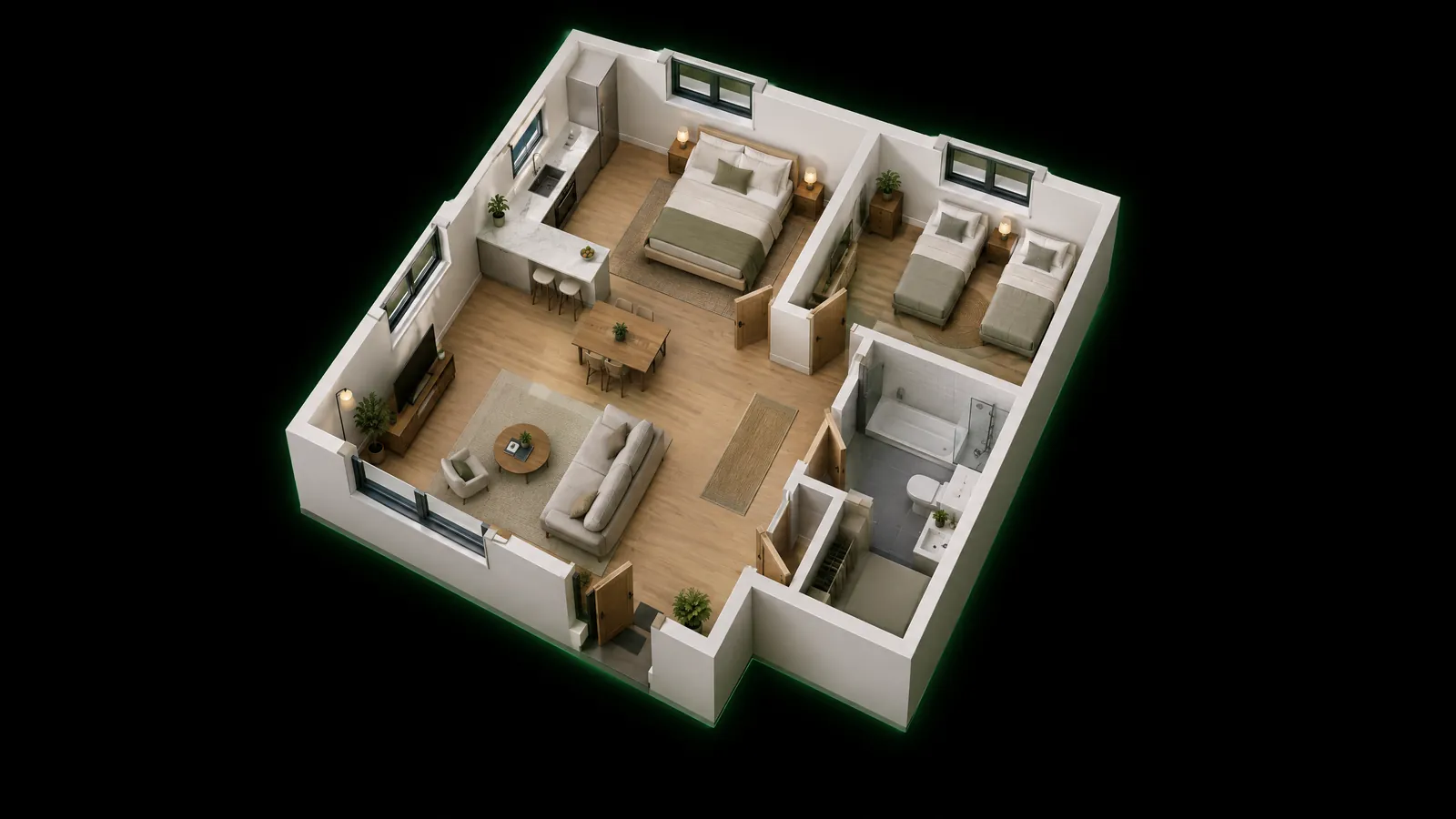
Maket, Yeşilçam Studios içinde kat planını tarayıcıda gezilebilir bir 3D modele çeviren stüdyodur ve kurulum istemez. DWG, DXF (ikili DXF dahil), PDF, SVG, GeoJSON ya da planın fotoğrafını alır; duvarı, kapıyı, pencereyi ve mahalleri otomatik bulur, sonucu GLB olarak dışa aktarmanıza izin verir.
- Maket sayfasını açın, bir proje adı yazıp projeyi oluşturun; proje bir bina, içindeki her plan bir kattır.
- Plan ekleyin ya da dosyayı sahneye bırakın. DWG dosyası sunucuda DXF'e çevrilir; Maket rehberinde 2000 ile 2018 arası DWG sürümlerinin test edildiği ve dosya sınırının 5,5 MB olduğu yazar.
- Katmanlar panelinde rolleri kontrol edin: duvar, kapı, pencere, mahal, yazı, dekor ya da yok say. Bir rolü değiştirdiğinizde sahne yeniden kurulur.
- Beş fazlı kuruluş animasyonunu izleyin: çizim, tarama, yükselme, giydirme, gezinti.
- Orbit kamerayla etrafında dönün, yürüyüş moduyla içinde gezin, modeli GLB olarak indirin ya da projeye kaydedin.
Ekim 2026 itibarıyla Yeşilçam fiyat sayfasında Maket dönüşümü "Ücretsiz" olarak geçiyor; yani DWG ya da DXF'ten 3D model kurmak jeton cüzdanınızdan 0 jeton düşürür. Jeton harcayan tek durum planın fotoğrafının ya da taramasının yapay zekâyla tanınmasıdır; bunda bedel başlamadan önce gösterilir ve onayınız istenir. Adım adım ekran rehberi için DXF kat planından gezilebilir 3D modele sayfasına, modeli müşteri toplantısında nasıl kullanacağınıza dair fikirler için müşteri turları yazısına bakabilirsiniz.
Maket neyi yapmaz, ne zaman CAD programı gerekir?
Maket bir CAD düzenleyicisi değildir: çizgi çizmez, ölçü düzeltmez, DWG dosyanızı değiştirip geri kaydetmez. Görevi mevcut bir planı hızla görünür, gezilebilir bir modele çevirmektir. Uygulama projesi, statik ve tesisat çizimleri, ruhsat dosyası ya da ölçüsü bağlayıcı her çizim için masaüstü CAD programı ve onu kullanan bir uzman gerekir.
Bazı bilgiler zaten çizimde yoktur. Duvar yüksekliği, denizlik ve lento yüksekliği varsayılan değerlerle gelir ve sizin ayarlamanız gerekir. Merdiven boşlukları ve çift yükseklikli mekânlar elle not ister. Fotoğraftan tanınan bir planın ölçüleri mutlaka kontrol edilmelidir. Mobilyalar basit kutular olarak yerleşir; ayrıntılı iç mimari görselleştirme, malzeme ve ışık çalışması için 3D modelleme ve görselleştirme araçlarına geçmeniz gerekir. Farklı araçların bu işi nasıl ele aldığını DXF'ten 3B'ye araç karşılaştırmamızda görebilirsiniz.
Sık sorulan sorular
DWG dosyasını CAD programı olmadan açabilir miyim? Evet. Ücretsiz görüntüleyiciler ve tarayıcıda çalışan görüntüleyiciler DWG dosyasını açıp ölçü almanıza ve yazdırmanıza izin verir. Çizimi değiştirmeniz gerekiyorsa bir masaüstü CAD programı ya da DWG yazabilen bir düzenleyici gerekir.
DWG mi DXF mi göndermeliyim? Karşı taraf aynı tür CAD programıyla çalışıyorsa DWG göndermek yeterlidir ve dosya daha küçüktür. Alıcının programını bilmiyorsanız ya da dosya bir dönüştürücüye, kesim makinesine veya 3D araca gidecekse DXF daha güvenli seçimdir.
DWG'yi DXF'e çevirince bir şey kaybolur mu? Çizgiler, katmanlar, bloklar ve yazılar genellikle sorunsuz geçer. Disipline özel yazılımların ürettiği akıllı nesneler, dinamik blok davranışları ve bazı görünüm ayarları DXF'te basitleşebilir; önemli bir dosyada iki sürümü yan yana açıp karşılaştırın.
Maket DWG dosyamı nasıl okuyor? Maket yüklediğiniz DWG dosyasını sunucuda DXF'e çevirir, ardından katmanları duvar, kapı, pencere ve mahal rollerine eşleyerek tarayıcıda 3D modeli kurar. Çizimden 3D'ye dönüşüm ücretsizdir; yalnız fotoğraf ya da tarama tanıma jeton harcar.
Eski bir CAD programında yeni DWG neden açılmıyor? Her DWG biçiminin bir sürüm kodu vardır ve eski programlar kendilerinden sonra gelen kodu tanımaz. Gönderenden dosyayı daha eski bir DWG biçiminde ya da DXF olarak yeniden kaydetmesini istemek en hızlı çözümdür.