
Un workflow de design par client est une organisation qui range le travail de chaque client dans son propre dossier et fait passer chaque projet par les mêmes étapes : brief, piste créative, corrections, validation, livraison. Pour les agences et les graphistes indépendants, ce qui coûte le plus de temps n’est pas la création elle-même mais le désordre qui l’entoure : quelle version a été validée, quel fichier est parti chez l’imprimeur, où se trouve le logo à jour. Cet article définit ces étapes, décrit ce que chacune produit et les erreurs courantes, puis montre dans la dernière partie comment mettre en place le même flux dans Design Studio chez Yeşilçam Studios.
Quels sont les éléments d’un workflow par client ?
- Dossier client. Tous les travaux d’un client, ses éléments de marque et ses notes au même endroit. Quand un nouveau travail arrive, la première étape est d’ouvrir ce dossier.
- Éléments de marque. Le logo (idéalement vectoriel), les valeurs RVB et CMJN des couleurs de marque, les polices utilisées, les photos de produits. Ils ne devraient pas avoir à être redemandés à chaque travail.
- Brief. Un document court qui précise l’objectif du travail, le public, les textes à utiliser, les formats et la date de remise.
- Suivi des versions et des validations. Quelle version est partie chez le client, quels retours sont revenus et quand la version finale a été validée.
- Kit de livraison. La création validée, au bon format pour chaque usage : PDF/X pour l’imprimeur, images RVB pour le web, vectoriel pour l’enseigniste.
Que doit contenir un bon brief de design ?
Plus le brief est clair, moins il y a de tours de corrections. Un bon brief répond à ces questions :
- Objectif. Que doit faire faire cette création ? Venir à une inauguration, essayer un produit, lire un menu, participer à un événement.
- Public et ton. À qui s’adresse-t-elle, chaleureuse ou formelle, sobre ou audacieuse ?
- Textes mot pour mot. Titre, sous-titre, appel à l’action, date et adresse. Inventer les textes pendant la création est la cause de corrections la plus fréquente.
- Format et support. Une affiche A4, une carte de visite, une publication Instagram ? Pour l’impression, le papier et l’imprimeur.
- Ce qu’il faut éviter. Les couleurs des concurrents, les images à ne pas utiliser, les approches déjà refusées par le client.
- Date de remise et validateur. Qui a le dernier mot, et pour quand ?
Comment se déroule le processus, de la piste créative à la livraison ?
- Recevez le brief et ajoutez-le au dossier. S’il manque des éléments de marque, demandez-les avant de commencer.
- Préparez deux ou trois pistes. Dans des styles différents, avec les mêmes textes. Proposer des options réduit les retours du type « ça ne me plaît pas, mais je ne sais pas ce que je veux ».
- Faites choisir une piste au client. Ne supprimez pas les autres ; elles serviront de références pour de futurs travaux.
- Menez les tours de corrections. Rassemblez les retours de chaque tour dans une seule liste et appliquez-les tous ensemble. Fixer le nombre de tours dans le contrat est une pratique courante.
- Contrôlez avant l’impression. Orthographe, fond perdu, zone de sécurité, résolution, profil colorimétrique et lisibilité.
- Obtenez la validation finale par écrit. Envoyez par e-mail le fichier ou un aperçu de la version validée et gardez une trace de la validation.
- Exportez le kit de livraison. Un format distinct pour chaque usage : PDF/X pour l’imprimeur, RVB pour les réseaux sociaux, vectoriel pour l’enseigne.
- Archivez. La création validée sert de point de départ à des travaux similaires à l’avenir.
Comment gérer le cycle de corrections et de validation ?
La plupart des corrections viennent de trois sources : des textes absents du brief, plusieurs décideurs côté client, et des retours qui arrivent au compte-gouttes. Les deux premières se règlent au stade du brief. Pour la troisième, la règle est simple : n’appliquez pas les retours au fil de l’eau. Demandez au client de les réunir dans une seule liste, appliquez-les tous dans le même tour et envoyez la nouvelle version.
Conservez la version précédente à chaque tour. Quand le client dit « la première était mieux », pouvoir y revenir est bien plus rapide que de reconstruire la création. Dupliquer le design et travailler sur la copie est la façon la plus simple d’y parvenir.
Une convention de nommage des versions fait aussi gagner du temps. Indiquer le client, le travail et la version dans le nom du design (p. ex. « Affiche Coffee Stop v2 ») lève toute ambiguïté sur le fichier dont vous parlez quand vous écrivez au client. Ajouter « validé » au nom de la version validée évite d’envoyer le mauvais fichier le jour de la livraison.
La validation finale doit porter sur le fichier qui part réellement à l’impression. Il peut y avoir des écarts de couleur entre un JPG validé à l’écran et le PDF CMJN envoyé à l’imprimeur ; pour les travaux critiques, partagez aussi l’aperçu d’impression avec le client. La préparation des fichiers est détaillée dans l’article sur le PDF/X prêt à imprimer.
Quelles sont les erreurs les plus fréquentes ?
- Garder les fichiers de tous les clients dans un seul dossier. Le logo du mauvais client se retrouve dans le mauvais travail.
- Demander les textes une fois la création terminée. Un texte long casse entièrement une mise en page arrêtée.
- Envoyer à l’impression sur une validation orale. En cas de problème, personne ne sait qui a validé quoi.
- Livrer dans un seul format. Envoyer un PNG à l’imprimeur ou un PDF CMJN aux réseaux sociaux pose problème des deux côtés.
- Écraser l’ancienne version. Aucun retour en arrière n’est possible.
Comment mettre en place un workflow par client chez Yeşilçam Studios ?
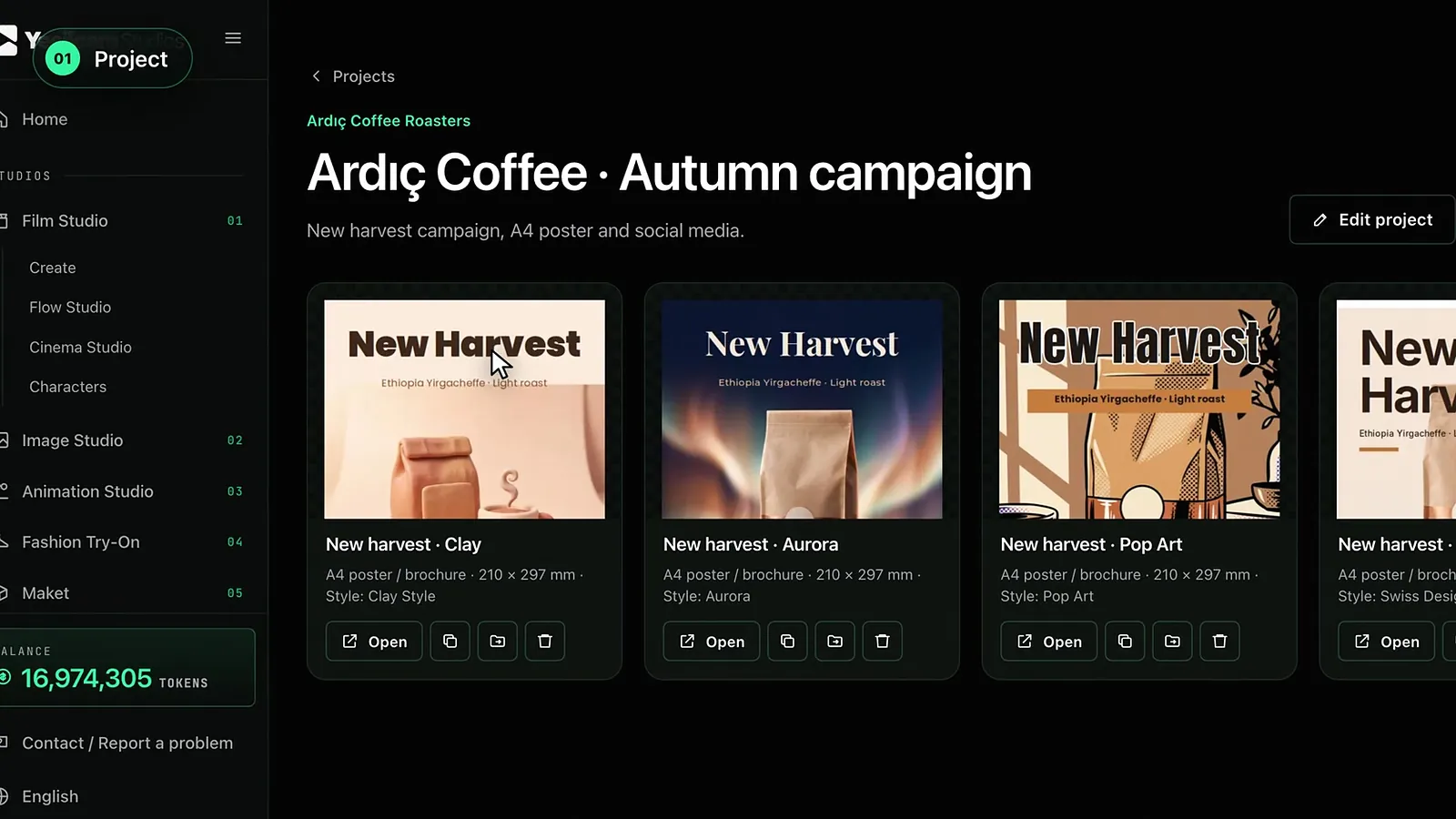
Dans Design Studio, tout commence par un projet. Un projet est comme un dossier pour un client ou un travail : à côté du nom du projet, vous pouvez saisir le nom du client et une note (couleurs de marque, interlocuteur, date de remise). Affiches, cartes de visite, brochures et visuels pour les réseaux sociaux sont réunis dans le même projet.
- Ouvrez un projet. Avec « Nouveau projet », saisissez le nom du projet, le client et la note.
- Choisissez le format. Formats d’impression de l’A6 à l’A0, carte de visite, carte postale, flyer DL, brochure, invitation, menu, affiches, roll-up, autocollant et bâche ; formats numériques comme Instagram, Story, YouTube, LinkedIn, X et Pinterest ; ou un format personnalisé.
- Donnez le brief. Une description, le nom de la marque, les textes (titre, sous-titre, texte courant, appel à l’action, détails) et les images. Les textes sont repris mot pour mot et deviennent des calques modifiables. Ajoutez votre logo avec le rôle « Logo » et vos photos de produits avec le rôle « Image » ; vous pouvez donner une consigne facultative pour chaque image. Dans le champ « À éviter », indiquez ce que vous ne voulez pas voir dans le résultat.
- Produisez les pistes. Créez des designs dans différents styles à partir du même brief ; choisissez parmi 21 styles de design, ou choisissez « Libre » pour laisser Sam choisir le style. Essayer d’abord en qualité Brouillon, puis passer la piste retenue en 4K avec la même composition, permet de maîtriser les coûts.
- Appliquez les corrections. Modifiez vous-même textes, couleurs et calques dans l’éditeur, ou rédigez les retours sous forme d’une seule consigne dans « Améliorer avec Sam » ; Sam retravaille le design en conservant les calques que vous voulez garder. Pour conserver la version précédente, dupliquez d’abord le design avec « Copier ».
- Livrez. Exportez un PDF/X CMJN pour l’imprimeur, du PNG, JPG ou WEBP pour le numérique, et du SVG ou de l’EPS pour l’enseigne et la découpe.
Vous pouvez déplacer un design vers le projet d’un autre client avec « Déplacer », l’utiliser dans d’autres studios avec « Enregistrer dans la bibliothèque », ou en préparer une version animée avec « Transformer en animation ». Pour intégrer des photos de produits à la scène, en retirer le fond ou les utiliser comme photos encadrées, consultez le guide des images, produits et logos ; pour votre premier projet, voyez le guide de prise en main de Design Studio.
Le coût est visible pour chaque design : avant la création, les lignes du récapitulatif et le total en jetons s’affichent. Les prix catalogue (Basic) sont de 11 376 jetons pour un design en brouillon (environ 0,07 $), 44 042 jetons pour une image Impression 4K (environ 0,26 $), 71 167 jetons pour une image Premium 4K (environ 0,43 $) et 1 021 jetons pour un export CMJN ou vectoriel. La part de mise en page de Sam est une estimation ; seule l’utilisation réelle est facturée et le reste est remboursé. Les travaux en échec sont remboursés automatiquement. Un multiplicateur de ×0,8 s’applique sur l’offre Pro et de ×1,3 sur l’offre gratuite. Ces chiffres s’appliquent en octobre 2026, et les prix à jour figurent sur la page des tarifs ; les différences entre les offres sont détaillées dans le guide des jetons et des offres.
Questions fréquentes
Combien de tours de corrections est-il raisonnable de prévoir ? La pratique courante est de fixer deux ou trois tours dans le contrat et de facturer à part tout tour supplémentaire. Un brief clair et des retours regroupés permettent de boucler la plupart des travaux dans cette limite.
Sous quel format envoyer une piste au client ? Comme elle sera vue à l’écran, un PNG ou un JPG en RVB suffit. Pour les travaux d’impression, partager l’aperçu d’impression au stade de la validation finale évite les surprises de couleur.
Design Studio propose-t-il un accès client ou un lien de partage ? Non. Les projets restent dans votre compte ; vous exportez les pistes et les fichiers finaux et les envoyez à votre client par vos propres canaux.
Puis-je réutiliser le design d’un client pour un autre travail ? Oui. Vous pouvez copier le design dans le même projet ou le déplacer vers un autre projet. Une fois son format et ses textes modifiés, la copie devient le point de départ d’un nouveau travail.
Puis-je faire préparer plusieurs designs à la fois ? Oui, jusqu’à deux designs peuvent être préparés en même temps. Vous pouvez quitter la page pendant la préparation ; le design sera prêt dans le projet.